Przykładowy proces Laboratorium

Jak laboratorium może prowadzić inwentarz probówek dla każdego pudełka w zamrażarce

Zeskanuj raz pudełko lub statyw z zamrażarki, a potem każdą probówkę w środku. Eksport pokazuje, która probówka jest w którym pudełku, wraz z danymi próbki z Państwa własnej listy.

Ta strona pokazuje, jak można skonfigurować DataScan do tego zadania. To ilustracja, a nie relacja o konkretnym kliencie. Wszystkie kody i wartości na tej stronie są przykładowe.

7-dniowy bezpłatny okres próbny • iPhone, iPad i Android • Anuluj w dowolnym momencie
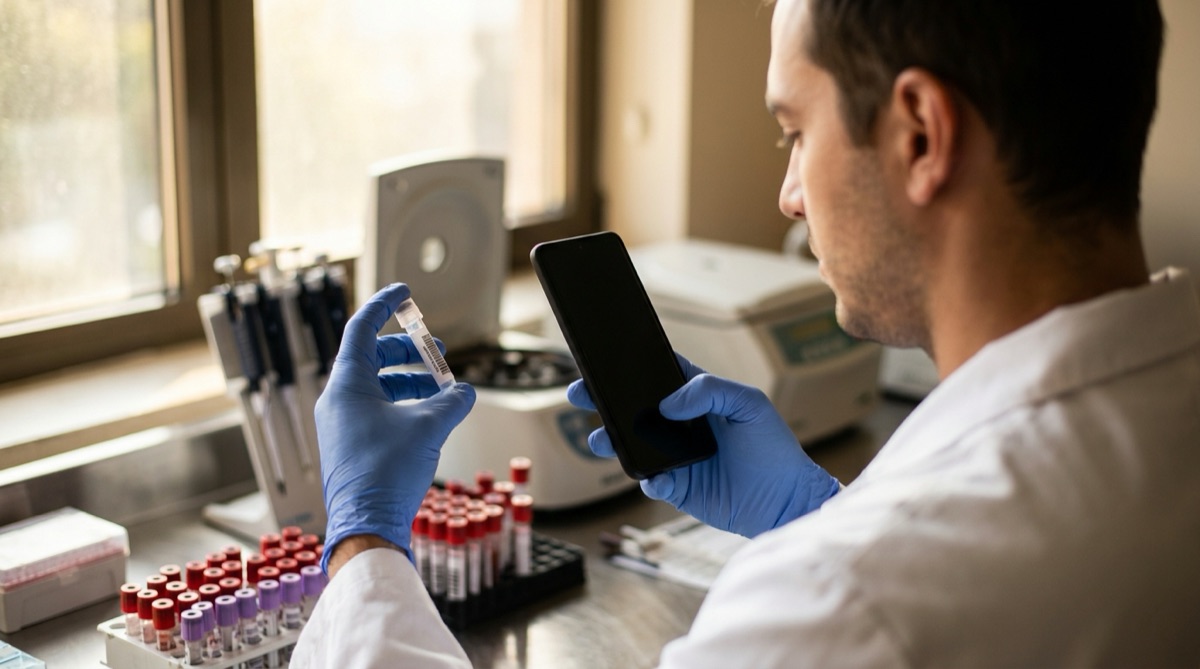
Technik laboratoryjny skanujący kod kreskowy probówki z próbką przed umieszczeniem jej w statywie

Problem

Próbki trafiają do statywów, pudełek i zamrażarek. Ręczne wpisywanie numerów probówek do arkusza pudełka trwa długo, a jedna przestawiona cyfra oznacza próbkę, która istnieje, ale jej szukanie zajmuje całe popołudnie.

Pytanie, które laboratorium zadaje najczęściej, jest proste: w którym pudełku jest ta probówka i co jest w tym pudełku? Odpowiedź na podstawie papieru oznacza otwieranie zamrażarek i odczytywanie etykiet zmarzniętymi palcami.

Gdy każda probówka i każde pudełko ma kod kreskowy, zeskanowanie pudełka, a potem jego probówek daje w jednym przejściu przejrzysty inwentarz pozycji.

Konfiguracja

Skanowanie jeden do wielu łączy każdą probówkę z pudełkiem lub statywem, w którym się znajduje. Opcjonalna lista próbek dodaje dane próbki do każdego wiersza eksportu; na iPhonie i iPadzie wyskakujące okienko dodatkowo pokazuje kod badania po każdym skanie probówki.

Tryb skanowania Skanowanie jeden do wielu, podtryb „Jeden do wielu (grupy)”
Podstawowa i dodatkowa etykieta z kodem kreskowym Pudełko i Probówka
Nagłówek kolumny głównej i dodatkowej Pudełko i Probówka
Dane wyszukiwania (opcjonalnie) Państwa lista próbek jako CSV rozdzielany przecinkami: najpierw identyfikator probówki, potem kod badania, typ próbki
Włącz odsyłacz Włączone, aby na iPhonie i iPadzie wyskakujące okienko pokazywało kod badania po każdym skanie probówki
Odsyłacz do danych wyszukiwania Włączony, aby kolumny listy próbek zostały dodane do eksportu
Typy kodów kreskowych Typy używane na Państwa probówkach i pudełkach, na przykład Data Matrix i Code 128

Krok po kroku

  1. Zaimportuj listę próbek Zapisz listę próbek jako CSV z identyfikatorem probówki w pierwszej kolumnie i zaimportuj ją w trybie Skanowanie z wyszukiwaniem.
  2. Zeskanuj pudełko Otwórz tryb Skanowanie jeden do wielu i zeskanuj kod kreskowy pudełka lub statywu z zamrażarki.
  3. Zeskanuj każdą probówkę w środku Skanuj probówki jedną po drugiej. Każdy skan łączy probówkę z pudełkiem i zapisuje znacznik czasu, a eksport dodaje kod badania i rodzaj próbki z Państwa listy. Na iPhonie i iPadzie wyskakujące okienko dodatkowo pokazuje kod badania po każdym skanie.
  4. Następne pudełko Pudełko gotowe? Stuknij przycisk, aby zacząć nowe pudełko, zeskanuj etykietę kolejnego pudełka i kontynuuj.
  5. Wyeksportuj inwentarz Wyeksportuj jako CSV lub Excel. Filtruj według probówki, aby zobaczyć jej pudełko, albo według pudełka, aby zobaczyć jego zawartość, i przechowuj plik razem z dokumentacją laboratorium.

Co otrzymujesz

Każda probówka to jeden wiersz. Przy włączonym odsyłaczu kolumny listy próbek są dodawane z przedrostkiem Drugorzędny, ponieważ należą do probówki:

Kolumna Przykładowa wartość Zawartość
Pudełko FRZ2-BOX-014 Pudełko lub statyw z zamrażarki zeskanowane jako pierwsze
Probówka S-2026-00117 Probówka w tym pudełku
Znacznik czasu 2026-03-14 10:31 Kiedy probówka została zeskanowana
Drugorzędny Kod badania PRJ-07 Z Państwa listy próbek
Drugorzędny Typ próbki Surowica Z Państwa listy próbek

Te same kolumny są dodawane również z przedrostkiem Główny dla pudełka, zaraz po kolumnie Znacznik czasu. Jeśli Państwa lista zawiera probówki, można je usunąć w arkuszu kalkulacyjnym.

Sprawdzi się, jeśli…

  • Państwa probówki i pudełka mają kody kreskowe albo mogą je Państwo oznaczyć.
  • Chcą Państwo wiedzieć, w którym pudełku jest która probówka, bez wpisywania numerów probówek.
  • Prowadzą Państwo inwentarz próbek w arkuszu kalkulacyjnym albo mogą zaimportować plik CSV.
  • Ponownie inwentaryzują Państwo pudełka, gdy są zapełniane lub reorganizowane.

Zinwentaryzuj jedno pudełko

Zaimportuj listę próbek, zeskanuj jedno pudełko i jego probówki, a potem obejrzyj eksport. Bezpłatny okres próbny obejmuje wszystkie funkcje.

7-dniowy bezpłatny okres próbny • iPhone, iPad i Android • Anuluj w dowolnym momencie