예시 워크플로 실험실

실험실이 냉동 박스별로 튜브 재고를 관리하는 방법

냉동 박스나 랙을 한 번 스캔한 다음 그 안의 모든 튜브를 스캔하세요. 내보낸 파일에는 어떤 튜브가 어느 박스에 있는지가 여러분 목록의 검체 정보와 함께 나옵니다.

이 페이지는 이 작업에 맞춰 DataScan을 어떻게 설정할 수 있는지 보여줍니다. 특정 고객에 대한 보고가 아니라 하나의 예시입니다. 페이지에 나오는 모든 코드와 값은 예시입니다.

7일 무료 체험 • iPhone, iPad 및 Android • 언제든지 해지 가능
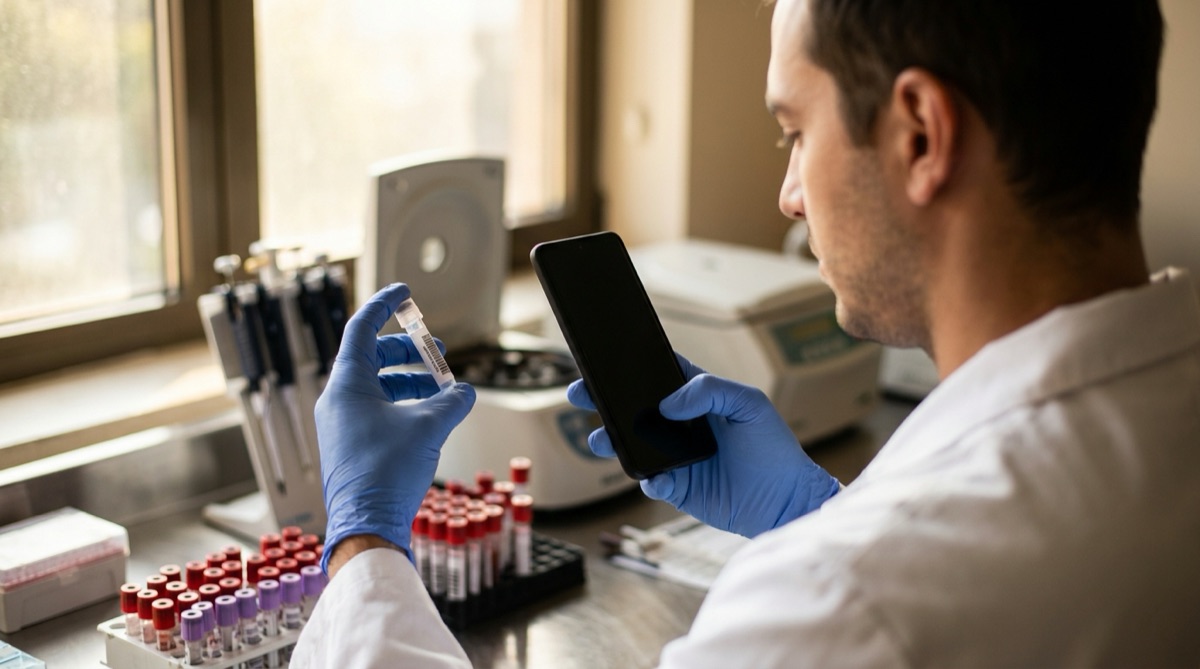
보관 랙에 넣기 전 검체 튜브 바코드를 스캔하는 실험실 기술자

문제

검체는 랙, 박스, 냉동고에 쌓여 갑니다. 튜브 번호를 박스 시트에 손으로 적는 일은 느리고, 숫자 하나만 뒤바뀌어도 분명히 있는데 찾는 데 오후 내내 걸리는 검체가 생깁니다.

실험실에서 가장 자주 나오는 질문은 간단합니다. 이 튜브는 어느 박스에 있고, 이 박스에는 무엇이 들어 있나? 종이로 답하려면 냉동고를 열고 언 손가락으로 라벨을 읽어야 합니다.

모든 튜브와 박스에 바코드가 있으면, 박스와 그 안의 튜브를 스캔하는 한 번의 작업으로 위치가 정리된 재고가 생깁니다.

설정

일대다 스캔은 각 튜브를 그것이 들어 있는 박스나 랙과 연결합니다. 선택 사항인 검체 목록은 내보내기의 모든 행에 검체 정보를 더하며, iPhone과 iPad에서는 튜브를 스캔할 때마다 팝업에 연구 코드도 표시됩니다.

스캔 모드 일대다 스캔, 하위 모드 일대다(그룹)
기본 바코드 라벨 및 보조 바코드 라벨 박스 와 튜브
기본 열 헤더 및 보조 열 헤더 박스 와 튜브
조회 데이터(선택) 검체 목록을 쉼표로 구분한 CSV로: 튜브 ID가 먼저, 그다음 연구 코드, 검체 유형
상호 참조 사용 켜기, iPhone과 iPad에서는 튜브를 스캔할 때마다 팝업에 연구 코드가 표시됩니다
조회 데이터와의 상호 참조 켜기, 검체 목록 열이 내보내기에 추가됩니다
바코드 유형 튜브와 박스에 쓰인 유형, 예: Data Matrix와 Code 128

단계별 진행

  1. 검체 목록 가져오기 첫 열에 튜브 ID가 있는 CSV로 검체 목록을 저장해 조회 스캔에서 가져오세요.
  2. 박스 스캔하기 일대다 스캔을 열고 냉동 박스나 랙의 바코드를 스캔하세요.
  3. 안에 든 튜브를 하나씩 스캔하기 튜브를 하나씩 스캔하세요. 스캔할 때마다 튜브가 타임스탬프와 함께 박스에 연결되고, 내보내기에 목록의 연구 코드와 검체 종류가 추가됩니다. iPhone과 iPad에서는 각 스캔 후 팝업에 연구 코드도 표시됩니다.
  4. 다음 박스 박스를 다 했나요? 새 박스를 탭하고 다음 박스 라벨을 스캔해 계속하세요.
  5. 재고 내보내기 CSV나 Excel로 내보내세요. 튜브로 필터링하면 그 박스가, 박스로 필터링하면 내용물이 보입니다. 파일은 실험실 기록과 함께 보관하세요.

얻게 되는 결과

튜브마다 한 행이 됩니다. 상호 참조를 켜면 검체 목록 열이 튜브에 속하므로 접두어 보조가 붙어 추가됩니다:

열 예시 값 담기는 내용
박스 FRZ2-BOX-014 먼저 스캔한 냉동 박스나 랙
튜브 S-2026-00117 그 박스 안의 튜브
타임스탬프 2026-03-14 10:31 튜브를 스캔한 시각
보조 연구 PRJ-07 검체 목록에서 가져옴
보조 검체 유형 혈청 검체 목록에서 가져옴

같은 열이 박스에 대해 접두어 기본이 붙어 타임스탬프 바로 뒤에도 추가됩니다. 목록이 튜브 정보라면 스프레드시트에서 삭제하세요.

이런 경우에 적합합니다

  • 튜브와 박스에 바코드가 있거나 라벨을 붙일 수 있습니다.
  • 튜브 번호를 입력하지 않고 어느 박스에 어떤 튜브가 있는지 알고 싶습니다.
  • 검체 재고를 스프레드시트로 관리하거나 CSV 파일을 가져올 수 있습니다.
  • 박스가 차거나 재정리될 때 재고를 다시 조사합니다.

박스 하나부터 재고를 잡아 보세요

검체 목록을 가져오고, 박스 하나와 그 안의 튜브를 스캔한 뒤 내보낸 파일을 보세요. 무료 체험에 모든 기능이 포함되어 있습니다.

7일 무료 체험 • iPhone, iPad 및 Android • 언제든지 해지 가능