ตัวอย่างเวิร์กโฟลว์ ห้องปฏิบัติการ

ห้องแล็บเก็บสต็อกหลอดตามกล่องแช่แข็งได้อย่างไร

สแกนกล่องแช่แข็งหรือแร็กครั้งเดียว แล้วสแกนทุกหลอดที่อยู่ข้างใน ไฟล์ส่งออกจะแสดงว่าหลอดไหนอยู่ในกล่องไหน พร้อมรายละเอียดตัวอย่างจากรายการของคุณเอง

หน้านี้แสดงว่าตั้งค่า DataScan สำหรับงานนี้ได้อย่างไร เป็นเพียงตัวอย่างประกอบ ไม่ใช่รายงานเกี่ยวกับลูกค้ารายใดรายหนึ่ง โค้ดและค่าทั้งหมดในหน้านี้เป็นตัวอย่าง

ทดลองใช้ฟรี 7 วัน • iPhone, iPad และ Android • ยกเลิกได้ทุกเมื่อ
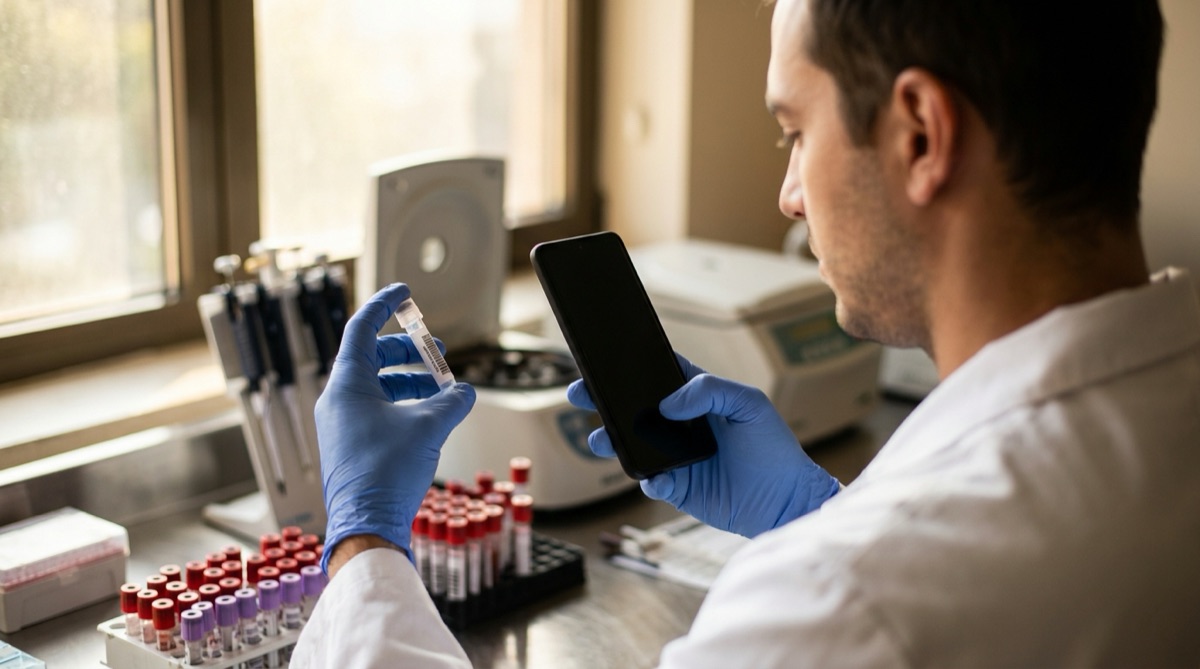
เจ้าหน้าที่ห้องแล็บกำลังสแกนบาร์โค้ดหลอดตัวอย่างก่อนวางลงในแร็กเก็บ

ปัญหา

ตัวอย่างไปอยู่ในแร็ก กล่อง และตู้แช่แข็ง การเขียนหมายเลขหลอดลงใบกำกับกล่องด้วยมือนั้นช้า และตัวเลขสลับกันเพียงหลักเดียวก็หมายถึงตัวอย่างที่มีอยู่จริงแต่ต้องใช้เวลาทั้งบ่ายกว่าจะหาเจอ

คำถามที่ห้องแล็บถามบ่อยที่สุดนั้นเรียบง่าย: หลอดนี้อยู่ในกล่องไหน และกล่องนี้มีอะไรอยู่ข้างใน การตอบจากกระดาษหมายถึงต้องเปิดตู้แช่แข็งและอ่านฉลากด้วยนิ้วที่เย็นเฉียบ

เมื่อทุกหลอดและทุกกล่องมีบาร์โค้ด การสแกนกล่องแล้วตามด้วยหลอดข้างในจะให้สต็อกตำแหน่งที่เรียบร้อยในรอบเดียว

การตั้งค่า

การสแกนแบบหนึ่งต่อหลายเชื่อมแต่ละหลอดเข้ากับกล่องหรือแร็กที่หลอดนั้นอยู่ รายการตัวอย่าง (ไม่บังคับ) จะเพิ่มรายละเอียดตัวอย่างลงในทุกแถวของไฟล์ส่งออก บน iPhone และ iPad ป๊อปอัปจะแสดงรหัสโครงการวิจัยหลังการสแกนหลอดแต่ละครั้งด้วย

โหมดการสแกน การสแกนแบบหนึ่งต่อหลาย โหมดย่อย หนึ่งถึงหลาย (กลุ่ม)
บาร์โค้ดป้ายหลักและบาร์โค้ดฉลากรอง กล่อง และ หลอด
หัวข้อคอลัมน์หลักและหัวข้อคอลัมน์รอง กล่อง และ หลอด
ข้อมูลค้นหา (ไม่บังคับ) รายการตัวอย่างของคุณเป็น CSV คั่นด้วยจุลภาค: ID ของหลอดก่อน ตามด้วยรหัสโครงการวิจัย ประเภทตัวอย่าง
เปิดใช้งานการอ้างอิงข้าม เปิด เพื่อให้ป๊อปอัปบน iPhone และ iPad แสดงรหัสโครงการวิจัยหลังการสแกนหลอดแต่ละครั้ง
อ้างอิงข้ามกับข้อมูลการค้นหา เปิด เพื่อเพิ่มคอลัมน์จากรายการตัวอย่างลงในไฟล์ส่งออก
ประเภทของบาร์โค้ด ประเภทที่อยู่บนหลอดและกล่องของคุณ เช่น Data Matrix และ Code 128

ทีละขั้นตอน

  1. นำเข้ารายการตัวอย่าง บันทึกรายการตัวอย่างเป็น CSV โดยให้ ID ของหลอดอยู่คอลัมน์แรก แล้วนำเข้าในการสแกนแบบค้นหา
  2. สแกนกล่อง เปิดการสแกนแบบหนึ่งต่อหลายแล้วสแกนบาร์โค้ดของกล่องแช่แข็งหรือแร็ก
  3. สแกนแต่ละหลอดข้างใน สแกนหลอดทีละหลอด การสแกนแต่ละครั้งจะเชื่อมหลอดเข้ากับกล่องพร้อมเวลาประทับตรา และไฟล์ส่งออกจะเพิ่มรหัสโครงการวิจัยและประเภทตัวอย่างจากรายการของคุณ บน iPhone และ iPad ป๊อปอัปจะแสดงรหัสโครงการวิจัยหลังการสแกนแต่ละครั้งด้วย
  4. กล่องถัดไป กล่องนี้เสร็จแล้วหรือ? แตะ ใหม่ กล่อง สแกนฉลากกล่องถัดไปแล้วทำต่อ
  5. ส่งออกสต็อก ส่งออกเป็น CSV หรือ Excel กรองตามหลอดเพื่อดูกล่องของหลอดนั้น หรือกรองตามกล่องเพื่อดูสิ่งที่อยู่ข้างใน และเก็บไฟล์ไว้กับบันทึกของห้องแล็บ

สิ่งที่คุณได้รับ

แต่ละหลอดจะเป็นหนึ่งแถว เมื่อเปิดการอ้างอิงข้าม คอลัมน์จากรายการตัวอย่างจะถูกเพิ่มโดยมีคำนำหน้า รอง เพราะเป็นข้อมูลของหลอด:

คอลัมน์ ค่าตัวอย่าง ข้อมูลที่เก็บ
กล่อง FRZ2-BOX-014 กล่องแช่แข็งหรือแร็กที่สแกนก่อน
หลอด S-2026-00117 หลอดในกล่องนั้น
เวลาประทับตรา 2026-03-14 10:31 เวลาที่สแกนหลอด
รอง โครงการวิจัย PRJ-07 จากรายการตัวอย่างของคุณ
รอง ประเภทตัวอย่าง ซีรัม จากรายการตัวอย่างของคุณ

คอลัมน์ชุดเดียวกันจะถูกเพิ่มโดยมีคำนำหน้า หลัก สำหรับกล่องด้วย ต่อจากเวลาประทับตราทันที หากรายการของคุณเป็นข้อมูลของหลอด ให้ลบออกในสเปรดชีต

เหมาะกับคุณหาก…

  • หลอดและกล่องของคุณมีบาร์โค้ด หรือคุณติดฉลากได้
  • คุณต้องการรู้ว่ากล่องไหนมีหลอดไหน โดยไม่ต้องพิมพ์หมายเลขหลอด
  • คุณเก็บสต็อกตัวอย่างไว้ในสเปรดชีต หรือนำเข้าไฟล์ CSV ได้
  • คุณตรวจนับกล่องใหม่เมื่อกล่องเต็มหรือมีการจัดระเบียบใหม่

ลองทำสต็อกหนึ่งกล่อง

นำเข้ารายการตัวอย่าง สแกนกล่องหนึ่งกล่องพร้อมหลอดข้างใน แล้วดูไฟล์ส่งออก การทดลองใช้ฟรีรวมทุกฟีเจอร์

ทดลองใช้ฟรี 7 วัน • iPhone, iPad และ Android • ยกเลิกได้ทุกเมื่อ