样本最终会放进架子、盒子和冰箱。手工把管号抄到盒子记录表上很慢,只要颠倒一个数字,就会有一份明明存在、却要花一下午才能找到的样本。
实验室最常问的问题很简单:这支管在哪个盒子里?这个盒子里有什么?靠纸质记录回答,就得打开冰箱,用冻僵的手指去读标签。
当每支管和每个盒子都有条形码时,先扫描盒子再扫描其中的管,一次就能得到一份清楚的位置库存。
扫描一次冻存盒或架子,再扫描其中的每支管。导出文件列出哪支管在哪个盒子里,并附上您自己清单中的样本信息。
本页展示如何为这项任务设置 DataScan。这只是一个示例,并非关于某个特定客户的报告。页面上的所有编码和数值均为示例。
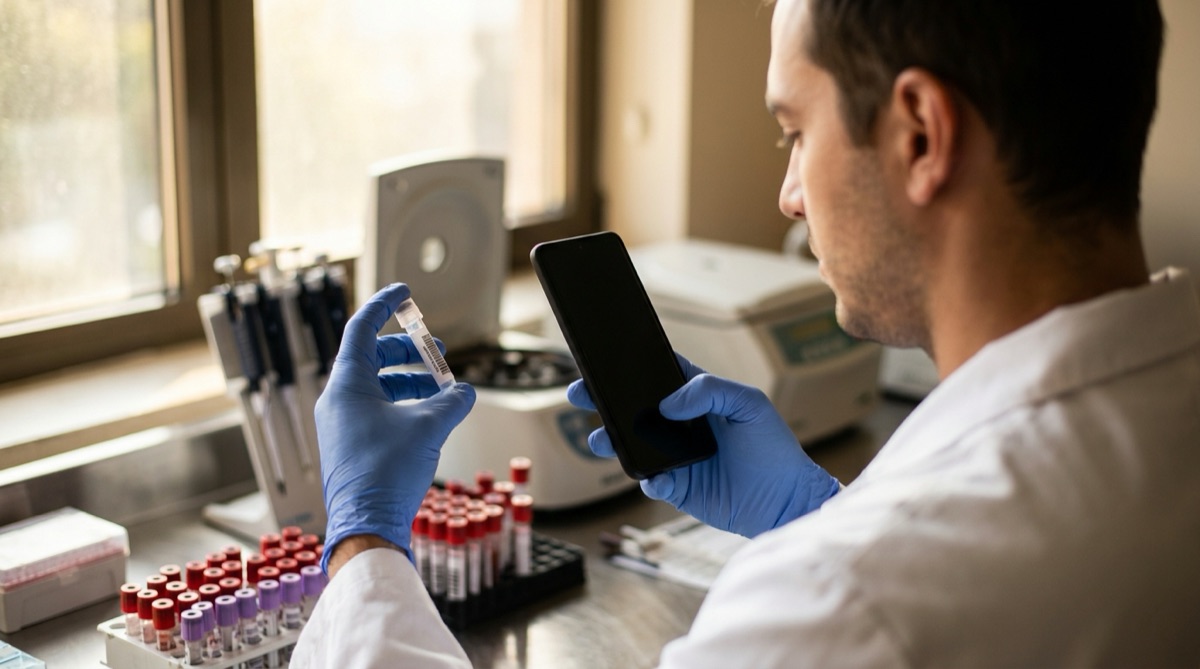
样本最终会放进架子、盒子和冰箱。手工把管号抄到盒子记录表上很慢,只要颠倒一个数字,就会有一份明明存在、却要花一下午才能找到的样本。
实验室最常问的问题很简单:这支管在哪个盒子里?这个盒子里有什么?靠纸质记录回答,就得打开冰箱,用冻僵的手指去读标签。
当每支管和每个盒子都有条形码时,先扫描盒子再扫描其中的管,一次就能得到一份清楚的位置库存。
一对多扫描把每支管与它所在的盒子或架子关联起来。可选的样本清单会在导出文件的每一行中加上样本信息;在 iPhone 和 iPad 上,每次扫描管子后还会弹窗显示研究编号。
| 扫描模式 | 一对多扫描,子模式“一对多(组)” |
|---|---|
| 主条形码标签和辅助条形码标签 | 盒子 和 样本管 |
| 主列标题和二级列标题 | 盒子 和 样本管 |
| 查询数据(可选) | 以逗号分隔的 CSV 格式提供样本清单:样本管 ID 在前,然后是研究编号、样本类型 |
| 启用交叉引用 | 开启,在 iPhone 和 iPad 上每次扫描样本管后弹窗会显示其研究编号 |
| 与查询数据交叉引用 | 开启,样本清单各列会添加到导出文件中 |
| 条形码类型 | 您的样本管和盒子上使用的类型,例如 Data Matrix 和 Code 128 |
每支样本管成为一行。开启交叉引用后,样本清单各列会带前缀“次”添加进来,因为它们属于样本管:
| 列 | 示例值 | 内容说明 |
|---|---|---|
| 盒子 | FRZ2-BOX-014 |
最先扫描的冻存盒或架子 |
| 样本管 | S-2026-00117 |
该盒子中的一支样本管 |
| 时间戳 | 2026-03-14 10:31 |
扫描该样本管的时间 |
| 次 研究 | PRJ-07 |
来自您的样本清单 |
| 次 样本类型 | 血清 |
来自您的样本清单 |
同样的列也会针对盒子带前缀“主”添加,紧跟在时间戳之后。如果您的清单记录的是样本管,可在电子表格中删除它们。
导入样本清单,扫描一个盒子及其中的样本管,然后看看导出文件。免费试用包含全部功能。