דוגמת תהליך עבודה מעבדה

כיצד מעבדה יכולה לנהל מלאי מבחנות לפי קופסת הקפאה

סרקו את קופסת ההקפאה או את המעמד פעם אחת, ואז כל מבחנה שבו. הייצוא מפרט איזו מבחנה נמצאת באיזו קופסה, עם פרטי הדגימה מהרשימה שלכם.

דף זה מראה כיצד ניתן להגדיר את DataScan למשימה הזו. זוהי המחשה ולא דיווח על לקוח מסוים. כל הקודים והערכים בדף הם דוגמאות.

ניסיון חינם ל-7 ימים • iPhone, iPad ו-Android • ביטול בכל עת
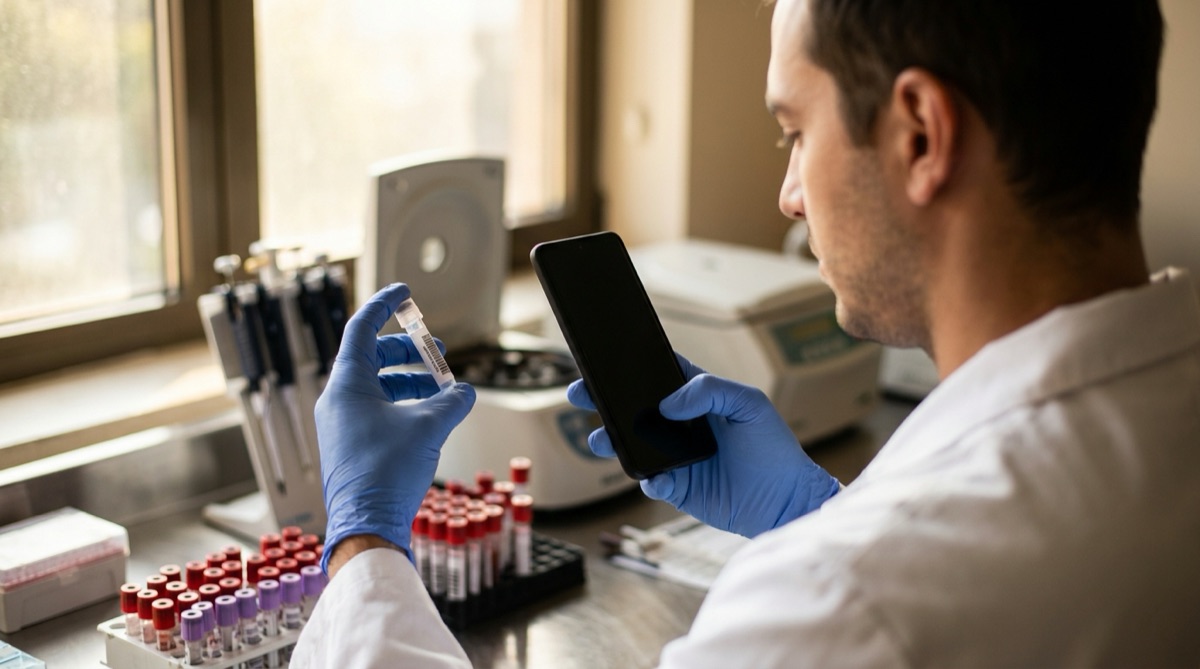
טכנאית מעבדה סורקת ברקוד של מבחנת דגימה לפני הנחתה במעמד אחסון

הבעיה

דגימות מגיעות למעמדים, לקופסאות ולמקפיאים. רישום ידני של מספרי מבחנות על דף של קופסה איטי, וספרה אחת שהתחלפה פירושה דגימה שקיימת אבל דורשת אחר צהריים שלם כדי למצוא אותה.

השאלה שמעבדה שואלת הכי הרבה היא פשוטה: באיזו קופסה נמצאת המבחנה הזו, ומה יש בקופסה הזו? לענות עליה מתוך נייר פירושו לפתוח מקפיאים ולקרוא תוויות באצבעות קפואות.

כשעל כל מבחנה ועל כל קופסה יש ברקוד, סריקת הקופסה ואחריה המבחנות שלה נותנת מלאי נקי של מיקומים במעבר אחד.

ההגדרה

סריקה אחד לרבים מקשרת כל מבחנה לקופסה או למעמד שבהם היא נמצאת. רשימת דגימות אופציונלית מוסיפה את פרטי הדגימה לכל שורה בייצוא; ב-iPhone וב-iPad, חלון קופץ מציג גם את קוד המחקר אחרי כל סריקת מבחנה.

מצב סריקה סריקה אחד לרבים, תת-מצב אחד לרבים (קבוצות)
תווית ברקוד ראשית ומשנית קופסה ומבחנה
כותרת עמודה ראשית ומשנית קופסה ומבחנה
נתוני חיפוש (אופציונלי) רשימת הדגימות שלכם כקובץ CSV מופרד בפסיקים: מזהה המבחנה ראשון, ואחריו קוד מחקר, סוג דגימה
הפעל הפניות צולבות מופעל, כך שב-iPhone וב-iPad חלון קופץ מציג את קוד המחקר אחרי כל סריקת מבחנה
הפניה לנתוני חיפוש מופעל, כך שעמודות רשימת הדגימות מתווספות לייצוא
סוגי ברקודים הסוגים שעל המבחנות והקופסאות שלכם, למשל Data Matrix ו-Code 128

שלב אחר שלב

  1. ייבאו את רשימת הדגימות שמרו את רשימת הדגימות שלכם כקובץ CSV כשמזהה המבחנה בעמודה הראשונה, וייבאו אותה בסריקת חיפוש.
  2. סרקו את הקופסה פתחו את סריקה אחד לרבים וסרקו את הברקוד של קופסת ההקפאה או המעמד.
  3. סרקו כל מבחנה שבה סרקו את המבחנות אחת אחת. כל סריקה מקשרת את המבחנה לקופסה עם חותמת זמן, והייצוא מוסיף את קוד המחקר ואת סוג הדגימה מהרשימה שלכם. ב-iPhone וב-iPad, חלון קופץ מציג גם את קוד המחקר אחרי כל סריקה.
  4. הקופסה הבאה הקופסה גמורה? הקישו על "חדש קופסה", סרקו את תווית הקופסה הבאה והמשיכו.
  5. ייצאו את המלאי ייצאו כ-CSV או Excel. סננו לפי מבחנה כדי לראות את הקופסה שלה, או לפי קופסה כדי לראות את תכולתה, ושמרו את הקובץ עם רישומי המעבדה שלכם.

מה מקבלים בסוף

כל מבחנה הופכת לשורה אחת. כשההפניה הצולבת מופעלת, עמודות רשימת הדגימות מתווספות עם הקידומת משני, כי הן שייכות למבחנה:

עמודה ערך לדוגמה מה היא מכילה
קופסה FRZ2-BOX-014 קופסת ההקפאה או המעמד שנסרקו ראשונים
מבחנה S-2026-00117 מבחנה בתוך אותה קופסה
חותמת זמן 2026-03-14 10:31 מתי המבחנה נסרקה
משני מחקר PRJ-07 מרשימת הדגימות שלכם
משני סוג דגימה נסיוב מרשימת הדגימות שלכם

אותן עמודות מתווספות גם עם הקידומת ראשי עבור הקופסה, מיד אחרי חותמת הזמן. מחקו אותן בגיליון אם הרשימה שלכם מכילה מבחנות.

מתאים במיוחד אם…

  • על המבחנות והקופסאות שלכם יש ברקודים, או שאתם יכולים לתייג אותן.
  • אתם רוצים לדעת איזו קופסה מכילה איזו מבחנה בלי להקליד מספרי מבחנות.
  • אתם מנהלים את מלאי הדגימות בגיליון אלקטרוני או יכולים לייבא קובץ CSV.
  • אתם סופרים מחדש קופסאות כשהן מתמלאות או מסודרות מחדש.

ספרו קופסה אחת

ייבאו את רשימת הדגימות שלכם, סרקו קופסה אחת ואת המבחנות שבה, והסתכלו על הייצוא. ניסיון החינם כולל את כל התכונות.

ניסיון חינם ל-7 ימים • iPhone, iPad ו-Android • ביטול בכל עת