उदाहरण वर्कफ़्लो प्रयोगशाला

एक प्रयोगशाला प्रति फ़्रीज़र बॉक्स ट्यूब इन्वेंट्री कैसे रख सकती है

फ़्रीज़र बॉक्स या रैक एक बार स्कैन करें, फिर उसकी हर ट्यूब। एक्सपोर्ट सूचीबद्ध करता है कि कौन-सी ट्यूब किस बॉक्स में है, आपकी अपनी सूची से नमूने के विवरण के साथ।

यह पृष्ठ दिखाता है कि इस कार्य के लिए DataScan को कैसे सेट किया जा सकता है। यह एक उदाहरण है, किसी विशिष्ट ग्राहक के बारे में रिपोर्ट नहीं। इस पर दिए गए सभी कोड और मान उदाहरण हैं।

7-दिन का निःशुल्क ट्रायल • iPhone, iPad और Android • कभी भी रद्द करें
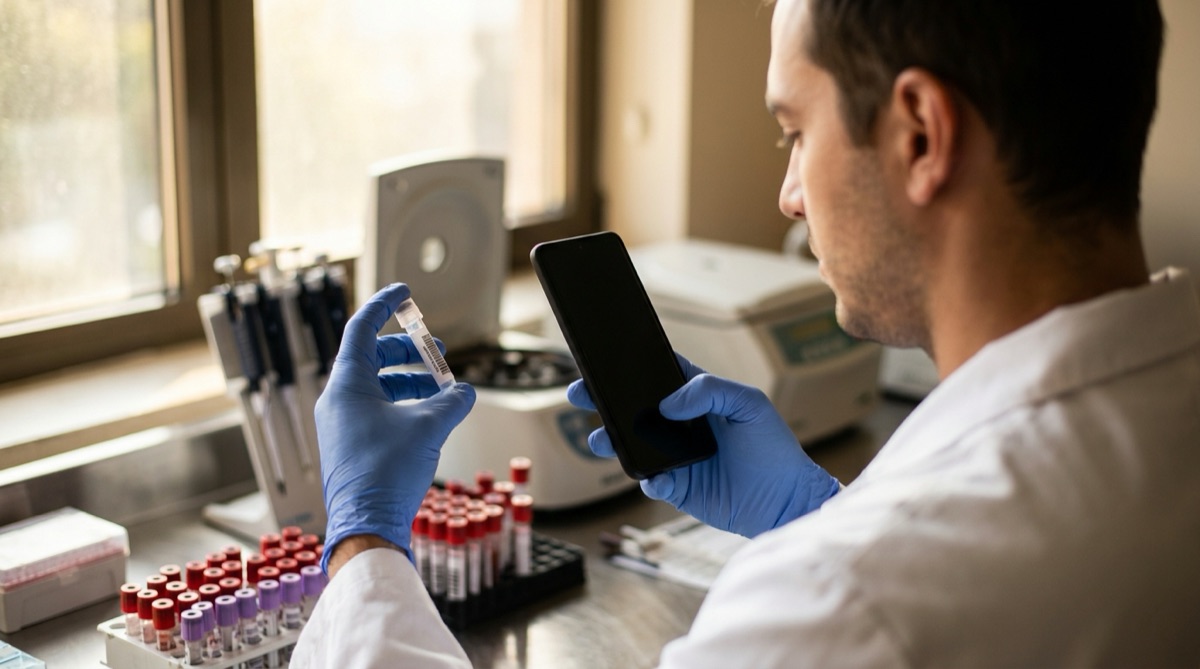
भंडारण रैक में रखने से पहले नमूना ट्यूब का बारकोड स्कैन करता हुआ प्रयोगशाला तकनीशियन

समस्या

नमूने रैक, बॉक्स और फ़्रीज़र में पहुँचते हैं। बॉक्स शीट पर हाथ से ट्यूब नंबर लिखना धीमा है, और एक भी उलटा अंक ऐसा नमूना बना देता है जो मौजूद तो है पर जिसे ढूँढ़ने में पूरी दोपहर लग जाती है।

प्रयोगशाला सबसे अधिक जो प्रश्न पूछती है वह सरल है: यह ट्यूब किस बॉक्स में है, और इस बॉक्स में क्या है? काग़ज़ से इसका उत्तर देने का अर्थ है फ़्रीज़र खोलना और ठंडी उँगलियों से लेबल पढ़ना।

जब हर ट्यूब और हर बॉक्स पर बारकोड हो, तो बॉक्स और फिर उसकी ट्यूबें स्कैन करना एक ही बार में स्थानों की साफ़ इन्वेंट्री दे देता है।

सेटअप

एक-से-अनेक स्कैन हर ट्यूब को उस बॉक्स या रैक से जोड़ता है जिसमें वह रखी है। एक वैकल्पिक नमूना सूची एक्सपोर्ट की हर पंक्ति में नमूने का विवरण जोड़ती है; iPhone और iPad पर एक पॉपअप हर ट्यूब स्कैन के बाद स्टडी कोड भी दिखाता है।

स्कैन मोड एक-से-अनेक स्कैन, उप-मोड एक-से-अनेक (समूह)
प्राथमिक और द्वितीयक बारकोड लेबल बॉक्स और ट्यूब
प्राथमिक और द्वितीयक कॉलम हेडर बॉक्स और ट्यूब
लुकअप डेटा (वैकल्पिक) अल्पविराम से अलग की गई CSV के रूप में आपकी नमूना सूची: पहले ट्यूब ID, फिर स्टडी कोड, नमूने का प्रकार
क्रॉस-रेफरेंस सक्षम करें चालू, ताकि iPhone और iPad पर हर ट्यूब स्कैन के बाद एक पॉपअप स्टडी कोड दिखाए
लुकअप डेटा के साथ क्रॉस-रेफरेंस चालू, ताकि नमूना सूची के कॉलम एक्सपोर्ट में जुड़ें
बारकोड प्रकार आपकी ट्यूबों और बॉक्सों पर मौजूद प्रकार, उदाहरण के लिए Data Matrix और Code 128

चरण दर चरण

  1. नमूना सूची इम्पोर्ट करें अपनी नमूना सूची को CSV के रूप में सहेजें, जिसमें पहले कॉलम में ट्यूब ID हो, और उसे लुकअप स्कैन में इम्पोर्ट करें।
  2. बॉक्स स्कैन करें एक-से-अनेक स्कैन खोलें और फ़्रीज़र बॉक्स या रैक का बारकोड स्कैन करें।
  3. उसकी हर ट्यूब स्कैन करें ट्यूबों को एक-एक करके स्कैन करें। हर स्कैन ट्यूब को टाइमस्टैम्प सहित बॉक्स से जोड़ता है, और एक्सपोर्ट आपकी सूची से स्टडी कोड और नमूने का प्रकार जोड़ता है। iPhone और iPad पर एक पॉपअप हर स्कैन के बाद स्टडी कोड भी दिखाता है।
  4. अगला बॉक्स बॉक्स पूरा हुआ? नया बॉक्स पर टैप करें, अगले बॉक्स का लेबल स्कैन करें और जारी रखें।
  5. इन्वेंट्री एक्सपोर्ट करें CSV या Excel के रूप में एक्सपोर्ट करें। ट्यूब के अनुसार फ़िल्टर करें ताकि उसका बॉक्स दिखे, या बॉक्स के अनुसार ताकि उसकी सामग्री दिखे, और फ़ाइल को अपने प्रयोगशाला रिकॉर्ड के साथ रखें।

आपको क्या मिलता है

हर ट्यूब एक पंक्ति बन जाती है। क्रॉस-रेफरेंस चालू होने पर नमूना सूची के कॉलम द्वितीयक उपसर्ग के साथ जुड़ते हैं, क्योंकि वे ट्यूब के हैं:

कॉलम उदाहरण मान इसमें क्या है
बॉक्स FRZ2-BOX-014 पहले स्कैन किया गया फ़्रीज़र बॉक्स या रैक
ट्यूब S-2026-00117 उस बॉक्स की एक ट्यूब
टाइमस्टैम्प 2026-03-14 10:31 ट्यूब कब स्कैन की गई
द्वितीयक स्टडी PRJ-07 आपकी नमूना सूची से
द्वितीयक नमूना प्रकार सीरम आपकी नमूना सूची से

यही कॉलम बॉक्स के लिए प्राथमिक उपसर्ग के साथ भी, टाइमस्टैम्प के ठीक बाद, जुड़ते हैं। यदि आपकी सूची में ट्यूबें हैं तो उन्हें स्प्रेडशीट में हटा दें।

यह अच्छी तरह फ़िट बैठता है, यदि…

  • आपकी ट्यूबों और बॉक्सों पर बारकोड हैं, या आप उन पर लेबल लगा सकते हैं।
  • आप ट्यूब नंबर टाइप किए बिना जानना चाहते हैं कि कौन-सा बॉक्स किस ट्यूब को रखता है।
  • आप अपनी नमूना इन्वेंट्री स्प्रेडशीट में रखते हैं या CSV फ़ाइल इम्पोर्ट कर सकते हैं।
  • बॉक्स भरने या पुनर्व्यवस्थित होने पर आप उनकी इन्वेंट्री दोबारा करते हैं।

एक बॉक्स की इन्वेंट्री करें

अपनी नमूना सूची इम्पोर्ट करें, एक बॉक्स और उसकी ट्यूबें स्कैन करें, और एक्सपोर्ट देखें। निःशुल्क ट्रायल में हर सुविधा शामिल है।

7-दिन का निःशुल्क ट्रायल • iPhone, iPad और Android • कभी भी रद्द करें