Exempel på arbetsflöde Laboratorium

Så kan ett labb föra en rörinventering per frysbox

Skanna frysboxen eller stället en gång och sedan varje rör i den. Exporten listar vilket rör som står i vilken box, med provuppgifterna från din egen lista.

Den här sidan visar hur DataScan kan ställas in för den här uppgiften. Det är en illustration, inte en rapport om en specifik kund. Alla koder och värden på sidan är exempel.

7 dagars kostnadsfri provperiod • iPhone, iPad och Android • Avsluta när som helst
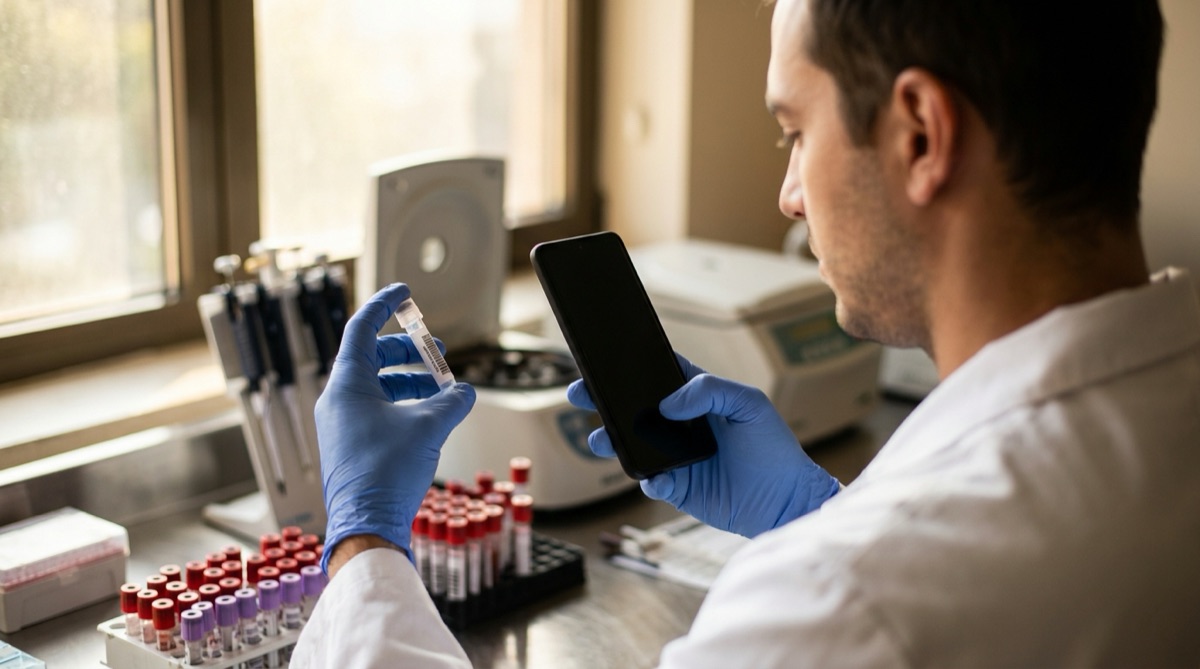
Laboratorietekniker som skannar ett provrörs streckkod innan det placeras i ett förvaringsställ

Problemet

Prover hamnar i ställ, boxar och frysar. Att för hand skriva rörnummer på ett boxblad går långsamt, och en enda omkastad siffra innebär ett prov som finns men tar en hel eftermiddag att hitta.

Den fråga ett labb oftast ställer är enkel: vilken box innehåller det här röret, och vad finns i den här boxen? Att besvara den från papper innebär att öppna frysar och läsa etiketter med kalla fingrar.

När varje rör och varje box har en streckkod ger det en ren inventering av positionerna i en enda genomgång att skanna boxen och sedan dess rör.

Inställningarna

En-till-många-skanning kopplar varje rör till den box eller det ställ där det står. En valfri provlista lägger till provuppgifterna på varje rad i exporten; på iPhone och iPad visar en popup-ruta också studiekoden efter varje rörskanning.

Skanningsläge En-till-många-skanning, underläge En-till-många (grupper)
Primär och sekundär streckkodsetikett Box och Rör
Primär och sekundär kolumnrubrik Box och Rör
Uppslagsdata (valfritt) Din provlista som kommaseparerad CSV: rör-ID först, sedan studiekod, provtyp
Aktivera korsreferenser På, så att en popup-ruta på iPhone och iPad visar studiekoden efter varje rörskanning
Korsreferens med uppslagsdata På, så att provlistans kolumner läggs till i exporten
Streckkodstyper Typerna på dina rör och boxar, till exempel Data Matrix och Code 128

Steg för steg

  1. Importera provlistan Spara din provlista som CSV med rör-ID:t i första kolumnen och importera den i Uppslagsskanning.
  2. Skanna boxen Öppna En-till-många-skanning och skanna streckkoden på frysboxen eller stället.
  3. Skanna varje rör i den Skanna rören ett i taget. Varje skanning kopplar röret till boxen med en tidsstämpel, och exporten lägger till studiekoden och provtypen från din lista. På iPhone och iPad visar en popup-ruta också studiekoden efter varje skanning.
  4. Nästa box Klar med boxen? Tryck på Ny Box, skanna nästa boxetikett och fortsätt.
  5. Exportera inventeringen Exportera som CSV eller Excel. Filtrera på rör för att se dess box, eller på box för att se innehållet, och spara filen med labbets dokumentation.

Det här får du ut

Varje rör blir en rad. Med korsreferens påslagen läggs provlistans kolumner till med prefixet Sekundär, eftersom de hör till röret:

Kolumn Exempelvärde Innehåll
Box FRZ2-BOX-014 Frysboxen eller stället som skannades först
Rör S-2026-00117 Ett rör i boxen
Tidsstämpel 2026-03-14 10:31 När röret skannades
Sekundär Studie PRJ-07 Från din provlista
Sekundär Provtyp Serum Från din provlista

Samma kolumner läggs också till med prefixet Primär för boxen, direkt efter Tidsstämpel. Ta bort dem i kalkylarket om din lista innehåller rör.

Passar bra om…

  • Dina rör och boxar har streckkoder, eller så kan du märka dem.
  • Du vill veta vilken box som innehåller vilket rör utan att skriva in rörnummer.
  • Du för din provinventering i ett kalkylark eller kan importera en CSV-fil.
  • Du inventerar boxar på nytt när de fylls eller omorganiseras.

Inventera en box

Importera din provlista, skanna en box och dess rör och titta på exporten. Den kostnadsfria provperioden innehåller alla funktioner.

7 dagars kostnadsfri provperiod • iPhone, iPad och Android • Avsluta när som helst