Príklad pracovného postupu Práca v teréne

Ako zaznamenávať kontrolné obchôdzky so štítkami s čiarovým kódom a poznámkami

Prejdite obchôdzku, naskenujte každý štítok, zapíšte, čo ste zistili. Lokalita, GPS a počasie sú na jedno ťuknutie a obchôdzka skončí ako jedna tabuľka.

Táto stránka ukazuje, ako sa dá DataScan nastaviť pre túto úlohu. Ide o ilustráciu, nie o správu o konkrétnom zákazníkovi. Všetky kódy a hodnoty na nej sú príklady.

7-dňová bezplatná skúšobná verzia • iPhone, iPad a Android • Zrušenie kedykoľvek
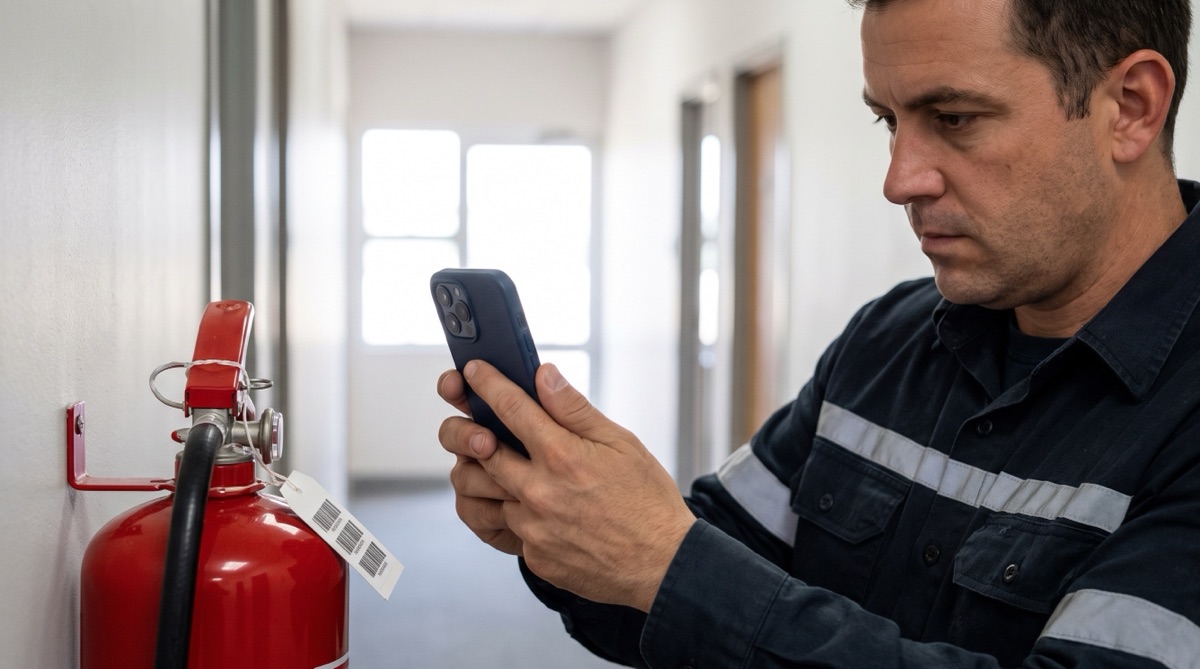
Technik správy budov skenuje iPhonom štítok s čiarovým kódom na hasiacom prístroji na stene

Problém

Veľa práce má podobu obchôdzok: kontrola každého hasiaceho prístroja v budove, každého čerpadla na pracovisku, každého úľa vo včelnici. Samotné kontroly sú rýchle. Chyby vznikajú pri zapisovaní: podložka s papierom v daždi, vynechaný riadok, poznámka, ktorú neskôr nikto neprečíta.

Potom niekto prepíše papier do tabuľky alebo papier skončí v šanóne, kde ho nikto nenájde. Keď sa o niekoľko mesiacov objaví otázka, ktorá jednotka bola skontrolovaná v ktorý deň a s akou poznámkou, odpoveď si vyžaduje hľadanie.

Štítok s čiarovým kódom na každej položke urýchli zaznamenanie obchôdzky. Naskenujte štítok, zapíšte krátku poznámku a čas sa zaznamená spolu s ňou. Pri obchôdzkach vonku sa dajú ťuknutím pridať súradnice GPS a počasie.

Nastavenie

Skenovanie s viacerými hodnotami po každom naskenovaní otvorí krátky formulár: pole na poznámku, Názov lokality, ktorý zostáva nastavený, a tlačidlá pre GPS a počasie.

Režim skenovania Skenovanie s viacerými hodnotami, premenované na Kontrolná obchôdzka
Označenie poľa poznámok Zistenia, s krátkym dohodnutým formátom, napríklad OK / chyba / opatrenie
Názov lokality Budova, poschodie alebo včelnica, zadané raz; zostáva nastavené, kým ho nezmeníte
GPS Ťuknuté pri položkách vonku, napríklad hydrantoch či úľoch, kde súradnice pomôžu ich opäť nájsť
Počasie Ťuknuté tam, kde na podmienkach záleží, napríklad pri prehliadkach úľov
Štítky Jeden poveternostne odolný štítok QR alebo Code 128 na každú položku, s jedinečným identifikátorom
Oddelené stĺpce dátumu/času Zapnuté, aby ste mohli obchôdzky filtrovať podľa dátumu

Krok za krokom

  1. Označte svoje položky Na každý hasiaci prístroj, stroj alebo úľ dajte odolný štítok s čiarovým alebo QR kódom s jedinečným identifikátorom a veďte si zoznam identifikátorov.
  2. Začnite obchôdzku Otvorte Skenovanie s viacerými hodnotami a zadajte Názov lokality pre prvú budovu, poschodie alebo miesto.
  3. Naskenujte a zapíšte zistenie Naskenujte štítok, do poznámky zapíšte, čo ste zistili, a pri položkách, kde to pomôže, ťuknite na GPS alebo Počasie. Potvrďte a prejdite k ďalšej položke.
  4. Lokality meňte priebežne Vstupujete do inej budovy alebo na iné miesto? Zmeňte Názov lokality; nasledujúce naskenovania ponesú nový názov.
  5. Exportujte obchôdzku Exportujte reláciu ako CSV alebo Excel a založte ju k predchádzajúcim obchôdzkam. Porovnanie so zoznamom identifikátorov štítkov ukáže, že každá položka bola skontrolovaná.

Čo dostanete

Každá skontrolovaná položka sa stane jedným riadkom:

Stĺpec Príklad hodnoty Čo obsahuje
Čiarový kód EXT-B2-014 Štítok položky
Poznámky OK, tlak v zelenom poli, plomba neporušená Vaše zapísané zistenie; stĺpec v exporte sa volá Poznámky
Názov lokality Budova B, 2. poschodie Lokalita, ktorú ste zadali
Zemepisná šírka 48.13743 Vyplnené, keď ste ťukli na tlačidlo GPS
Zemepisná dĺžka 11.57549 Vyplnené, keď ste ťukli na tlačidlo GPS
Počasie Polojasno, 14°C Vyplnené, keď ste ťukli na tlačidlo Počasie
Dátum 2026-03-14 Dátum naskenovania
Čas 10:12 Čas naskenovania

Pridajte svoj zoznam majetku ako vyhľadávacie údaje so zapnutým Krížovým odkazom s vyhľadávacími údajmi a ku každému riadku sa pripoja stĺpce, ako je typ alebo dátum inštalácie.

Hodí sa, ak…

  • Pri pravidelnej obchôdzke kontrolujete stále tie isté položky a chcete ku každej datovanú poznámku.
  • Vaše položky môžu niesť štítok s čiarovým alebo QR kódom.
  • Niektoré položky sú vonku, kde súradnice GPS alebo počasie pridajú užitočné súvislosti.
  • Záznamy o obchôdzkach uchovávate ako súbory tabuliek.

Vyskúšajte to pri ďalšej obchôdzke

Označte niekoľko položiek, prejdite krátku obchôdzku a pozrite sa na export. Bezplatná skúšobná verzia obsahuje všetky funkcie.

7-dňová bezplatná skúšobná verzia • iPhone, iPad a Android • Zrušenie kedykoľvek