很多工作都是巡检:检查楼里的每个灭火器、现场的每台水泵、蜂场里的每个蜂箱。检查本身很快,出问题的是记录:雨中的记录板、漏掉的一行、事后没人看得懂的笔记。
之后有人把记录板上的内容录入电子表格,或者纸张被放进一个谁也找不到的文件夹。几个月后有人问起哪台设备在哪天检查过、结论是什么,答案还得翻找一番。
每个检查对象贴一个条形码标签,巡检记录就快得多。扫描标签,输入一句简短备注,时间也随之记录下来。户外巡检时,轻点一下就能添加 GPS 坐标和天气。
沿巡检路线走一遍,扫描每个标签,输入检查结果。地点、GPS 和天气轻点即可添加,一次巡检最终就是一份电子表格。
本页展示如何为这项任务设置 DataScan。这只是一个示例,并非关于某个特定客户的报告。页面上的所有编码和数值均为示例。
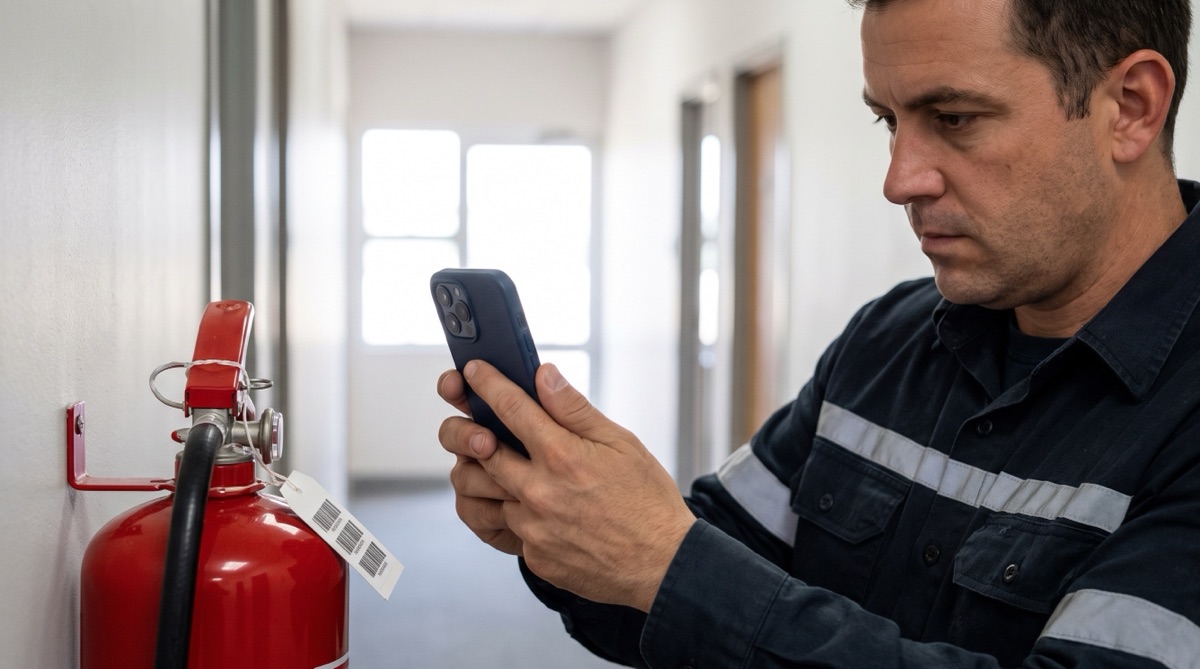
很多工作都是巡检:检查楼里的每个灭火器、现场的每台水泵、蜂场里的每个蜂箱。检查本身很快,出问题的是记录:雨中的记录板、漏掉的一行、事后没人看得懂的笔记。
之后有人把记录板上的内容录入电子表格,或者纸张被放进一个谁也找不到的文件夹。几个月后有人问起哪台设备在哪天检查过、结论是什么,答案还得翻找一番。
每个检查对象贴一个条形码标签,巡检记录就快得多。扫描标签,输入一句简短备注,时间也随之记录下来。户外巡检时,轻点一下就能添加 GPS 坐标和天气。
多值扫描在每次扫描后打开一个简短表单:一个备注字段、一个保持不变的地点名称,以及 GPS 和天气按钮。
| 扫描模式 | 多值扫描,改名为“巡检” |
|---|---|
| 备注字段的标签 | 检查结果,采用事先约定的简短格式,例如 正常 / 缺陷 / 需处理 |
| 地点名称 | 楼栋、楼层或蜂场,输入一次即可,在您更改之前一直保持 |
| GPS | 在消火栓、蜂箱等户外对象上轻点,坐标有助于日后再次找到它们 |
| 天气 | 在天气状况有影响的地方轻点,例如蜂箱检查 |
| 标签 | 每个对象一张耐候的 QR 或 Code 128 标签,带唯一编号 |
| 单独的日期/时间列 | 开启,便于按日期筛选巡检 |
每个检查过的对象成为一行:
| 列 | 示例值 | 内容说明 |
|---|---|---|
| 条形码 | EXT-B2-014 |
对象的标签 |
| 说明 | 正常,压力在绿区,铅封完好 |
您输入的检查结果;导出列名为“说明” |
| 地点名称 | B 栋 2 楼 |
您输入的地点 |
| 纬度 | 48.13743 |
轻点 GPS 按钮后填入 |
| 经度 | 11.57549 |
轻点 GPS 按钮后填入 |
| 天气 | 局部多云, 14°C |
轻点天气按钮后填入 |
| 日期 | 2026-03-14 |
扫描日期 |
| 时间 | 10:12 |
扫描时间 |
把资产清单作为查询数据添加,并开启“与查询数据交叉引用”,类型或安装日期等列就会追加到每一行。
给几个对象贴上标签,走一段短路线,然后看看导出文件。免费试用包含全部功能。