ワークフロー例 現場作業

バーコードタグとメモで点検巡回を記録する方法

巡回しながら各タグをスキャンし、見つけたことを入力します。場所、GPS、天気はワンタップで加えられ、巡回は1つのスプレッドシートとして終わります。

このページでは、この作業に合わせてDataScanをどのように設定できるかを紹介しています。特定のお客様に関する報告ではなく、一例です。掲載しているコードや値はすべて例です。

7日間無料トライアル • iPhone・iPad・Android • いつでも解約可能
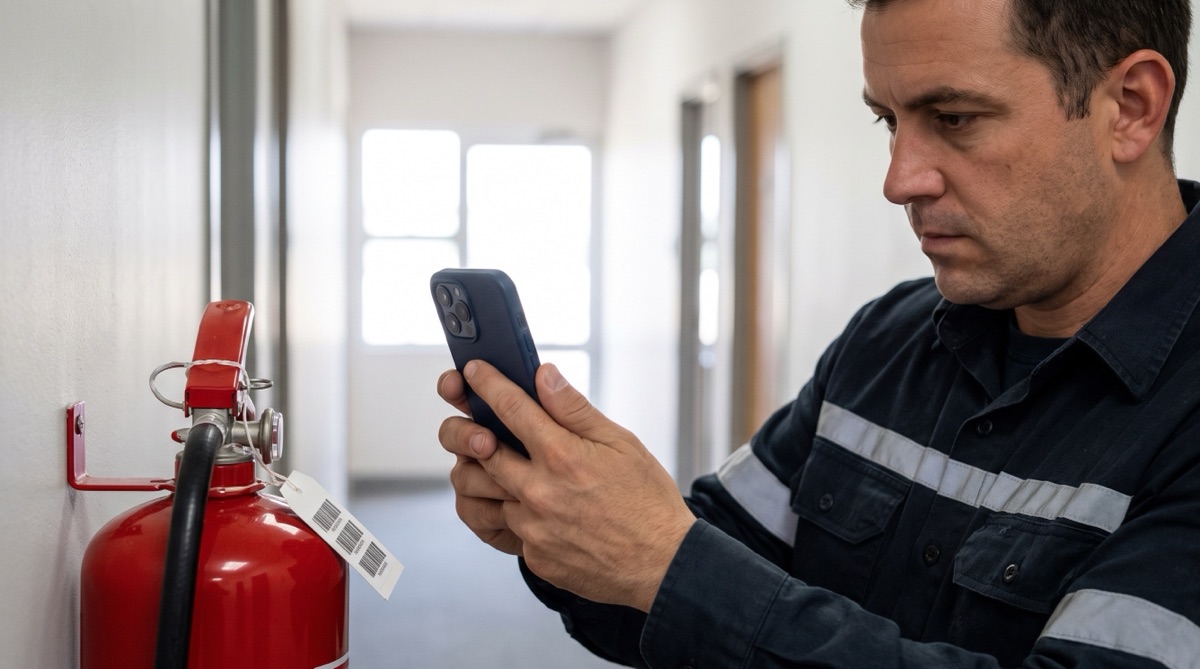
壁掛け消火器のバーコードタグをiPhoneでスキャンする設備技術者

課題

多くの仕事は巡回です。建物内のすべての消火器、敷地内のすべてのポンプ、養蜂場のすべての巣箱を確認します。点検そのものはすぐ終わります。うまくいかないのは記録です。雨に濡れるクリップボード、飛ばされた行、後で誰も読めないメモ。

その後、誰かがクリップボードの内容をスプレッドシートに打ち込むか、紙は誰も見つけられないファイルに綴じられます。何か月も後に、どの機器をどの日にどんな所見で点検したのかという疑問が出ると、答えを探す羽目になります。

各対象物のバーコードタグがあれば、巡回の記録が速くなります。タグをスキャンして短いメモを入力すれば、時刻も一緒に記録されます。屋外の巡回では、GPS座標と天気をワンタップで追加できます。

設定

複数値スキャンは、スキャンのたびに短いフォームを開きます。メモ欄、設定したままになる所在地名、そしてGPSと天気のボタンです。

スキャンモード 複数値スキャン、名前を「点検巡回」に変更
メモ欄のラベル 所見。OK/不具合/要対応のような、取り決めた短い書式で
所在地名 建物、フロア、養蜂場を一度入力すれば、変更するまでそのまま
GPS 消火栓や巣箱など、座標が再び見つける助けになる屋外の対象物でタップ
天気 巣箱の点検など、気象条件が重要な場面でタップ
タグ 対象物ごとに、固有のIDを持つ耐候性のQRまたはCode 128ラベルを1枚
日付/時刻カラムの分離 オン。巡回を日付で絞り込めます

手順

  1. 対象物にタグを付ける 各消火器、機械、巣箱に、固有のIDを持つ耐久性のあるバーコードまたはQRラベルを貼り、IDのリストを保管します。
  2. 巡回を始める 複数値スキャンを開き、最初の建物、フロア、または現場の所在地名を入力します。
  3. スキャンして所見を書く タグをスキャンし、見つけたことをメモに入力し、役立つ対象物ではGPSや天気をタップします。送信して次の対象物へ進みます。
  4. 移動に合わせて場所を変える 別の建物や現場に入るときは、所在地名を変更します。以降のスキャンには新しい名前が付きます。
  5. 巡回をエクスポートする セッションをCSVまたはExcelとしてエクスポートし、過去の巡回と一緒に保管します。タグIDのリストと比較すれば、すべての対象物を点検したことが確認できます。

エクスポートされる内容

点検した対象物はそれぞれ1行になります。

列 値の例 内容
バーコード EXT-B2-014 対象物のタグ
備考 OK、圧力は緑の範囲、封印異常なし 入力した所見。エクスポートの列名は「備考」です
所在地名 B棟 2階 入力した場所
緯度 48.13743 GPSボタンをタップしたときに入ります
経度 11.57549 GPSボタンをタップしたときに入ります
天気 晴れ時々曇り、14°C 天気ボタンをタップしたときに入ります
日付 2026-03-14 スキャンの日付
時間 10:12 スキャンの時刻

資産リストをルックアップデータとして追加し、「ルックアップ・データとの相互参照」をオンにすると、種類や設置日などの列が各行に追加されます。

こんな場合に適しています

  • 決まった対象物を定期的に巡回点検し、対象物ごとに日付付きのメモを残したい。
  • 対象物にバーコードやQRタグを付けられる。
  • 一部の対象物は屋外にあり、GPS座標や天気が役立つ情報になる。
  • 巡回の記録をスプレッドシートのファイルで保管している。

次の巡回で試してみましょう

いくつかの対象物にタグを付け、短い巡回をして、エクスポートを確認してください。無料トライアルにはすべての機能が含まれています。

7日間無料トライアル • iPhone・iPad・Android • いつでも解約可能