Beispiel-Workflow Außendienst

Wie Sie Prüfrundgänge mit Barcode-Etiketten und Notizen dokumentieren

Gehen Sie Ihren Rundgang, scannen Sie jedes Etikett, tippen Sie ein, was Sie vorgefunden haben. Standort, GPS und Wetter sind einen Tipp entfernt, und am Ende steht eine Tabelle.

Diese Seite zeigt, wie DataScan für diese Aufgabe eingerichtet werden kann. Sie ist eine Veranschaulichung, kein Bericht über einen bestimmten Kunden. Alle Codes und Werte darauf sind Beispiele.

7 Tage kostenlos testen • iPhone, iPad & Android • Jederzeit kündbar
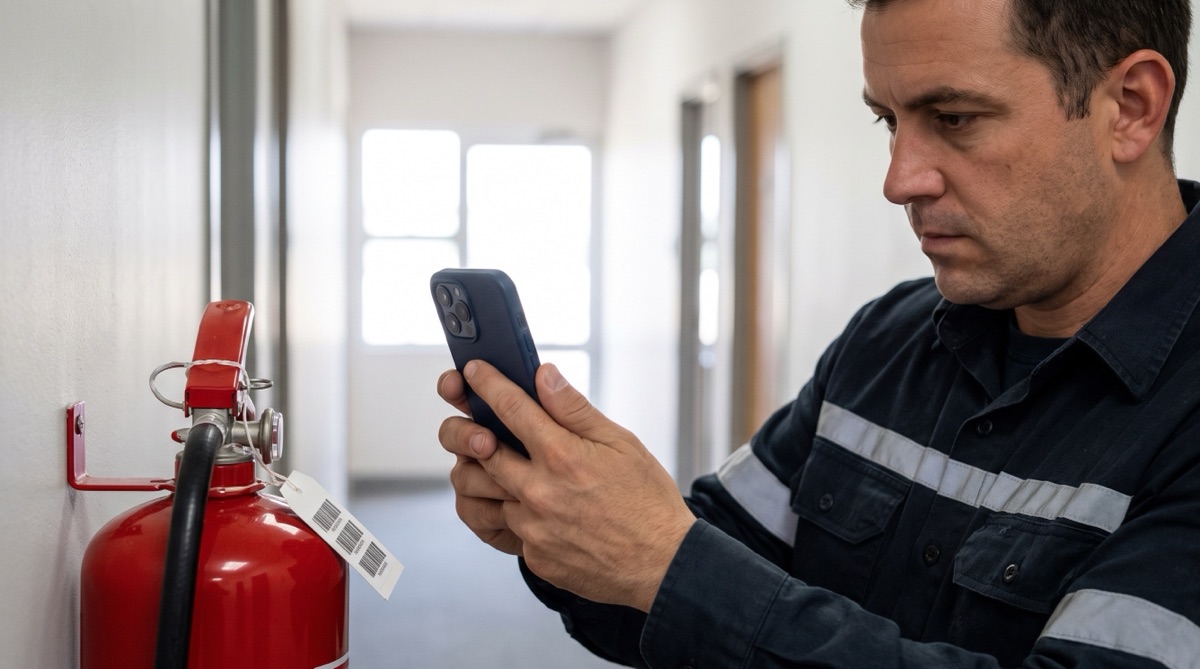
Haustechniker scannt mit einem iPhone das Barcode-Etikett eines Wandfeuerlöschers

Das Problem

Viele Aufgaben sind Rundgänge: jeden Feuerlöscher in einem Gebäude prüfen, jede Pumpe auf einem Gelände, jeden Bienenstock an einem Stand. Die Prüfungen selbst gehen schnell. Schief geht das Aufschreiben: ein Klemmbrett im Regen, eine übersprungene Zeile, eine Notiz, die später niemand lesen kann.

Hinterher tippt jemand das Klemmbrett in eine Tabelle ab, oder das Papier wandert in einen Ordner, in dem es niemand findet. Kommt Monate später die Frage auf, welches Gerät an welchem Tag mit welcher Bemerkung geprüft wurde, muss man suchen.

Ein Barcode-Etikett an jedem Objekt macht das Erfassen des Rundgangs schneller. Etikett scannen, eine kurze Notiz tippen, und die Uhrzeit wird mit erfasst. Bei Rundgängen im Freien lassen sich GPS-Koordinaten und das Wetter per Tipp ergänzen.

Die Einrichtung

Der Mehrwert-Scan öffnet nach jedem Scan ein kurzes Formular: ein Notizfeld, einen Standortnamen, der gesetzt bleibt, und Schaltflächen für GPS und Wetter.

Scan-Modus Mehrwert-Scan, umbenannt in Prüfrundgang
Bezeichnung des Notizfelds Befund, mit einem kurzen vereinbarten Format wie OK / Mangel / Maßnahme
Standortname Das Gebäude, die Etage oder der Bienenstand, einmal eingetippt; er bleibt gesetzt, bis Sie ihn ändern
GPS Bei Objekten im Freien wie Hydranten oder Bienenstöcken angetippt, wo Koordinaten helfen, sie wiederzufinden
Wetter Angetippt, wo die Bedingungen wichtig sind, zum Beispiel bei der Durchsicht von Bienenstöcken
Etiketten Ein wetterfestes QR- oder Code-128-Etikett je Objekt, mit einer eindeutigen Kennung
Datum/Zeit-Spalten trennen Eingeschaltet, damit Sie Rundgänge nach Datum filtern können

Schritt für Schritt

  1. Objekte etikettieren Bringen Sie an jedem Feuerlöscher, jeder Maschine oder jedem Bienenstock ein haltbares Barcode- oder QR-Etikett mit eindeutiger Kennung an und führen Sie eine Liste der Kennungen.
  2. Den Rundgang beginnen Öffnen Sie den Mehrwert-Scan und tippen Sie den Standortnamen für das erste Gebäude, die erste Etage oder das erste Gelände ein.
  3. Scannen und den Befund notieren Scannen Sie das Etikett, tippen Sie Ihren Befund in die Notiz und tippen Sie bei Objekten, wo es hilft, auf GPS oder Wetter. Bestätigen Sie und gehen Sie zum nächsten Objekt.
  4. Unterwegs den Standort wechseln Sie betreten ein anderes Gebäude oder Gelände? Ändern Sie den Standortnamen; die folgenden Scans tragen den neuen Namen.
  5. Den Rundgang exportieren Exportieren Sie die Sitzung als CSV oder Excel und legen Sie sie bei Ihren früheren Rundgängen ab. Der Vergleich mit Ihrer Liste der Etiketten-Kennungen zeigt, dass jedes Objekt geprüft wurde.

Was Sie am Ende erhalten

Jedes geprüfte Objekt wird zu einer Zeile:

Spalte Beispielwert Inhalt
Barcode EXT-B2-014 Das Etikett des Objekts
Notizen OK, Druck im grünen Bereich, Plombe intakt Ihr eingetippter Befund; die Exportspalte heißt Notizen
Standortname Gebäude B, 2. OG Der von Ihnen eingetippte Standort
Breitengrad 48.13743 Gefüllt, wenn auf die GPS-Schaltfläche getippt wurde
Längengrad 11.57549 Gefüllt, wenn auf die GPS-Schaltfläche getippt wurde
Wetter Teilweise bewölkt, 14°C Gefüllt, wenn auf die Wetter-Schaltfläche getippt wurde
Datum 2026-03-14 Datum des Scans
Zeit 10:12 Uhrzeit des Scans

Fügen Sie Ihre Anlagenliste als Nachschlagedaten hinzu und schalten Sie „Mit Nachschlagedaten abgleichen“ ein, dann werden jeder Zeile Spalten wie Typ oder Einbaudatum angehängt.

Passt gut, wenn…

  • Sie prüfen dieselben Objekte auf einem regelmäßigen Rundgang und möchten je Objekt eine datierte Notiz.
  • Ihre Objekte können ein Barcode- oder QR-Etikett tragen.
  • Manche Objekte stehen im Freien, wo GPS-Koordinaten oder das Wetter nützlichen Kontext liefern.
  • Sie bewahren Ihre Rundgangsaufzeichnungen als Tabellendateien auf.

Probieren Sie es bei Ihrem nächsten Rundgang aus

Etikettieren Sie ein paar Objekte, gehen Sie einen kurzen Rundgang und sehen Sie sich den Export an. Die kostenlose Testphase umfasst alle Funktionen.

7 Tage kostenlos testen • iPhone, iPad & Android • Jederzeit kündbar