Eksempel på arbejdsgang Uddannelse

Sådan kan en underviser registrere fremmøde ved at scanne studiekort

Scan hvert studiekort ved døren med en iPhone eller iPad. Efter undervisningen har du et regneark med hvert studienummer, ankomsttidspunktet og, hvis du importerer din holdliste, den studerendes navn.

Denne side viser, hvordan DataScan kan sættes op til denne opgave. Det er en illustration, ikke en beretning om en bestemt kunde. Alle koder og værdier på siden er eksempler.

7 dages gratis prøveperiode • iPhone, iPad og Android • Opsig når som helst
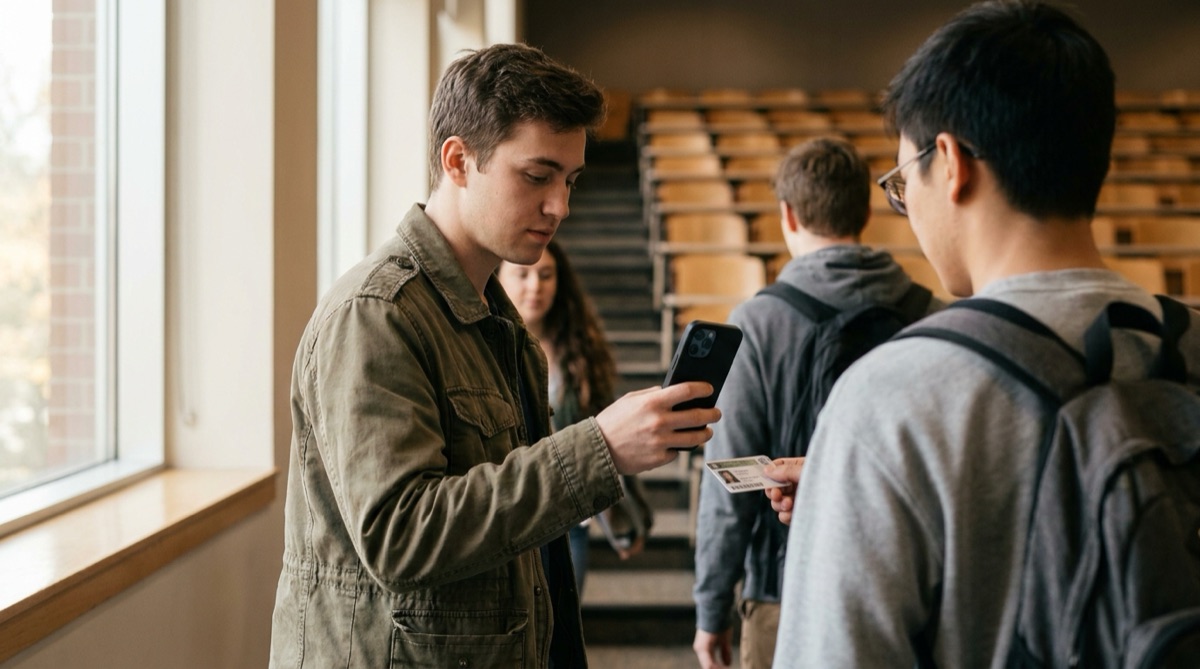
Medarbejder bruger en iPhone til at scanne studiekort og registrere fremmøde ved døren til et auditorium på universitetet

Problemet

Navneopråb ved en stor forelæsning æder af undervisningstiden, og en underskriftsliste, der sendes rundt i rækkerne, kommer tilbage med ulæselige navne, manglende poster og en gang imellem en underskrift for en ven. Bagefter skal nogen taste listen ind i karakterbogen.

Mange universiteter trykker allerede en stregkode eller QR-kode på hvert studiekort. Den kode er nok til at registrere, hvem der kom ind og hvornår, uden særlige kortlæsere eller et ekstra system, der skal rulles ud.

Fremmødedata er personoplysninger. En telefonbaseret opsætning lader beslutningen blive hos institutionen: skolen bestemmer, hvilke ID'er der scannes, hvilken holdliste der lægges på enheden, og hvor den eksporterede fil sendes hen.

Opsætningen

Kontinuerlig scanning registrerer hvert kort, så snart det er foran kameraet. Importerer du holdlisten i Opslagsscanning, tilføjes den studerendes navn til eksporten og vises kort efter hver scanning.

Scanningstilstand Kontinuerlig scanning
Stregkode-kolonneoverskrift Studienummer
Opslagsdata Holdliste som kommasepareret CSV: Studienummer først, derefter Navn og Uddannelse, importeret i Opslagsscanning fra en fil eller URL
Aktivér krydshenvisning Til, så den studerendes navn vises i en kort popup efter hver scanning
Krydsreference med opslagsdata Til, så Navn og Uddannelse føjes til eksporten
Undgå dobbeltscanninger Til, så et kort, der holdes foran kameraet to gange i træk, registreres én gang
Opsummer duplikatscanninger Valgfrit: én række pr. studerende med første og sidste scanningstidspunkt
Stregkodetyper Typen, der er trykt på jeres studiekort, for eksempel Code 39, Code 128 eller QR

Trin for trin

  1. Importér holdlisten Eksportér kursuslisten fra jeres studieadministrative system som CSV med studienummeret i første kolonne, og importér den i Opslagsscanning. Hver telefon eller iPad, der bruges ved døren, skal have sin egen import.
  2. Start en session før undervisningen Åbn Kontinuerlig scanning, og tryk på Start ny scanning. Eksportér den forrige forelæsning først, så hver forelæsning ender i sin egen fil.
  3. Scan kort ved døren De studerende holder deres kort foran kameraet, når de kommer ind. Popuppen viser det matchende navn, så du med et blik kan se, hvis kort der blev læst.
  4. Eksportér efter undervisningen Send sessionen som CSV- eller Excel-fil pr. e-mail, til Filer eller via SFTP. Filnavnet kan indeholde datoen, så hver forelæsning får sin egen fil.
  5. Find fravær og sene ankomster Sammenlign i dit regneark eksporten med hele holdlisten for at se, hvem der mangler, og filtrér kolonnen Tidsstempel for scanninger efter starttidspunktet for at se, hvem der kom for sent.

Det får du ud

Med holdlisten importeret og krydsreference slået til bliver hver scanning til en række som denne:

Kolonne Eksempelværdi Hvad den indeholder
Studienummer 20231457 Koden på studiekortet
Tidsstempel 2026-10-06 10:03 Hvornår kortet blev scannet; kan deles op i separate kolonner Dato og Tid
Navn Eksempel Studerende Anden kolonne i din holdliste-CSV
Uddannelse Maskinteknik Yderligere kolonner fra holdlisten tilføjes i CSV-filens rækkefølge

Med Opsummer duplikatscanninger slået til viser eksporten hver studerende én gang med Antal, Første scanning og Sidste scanning.

Passer godt, hvis …

  • Jeres studiekort har en stregkode eller QR-kode.
  • Du underviser hold, der er så store, at navneopråb eller underskriftslister tager mærkbar tid fra forelæsningen.
  • Jeres fremmøderegistreringer ender i et regneark eller kan importeres fra en CSV-fil.
  • Du vil have, at fremmødedata bliver på enheder, som skolen kontrollerer.

Prøv det ved din næste forelæsning

Importér en holdliste, scan et par kort, og se på eksporten. Den gratis prøveperiode omfatter alle funktioner.

7 dages gratis prøveperiode • iPhone, iPad og Android • Opsig når som helst