QR-kódos rendezvényregisztráció, amely táblázattal zárul
Ha táblázattal záruló QR-kódos regisztrációt szeretne lebonyolítani, importálja a résztvevőlistáját egy beolvasó alkalmazásba, olvassa be a bejáratnál minden kitűzőt, majd utána exportálja a munkamenetet CSV-ként. A DataScan a helyszínen megmutatja az egyező nevet az importált vendéglistából — offline, így a rossz helyszíni Wi-Fi lényegtelen —, az export pedig megnyílik Excelben, illetve importálható a Google Sheetsbe, beolvasásonként egy időbélyeges sorral.
Az írótáblás sor és a SaaS-kalapács
A rendezvényregisztráció rendszerint két irányba bukik el. Az írótábla: egy nyomtatott lista, egy szövegkiemelő, egy sor, amely nő, miközben egy önkéntes ujjal keresi a neveket — utána pedig valaki begépeli a kiemeléseket egy táblázatba. Vagy a kalapács: egy teljes rendezvényplatform regisztrációval, fizetéssel, kitűzőnyomtatással és résztvevőnkénti díjjal, amelyet azért vezettek be, mert az egyetlen dolog, amire bárkinek valóban szüksége volt, egy gyors bejárat és egy jelenléti fájl.
Ha a regisztrációi már eleve táblázatban élnek — egy osztálynévsor, egy tagnyilvántartás, egy körlevélexport —, akkor a hiányzó darab kicsi: egy olvasó, amely ismeri a listát, megmutatja a nevet a bejáratnál, és fájlként adja vissza az eredményt. Ez telefonalkalmazás méretű probléma.
Jelenlét beolvasása CSV-be: lépésről lépésre
- Tegyen egyedi QR-kódot minden kitűzőre vagy jegyre Bármelyik QR-generátor megfelel — a kódnak csak egy egyedi azonosítót kell hordoznia: egy regisztrációs számot, egy e-mail-címet, egy tagsági azonosítót. A körlevélkészítő eszközök, a kitűzőnyomtatók, sőt a QR-képek URL-jeit előállító táblázatképletek is mind elvégzik ezt tömegesen. (A vonalkódos papírjegyek ugyanígy működnek — a DataScan 13 kódtípust olvas.)
- Importálja a résztvevőlistát a DataScanbe Exportálja a regisztrációkat CSV-ként — elöl az azonosító, utána a név, majd bármi más, amit a bejárati személyzetnek látnia kell —, és töltse be az alkalmazás keresési adatbázisába. A teljes vendéglista innentől magán a telefonon van, és épp ezért szűnik meg a helyszíni kapcsolat jelentősége.
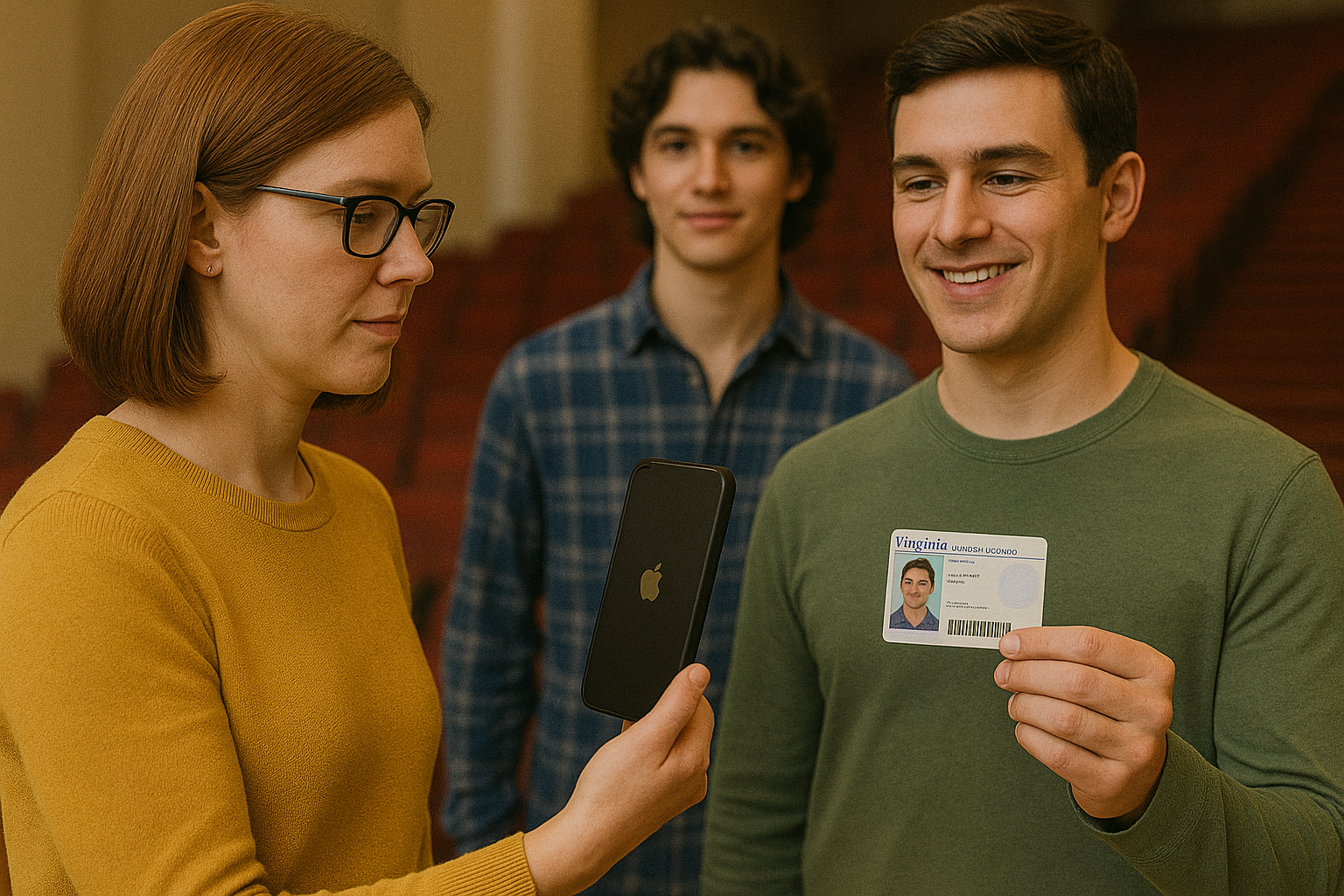
- Olvassa be a kitűzőket a bejáratnál Folyamatos beolvasásban, bekapcsolt Kereszthivatkozás engedélyezése beállítással minden beolvasás felugró ablakban mutatja a kitűző kódját és a résztvevő nevét — az azonosító utáni első oszlopot —, a bejáratnál álló munkatárs pedig beengedi a vendéget. Egy listán nem szereplő kódnál nem jelenik meg név: ez a jelzés arra, hogy „ehhez a kitűzőhöz emberi beszélgetés kell”, még a belépés előtt észrevéve.
- Kérdésekhez használja a Keresési beolvasást Ha valakinek egy vendég teljes rekordjára van szüksége, a Keresési beolvasás az adott kitűző összes oszlopát megmutatja. Semmit nem rögzít, ezért a bejárat maradjon Folyamatos beolvasásban — kitűzőnként egy időbélyeges beolvasás, olyan gyorsan, ahogy célozni tud, érintéssel-tartással szüneteltethetően, ha megakad a sor —, a teljes listaegyeztetést pedig végezze el utólag a táblázatban.
- Exportálja a jelenléti fájlt Az ajtók zárása után exportálja a munkamenetet CSV- vagy Excel-formátumban: beolvasott kitűzőnként egy sor, mindegyik időbélyeggel, valamint a résztvevő mezőivel, ha be van kapcsolva a Kereszthivatkozás a keresési adatokkal. Küldje el e-mailben a saját SMTP-kiszolgálóján keresztül, töltse fel SFTP-n, vagy ossza meg bármelyik alkalmazással. A Google Sheetshez importálja a CSV-t a Google Sheets útmutatóban leírtak szerint.
- Egyeztesse a jelenlétet a regisztrációkkal A munkalapon a
=COUNTIF(scans, id)a regisztrációs listával szemben megjelöli, ki jelent meg és ki nem. Ez az egyetlen oszlop egyszerre a távolmaradók utánkövetési listája, a vendéglátó számlájához tartozó létszám, és — képzéseknél — a jelenléti nyilvántartás a beolvasási időkkel.

Az ajtónyitás előtt: a tízperces próbafutam
Tartson főpróbát az előző napon, elejétől a végéig. Nyomtasson vagy jelenítsen meg három tesztkitűzőt — egy érvényeset, egy szándékosan listán kívülit és egy duplikátumot —, és futtassa végig őket a pontos folyamaton: az érvényes kitűzőnek meg kell mutatnia a nevét, az idegen kódnál nem jelenhet meg név, a duplikátumnak pedig kétszer kell szerepelnie az exportban. Ezután exportálja a tesztmunkamenetet, és nyissa meg a munkalapjában, hogy ne éjfélkor, a rendezvény után lássa először a fájlformátumot. Ha már itt tart, ellenőrizze a fizikai adottságokat is: a fényes kitűzőlaminálás csillog a bejárati világítás alatt (döntse meg, ne küzdjön vele), a telefonképernyőn lévő QR-kódok pedig teljes fényerőn olvashatók a legjobban.
Tippek a bejárathoz
- Kapcsolja be a Duplikált szkennelések megelőzése beállítást. Figyelmen kívül hagyja a kamera elé egymás után kétszer tartott kitűzőt. Egy később újra felmutatott kitűzőt viszont rögzít, ezért az ismétlődéseket COUNTIF-fel keresse meg az exportban.
- Bejáratonként egy telefon, bejáratonként egy fájl. A fobejarat 2026-07-10 és az oldalso-ajto 2026-07-10 tisztán egyesíthető a munkalapon, és megmondja, melyik bejárat vitte a terhet.
- Tájékoztassa a bejárati személyzetet a nincs-találat forgatókönyvről. A hiányzó név a jelzés; az emberé a barátságos „engedje meg, hogy kézzel regisztráljam” — döntsék el az ajtónyitás előtt, hová jegyzik fel a kézi kiegészítéseket.
- Az időbélyegek a ráadásadatok. Az érkezési idők eloszlása megmondja, mikor érdemes legközelebb személyzetet állítani a bejárathoz — ingyenes betekintés olyan adatokból, amelyeket amúgy is rögzített.
Példa-munkafolyamatok: a rendezvényregisztráció példája ezt a felállást mutatja be a bejáratnál, az egyetemi jelenlétkövetés példája pedig az ismétlődő változatot — ugyanazt a névsort olvassák be előadásról előadásra, előadásonként exportálva.
Amikor egy dedikált regisztrációs platform a jobb eszköz
Őszintén az illeszkedésről: a dedikált regisztrációs eszközök (mint a OneTap és hasonlók) és a teljes rendezvényplatformok jó okkal léteznek — online regisztráció és fizetés, helyszíni kitűzőnyomtatás, több szekciós program, önkiszolgáló regisztrációs kioszk, élő irányítópultok több bejáraton át. Ha ezekre van szüksége, fizessen értük. A beolvasó alkalmazásos megközelítés az alatta lévő hosszú farkat nyeri meg: a már táblázatban élő névsorokat, a megbízhatatlan Wi-Fi-vel rendelkező helyszíneket (lásd az offline beolvasási útmutatót), az ismétlődő kurzusokat és tagsági rendezvényeket, valamint minden olyan regisztrációt, ahol a végtermék egy jelenléti CSV, nem pedig egy irányítópult. Ugyanez a keresési munkafolyamat a rendezvényeken túl is jól általánosítható — az adatbázissal szembeni ellenőrzésről szóló útmutató tárgyalja —, a DataScan áttekintése pedig mind az öt módot bemutatja. A 7 napos ingyenes próbaidőszak mindent tartalmaz, így egy próbafutam a holnapi vendéglistával semmibe nem kerül.
Gyakran ismételt kérdések
Igen — ez a legerősebb érv amellett, hogy így bonyolítsa le a regisztrációt. A résztvevőlistát előre importálja a telefonra, és minden beolvasás helyben tárolódik, így az ellenőrzés és a rögzítés teljesen kapcsolat nélkül is működik. A pincehelyszínek, a sátrak és a túlterhelt konferencia-Wi-Fi semmin nem változtatnak. A jelenléti fájlt akkor exportálja, amikor legközelebb van kapcsolata.
A Duplikált szkennelések megelőzése beállítás figyelmen kívül hagyja az egymás után kétszer beolvasott azonos kitűzőt, így kiszűri a véletlen dupla beolvasást. Egy később újra felmutatott kitűzőt nem szűr ki, ezért ez a bejáratnál emberi ellenőrzés. Minden beolvasás időbélyeges, így az exportált kitűzőoszlopon egy COUNTIF megmutat minden kódot, amely többször is átjutott. Több bejáratos rendezvényeknél minden telefon a saját fájlját exportálja; számlálás előtt egyesítse őket.
Igen. Exportálja a munkamenetet CSV-ként, és importálja a Google Sheetsbe (Fájl, Importálás, Hozzáfűzés). A Google Sheetsbe olvasásról szóló útmutató részletesen tárgyalja a lépéseket.
Nem — a bejárati beolvasást és a jelenléti kimutatást váltja ki, nem magát a regisztrációt. Ha online jegyértékesítésre, fizetésre, kitűzőnyomtatásra és szekcionkénti programra van szüksége, egy dedikált rendezvényplatform megéri a díját. Ha a regisztrációk már eleve táblázatban vannak, és a végén szintén táblázatot szeretne, akkor egy beolvasó alkalmazás a megfelelő méretű eszköz.

