Registrazione agli eventi con codice QR che finisce in un foglio di calcolo
Per gestire una registrazione con codice QR che finisce in un foglio di calcolo, importi l'elenco dei partecipanti in un'app di scansione, scansioni ogni badge all'ingresso e poi esporti la sessione come CSV. DataScan mostra sul posto il nome corrispondente dalla lista ospiti importata — offline, quindi il Wi-Fi scadente della sede è irrilevante — e l'esportazione si apre in Excel o si importa in Google Sheets con una riga con marca temporale per ogni scansione.
La fila con il blocco per appunti e il martello pneumatico SaaS
La registrazione agli eventi di solito fallisce in una di due direzioni. Il blocco per appunti: un elenco stampato, un evidenziatore, una coda che si allunga mentre un volontario cerca i nomi con il dito, e dopo qualcuno ridigita le righe evidenziate in un foglio di calcolo. Oppure il martello pneumatico: una piattaforma completa per eventi con registrazione, pagamenti, stampa dei badge e una tariffa per partecipante, adottata quando l'unica cosa di cui c'era davvero bisogno era un ingresso veloce e un file delle presenze.
Se le Sue registrazioni vivono già in un foglio di calcolo — l'elenco di una classe, una lista soci, un'esportazione per stampa unione — il pezzo mancante è piccolo: uno scanner che conosca l'elenco, mostri il nome all'ingresso e restituisca i risultati come file. È un problema della dimensione di un'app per telefono.
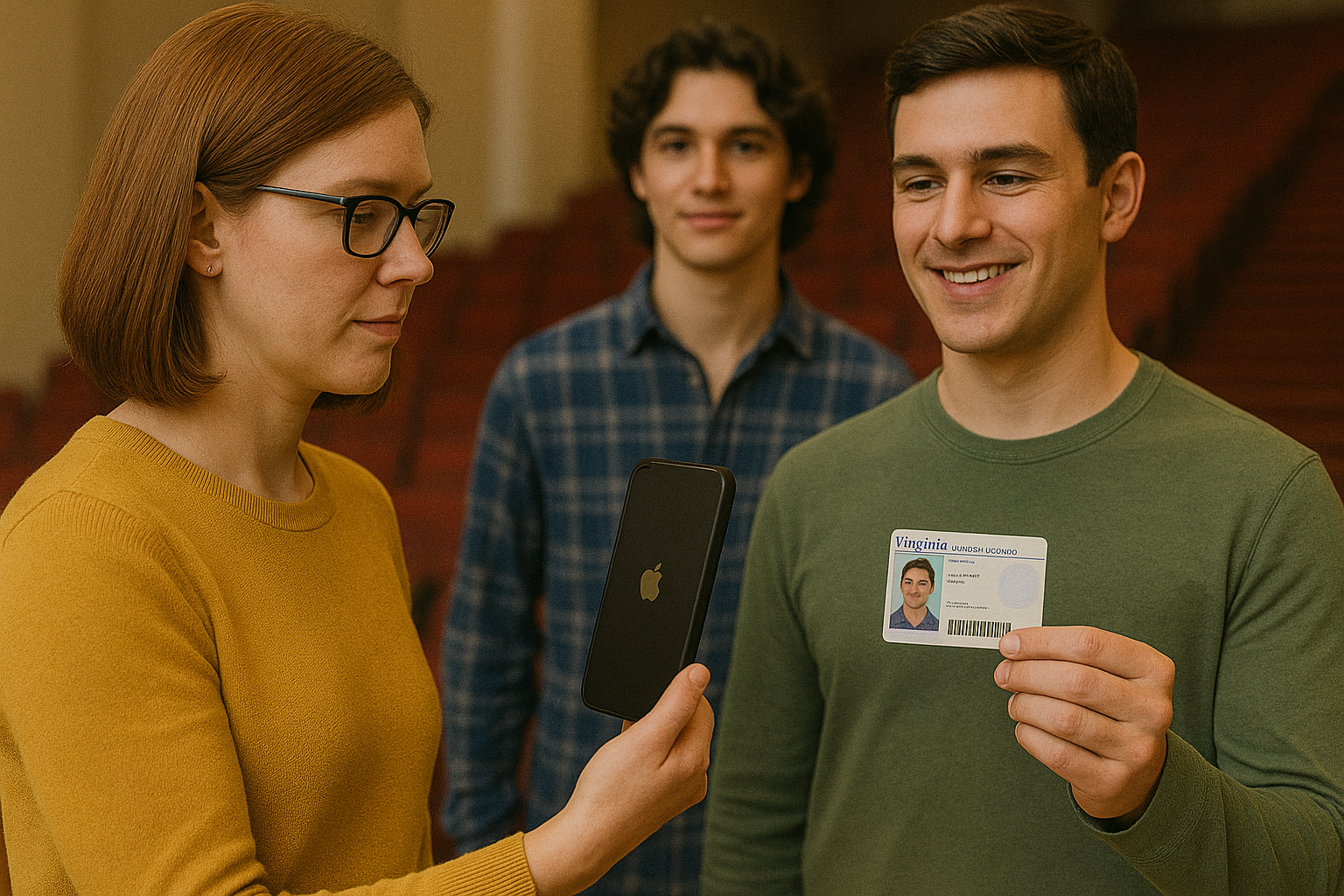
Dalla scansione delle presenze al CSV: passo dopo passo
- Metta un codice QR univoco su ogni badge o biglietto Va bene qualsiasi generatore di codici QR: il codice deve solo contenere un identificativo univoco, un numero di registrazione, un indirizzo e-mail o un codice socio. Strumenti di stampa unione, stampanti per badge e persino formule di foglio di calcolo che costruiscono URL di immagini QR lo fanno in blocco. (I biglietti cartacei con codici a barre funzionano allo stesso modo: DataScan legge 13 tipi di codice.)
- Importi l'elenco dei partecipanti in DataScan Esporti le registrazioni come CSV — prima l'identificativo, poi il nome, poi tutto ciò che il personale all'ingresso deve vedere — e lo carichi nel database di ricerca dell'app. L'intera lista ospiti è ora sul telefono stesso, ed è per questo che la connettività della sede smette di contare.
- Scansioni i badge all'ingresso Nella scansione continua con Abilita il riferimento incrociato attivato, ogni scansione mostra in un pop-up il codice del badge e il nome del partecipante — la prima colonna dopo l'identificativo — e l'addetto all'ingresso fa passare l'ospite. Un codice non presente in elenco non mostra alcun nome: il segnale che "questo badge richiede una conversazione con una persona", notato prima dell'ingresso.
- Usi la scansione di ricerca per le domande Quando qualcuno ha bisogno della scheda completa di un ospite, la scansione di ricerca mostra tutte le colonne di quel badge. Non registra nulla, quindi mantenga l'ingresso in scansione continua — una scansione con marca temporale per ogni badge alla velocità con cui riesce a puntare, con una pausa a tocco prolungato quando la fila si blocca — e faccia poi l'abbinamento completo all'elenco nel foglio di calcolo.
- Esporti il file delle presenze Porte chiuse, esporti la sessione in CSV o Excel: una riga per badge scansionato, ciascuna con marca temporale, più i campi del partecipante se Riferimento incrociato con i dati di ricerca è attivo. La invii per e-mail tramite il Suo server SMTP, la carichi via SFTP oppure condivida il file con qualsiasi app. Per Google Sheets, importi il CSV come descritto nella guida a Google Sheets.
- Riconcili le presenze con le registrazioni Nel foglio,
=COUNTIF(scans, id)a fronte dell'elenco delle registrazioni indica chi si è presentato e chi no. Quell'unica colonna è l'elenco degli assenti per il follow-up, il numero di coperti per la fattura del servizio di ristorazione e — per i corsi di formazione — un registro delle presenze con gli orari di scansione.

Prima dell'apertura delle porte: la prova generale di dieci minuti
Faccia una prova il giorno prima, dall'inizio alla fine. Stampi o visualizzi tre badge di prova — uno valido, uno deliberatamente non presente in elenco, uno duplicato — e li faccia passare esattamente nel flusso reale: il badge valido deve mostrare il suo nome, lo sconosciuto non deve mostrare alcun nome e il duplicato deve comparire due volte nell'esportazione. Poi esporti la sessione di prova e la apra nel Suo foglio, così la prima volta che vede il formato del file non sarà a mezzanotte dopo l'evento. Già che c'è, verifichi anche le condizioni fisiche: la plastificazione lucida dei badge riflette sotto le luci d'ingresso (inclini il badge, non lotti contro il riflesso) e i codici QR sugli schermi dei telefoni si leggono meglio alla massima luminosità.
Consigli per l'ingresso
- Attivi Prevenire le scansioni duplicate. L'impostazione ignora un badge tenuto davanti alla fotocamera due volte di seguito. Un badge mostrato di nuovo più tardi viene comunque registrato, quindi individui le ripetizioni nell'esportazione con COUNTIF.
- Un telefono per ingresso, un file per ingresso. ingresso-principale 2026-07-10 e ingresso-laterale 2026-07-10 si uniscono in modo pulito nel foglio e Le dicono quale accesso ha sostenuto il carico maggiore.
- Istruisca il personale all'ingresso su come gestire la mancata corrispondenza. Il nome mancante è il segnale; il compito della persona è il cordiale "la registro manualmente": decida prima dell'apertura dove vengono annotate le aggiunte manuali.
- Le marche temporali sono il dato in omaggio. La distribuzione degli orari di arrivo Le dice quando presidiare l'ingresso la volta successiva: un'informazione gratuita da dati che ha comunque già raccolto.
Flussi di lavoro di esempio: l'esempio di registrazione agli eventi mostra questa configurazione all'ingresso, e l'esempio di rilevamento delle presenze universitarie ne mostra la versione ricorrente: lo stesso elenco scansionato lezione dopo lezione ed esportato per ogni lezione.
Quando una piattaforma di registrazione dedicata è lo strumento migliore
Onestà sull'adeguatezza: gli strumenti dedicati alla registrazione (OneTap e simili) e le piattaforme complete per eventi esistono per buone ragioni: registrazione e pagamento online, stampa dei badge in loco, programmi con più sessioni, registrazione autonoma ai totem, cruscotti in tempo reale su molti ingressi. Se Le servono, li paghi. L'approccio con l'app di scansione vince nella lunga coda sottostante: elenchi che vivono già in fogli di calcolo, sedi con Wi-Fi inaffidabile (veda la guida alla scansione offline), lezioni ricorrenti ed eventi per soci, e qualsiasi registrazione il cui risultato atteso sia un CSV delle presenze anziché un cruscotto. Lo stesso flusso di lavoro di ricerca si estende ben oltre gli eventi — ne tratta la guida alla verifica su database — e la panoramica di DataScan mostra tutte e cinque le modalità. La prova gratuita di 7 giorni include tutto, quindi una prova generale con la lista ospiti di domani non costa nulla.
Domande frequenti
Sì, ed è la ragione più forte per gestire la registrazione in questo modo. L'elenco dei partecipanti viene importato sul telefono in anticipo e ogni scansione è salvata localmente, quindi verifica e acquisizione funzionano senza alcuna connettività. Sedi interrate, tendoni e Wi-Fi congestionati da congresso non cambiano nulla. Esporterà il file delle presenze alla prima occasione in cui avrà una connessione.
L'impostazione Prevenire le scansioni duplicate ignora lo stesso badge scansionato due volte di seguito, il che intercetta una doppia scansione accidentale. Non intercetta un badge mostrato di nuovo più tardi: all'ingresso questo resta un controllo affidato al personale. Ogni scansione ha una marca temporale, quindi un COUNTIF sulla colonna dei badge esportata mostra ogni codice passato più di una volta. Per gli eventi con più ingressi, ogni telefono esporta il proprio file; li unisca prima di contare.
Sì. Esporti la sessione come CSV e la importi in Google Sheets (File, Importa, Aggiungi). La guida alla scansione su Google Sheets illustra i passaggi in dettaglio.
No: sostituisce la parte di scansione all'ingresso e di rapporto sulle presenze, non la registrazione. Se Le servono vendita dei biglietti online, pagamenti, stampa dei badge e programmi per singola sessione, una piattaforma dedicata per eventi si guadagna i propri costi. Se le registrazioni vivono già in un foglio di calcolo e ciò che vuole alla fine è ancora un foglio di calcolo, un'app di scansione è lo strumento della dimensione giusta.

