QR-code-evenementinchecken dat eindigt in een spreadsheet
Om QR-code-inchecken uit te voeren dat eindigt in een spreadsheet, importeert u uw deelnemerslijst in een scanapp, scant u elke badge bij de deur en exporteert u de sessie daarna als CSV. DataScan toont ter plekke de bijbehorende naam uit de geïmporteerde gastenlijst — offline, zodat slechte Wi-Fi op locatie er niet toe doet — en de export opent in Excel of laat zich importeren in Google Sheets met één rij met tijdstempel per scan.
De klembordrij en de SaaS-moker
Inchecken bij evenementen mislukt meestal in een van twee richtingen. Het klembord: een gedrukte lijst, een markeerstift, een rij die groeit terwijl een vrijwilliger met een vinger namen zoekt — en achteraf typt iemand de gemarkeerde regels over in een spreadsheet. Of de moker: een volledig evenementplatform met registratie, betalingen, badges printen en een tarief per deelnemer, aangeschaft terwijl het enige dat iemand echt nodig had een snelle deur en een aanwezigheidsbestand was.
Staan uw registraties al in een spreadsheet — een klassenlijst, een ledenlijst, een samenvoegexport — dan is het ontbrekende stuk klein: een scanner die de lijst kent, bij de deur de naam toont en de resultaten als bestand teruggeeft. Dat is een probleem ter grootte van een telefoonapp.
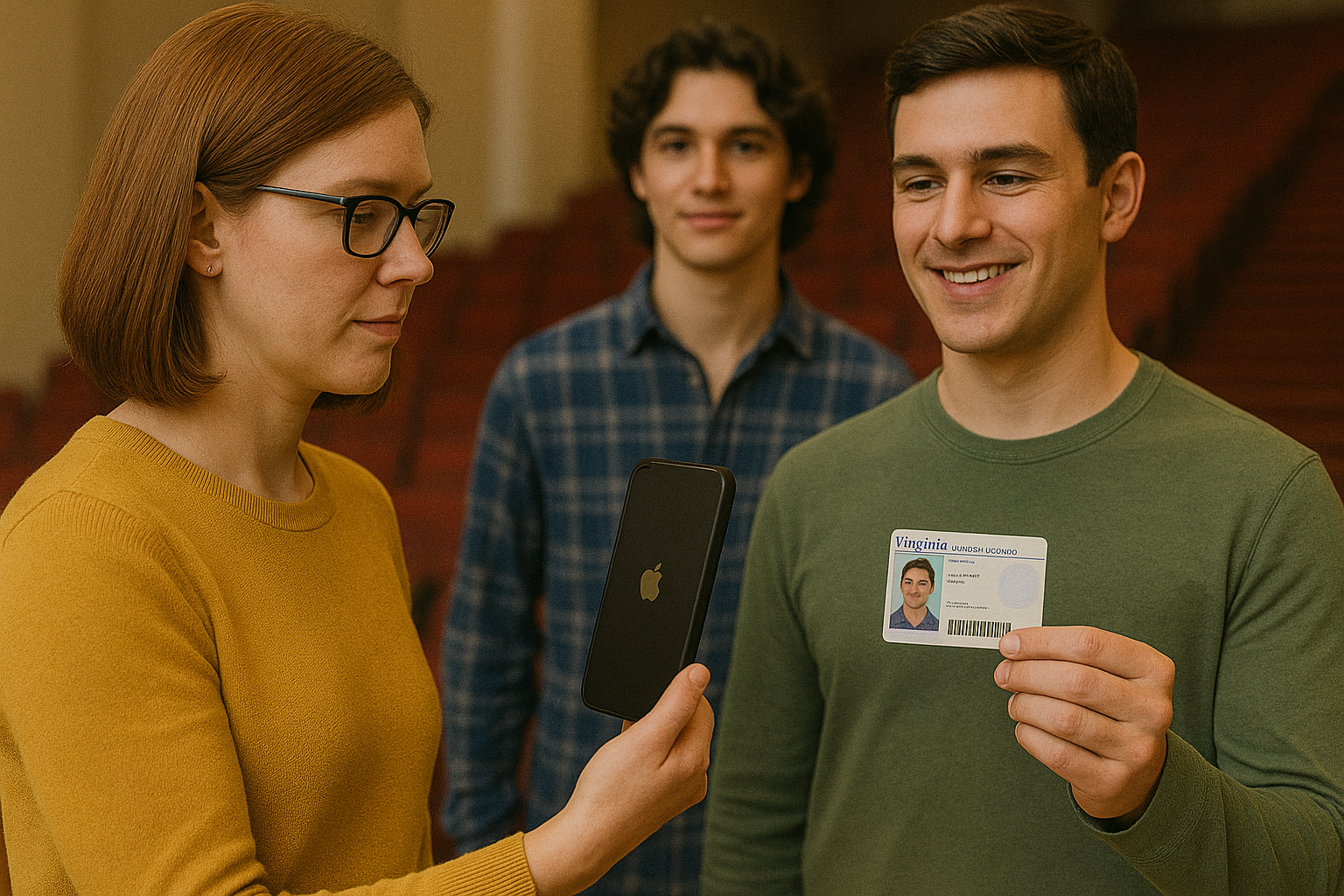
Aanwezigheid scannen naar CSV: stap voor stap
- Zet een unieke QR-code op elke badge of elk ticket Elke QR-generator volstaat — de code hoeft alleen een unieke identificatie te dragen: een registratienummer, een e-mailadres, een lidnummer. Samenvoeghulpmiddelen, badgeprinters en zelfs spreadsheetformules die URL's voor QR-afbeeldingen opbouwen, doen dit in bulk. (Papieren tickets met barcodes werken precies zo — DataScan leest 13 codetypen.)
- Importeer de deelnemerslijst in DataScan Exporteer de registraties als CSV — eerst de identificatie, dan de naam en verder alles wat het deurpersoneel moet zien — en laad die in de opzoekdatabase van de app. De volledige gastenlijst staat nu op de telefoon zelf, en daarom doet de connectiviteit op locatie er niet meer toe.
- Scan badges bij de deur In de Continue scan met Kruisverwijzingen inschakelen aan toont elke scan in een pop-up de badgecode en de naam van de deelnemer — de eerste kolom na de identificatie — en de persoon bij de deur laat de gast door. Bij een code die niet op de lijst staat, verschijnt geen naam: het signaal voor "deze badge vraagt om een gesprek met een mens", opgemerkt vóór binnenkomst.
- Gebruik de Opzoekscan voor vragen Heeft iemand het volledige record van een gast nodig, dan toont de Opzoekscan elke kolom voor die badge. Die legt niets vast, dus laat de deur in de Continue scan draaien — één scan met tijdstempel per badge, zo snel als u kunt richten, met een pauze via aanraken en vasthouden wanneer de rij stokt — en doe het volledige matchen met de lijst daarna in de spreadsheet.
- Exporteer het aanwezigheidsbestand Deuren dicht, exporteer de sessie als CSV of Excel: één rij per gescande badge, elk met een tijdstempel, plus de velden van de deelnemer als Kruisverwijzing met opzoekgegevens aan staat. Mail het via uw eigen SMTP-server, upload het via SFTP of deel het bestand met een willekeurige app. Importeer voor Google Sheets de CSV zoals beschreven in de handleiding over Google Sheets.
- Stem de aanwezigheid af tegen de registraties In het blad markeert
=COUNTIF(scans, id)tegen de registratielijst wie kwam opdagen en wie niet. Die ene kolom is de lijst met afwezigen voor de opvolging, het aantal voor de factuur van de cateraar en — bij trainingen — een aanwezigheidsregistratie met scantijden.

Voordat de deuren opengaan: de generale repetitie van tien minuten
Doe de dag ervoor een repetitie, van begin tot eind. Druk of toon drie testbadges — één geldige, één die opzettelijk niet op de lijst staat en één duplicaat — en haal ze door precies dezelfde stroom: de geldige badge moet zijn naam tonen, bij de onbekende mag geen naam verschijnen en het duplicaat moet twee keer in de export staan. Exporteer daarna de testsessie en open die in uw blad, zodat u het bestandsformaat niet voor het eerst ziet om middernacht na het evenement. Controleer meteen de fysieke praktijk: glanzend badgelaminaat spiegelt onder de verlichting bij de ingang (kantel de badge, vecht er niet tegen) en QR-codes op telefoonschermen scannen het best bij volle helderheid.
Tips voor bij de deur
- Schakel Dubbele scans voorkomen in. Dit negeert een badge die twee keer achter elkaar voor de camera wordt gehouden. Een badge die later opnieuw wordt getoond, wordt wel vastgelegd; zoek herhalingen dus in de export met COUNTIF.
- Eén telefoon per deur, één bestand per deur. hoofdingang 2026-07-10 en zijdeur 2026-07-10 voegen netjes samen in het blad en vertellen u welke ingang de drukte droeg.
- Instrueer het deurpersoneel over het scenario zonder treffer. De ontbrekende naam is het signaal; de taak van de mens is het vriendelijke "ik check u even handmatig in" — bepaal vóór de deuren opengaan waar handmatige toevoegingen worden genoteerd.
- Tijdstempels zijn de bonusgegevens. De verdeling van aankomsttijden vertelt u wanneer u de volgende keer personeel bij de deur moet zetten — gratis inzicht uit gegevens die u toch al vastlegde.
Voorbeeldworkflows: het voorbeeld voor inchecken bij evenementen toont deze opzet bij de deur, en het voorbeeld voor aanwezigheidsregistratie op de universiteit toont de terugkerende variant — dezelfde lijst die college na college wordt gescand en per college geëxporteerd.
Wanneer een speciaal incheckplatform het betere gereedschap is
Eerlijkheid over de aansluiting: speciale incheckhulpmiddelen (OneTap en vergelijkbaar) en volledige evenementplatforms bestaan om goede redenen — online registratie en betaling, badges printen op locatie, programma's met meerdere sessies, zelf inchecken bij een zuil en live overzichten over veel deuren heen. Hebt u die nodig, betaal er dan voor. De aanpak met een scanapp wint de lange staart daaronder: lijsten die al in spreadsheets staan, locaties met onbetrouwbare Wi-Fi (zie de handleiding voor offline scannen), terugkerende lessen en ledenbijeenkomsten, en elk inchecken waarbij het eindproduct een aanwezigheids-CSV is in plaats van een dashboard. Dezelfde opzoekworkflow is ook ver buiten evenementen bruikbaar — de handleiding over databasecontrole behandelt dat — en het DataScan-overzicht toont alle vijf modi. De gratis proefperiode van 7 dagen omvat alles, dus een repetitie met de gastenlijst van morgen kost niets.
Veelgestelde vragen
Ja — dat is de sterkste reden om het inchecken zo aan te pakken. De deelnemerslijst wordt vooraf naar de telefoon geïmporteerd en elke scan wordt lokaal bewaard, dus controleren en vastleggen werken volledig zonder connectiviteit. Kelderlocaties, tenten en overbelaste congres-Wi-Fi veranderen daar niets aan. U exporteert het aanwezigheidsbestand wanneer u weer verbinding hebt.
De instelling Dubbele scans voorkomen negeert dezelfde badge wanneer die twee keer achter elkaar wordt gescand, en vangt zo een per ongeluk dubbele scan op. Een badge die later opnieuw wordt getoond, vangt die niet op; bij de deur is dat dus een controle door een mens. Elke scan krijgt een tijdstempel, dus een COUNTIF op de geëxporteerde badgekolom toont elke code die meer dan één keer langskwam. Bij evenementen met meerdere deuren exporteert elke telefoon een eigen bestand; voeg die samen voordat u telt.
Ja. Exporteer de sessie als CSV en importeer die in Google Sheets (Bestand, Importeren, Toevoegen). De handleiding over scannen naar Google Sheets behandelt de stappen in detail.
Nee — het vervangt het scannen bij de deur en het aanwezigheidsrapport, niet de registratie. Hebt u online ticketverkoop, betalingen, badges printen en programma's op sessieniveau nodig, dan verdient een speciaal evenementplatform zijn kosten. Staan uw registraties al in een spreadsheet en wilt u er aan het eind ook weer een, dan is een scanapp het gereedschap van de juiste maat.

