Înregistrare la eveniment prin cod QR care se încheie cu o foaie de calcul
Pentru a realiza o înregistrare prin cod QR care se încheie cu o foaie de calcul, importați lista participanților într-o aplicație de scanare, scanați fiecare ecuson la intrare și exportați apoi sesiunea ca CSV. DataScan afișează pe loc numele corespunzător din lista de invitați importată — offline, deci un Wi-Fi slab la locație este irelevant — iar exportul se deschide în Excel sau se importă în Google Sheets, cu un rând cu marcaj temporal per scanare.
Coada la clipboard și buldozerul SaaS
Înregistrarea la evenimente eșuează de obicei într-una din două direcții. Clipboardul: o listă tipărită, un marker, o coadă care crește în timp ce un voluntar caută numele cu degetul — iar după aceea, cineva retastează însemnările într-o foaie de calcul. Sau buldozerul: o platformă completă de evenimente, cu înscrieri, plăți, tipărirea ecusoanelor și o taxă per participant, adoptată deși singurul lucru de care avea cineva nevoie erau o intrare rapidă și un fișier de prezență.
Dacă înscrierile dumneavoastră se află deja într-o foaie de calcul — un catalog de curs, o listă de membri, un export pentru îmbinarea corespondenței — piesa lipsă este mică: un scaner care cunoaște lista, afișează numele la intrare și vă returnează rezultatele sub formă de fișier. Aceasta este o problemă de dimensiunea unei aplicații de telefon.
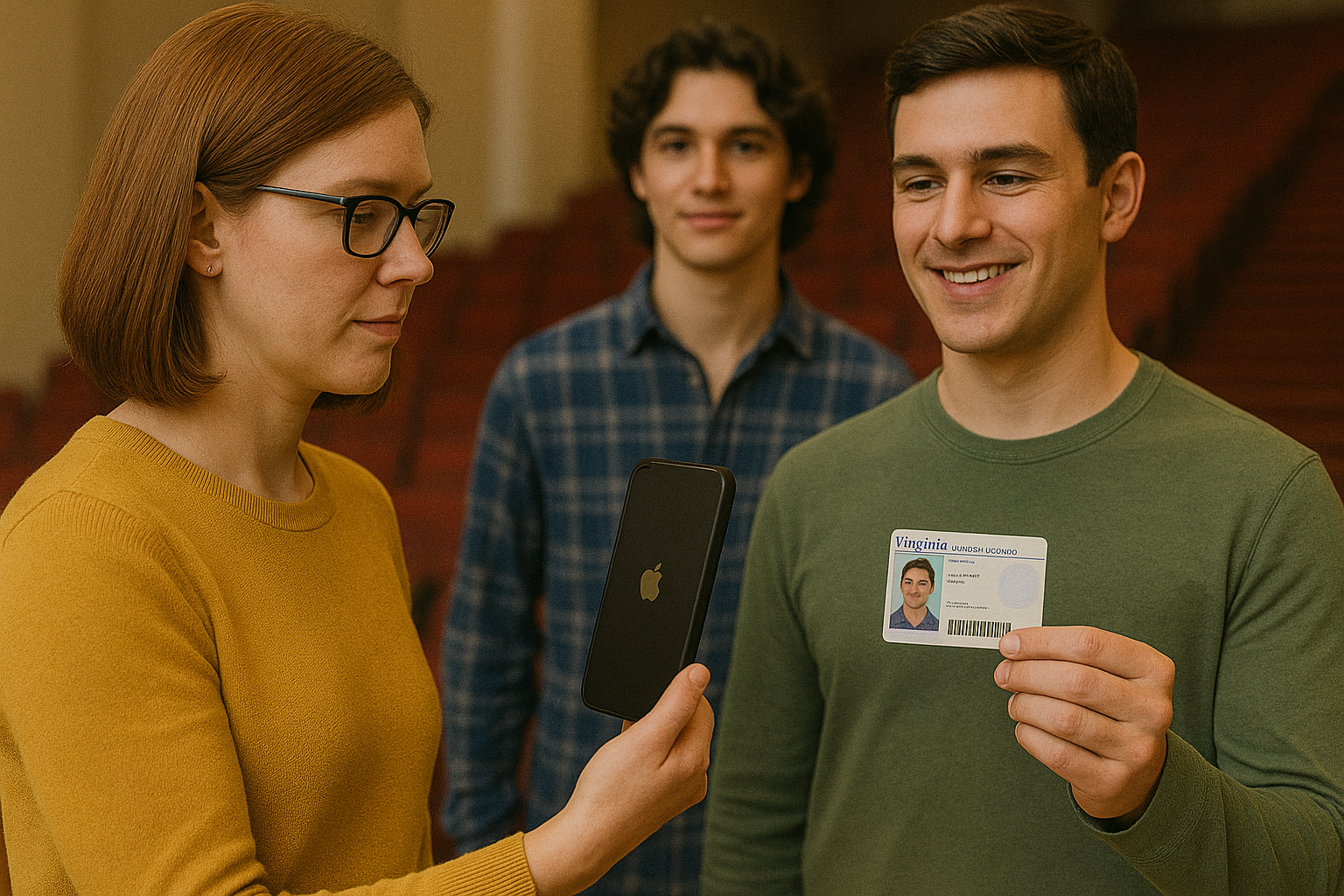
Scanarea prezenței în CSV: pas cu pas
- Puneți un cod QR unic pe fiecare ecuson sau bilet Funcționează orice generator de coduri QR — codul trebuie doar să poarte un identificator unic: un număr de înregistrare, o adresă de e-mail, un număr de membru. Instrumentele de îmbinare a corespondenței, imprimantele de ecusoane și chiar formulele din foile de calcul care construiesc adrese de imagini QR fac toate acest lucru în masă. (Biletele pe hârtie cu coduri de bare funcționează identic — DataScan citește 13 tipuri de coduri.)
- Importați lista participanților în DataScan Exportați înscrierile ca fișier CSV — mai întâi identificatorul, apoi numele, apoi orice altceva ar trebui să vadă personalul de la intrare — și încărcați-l în baza de date de consultare a aplicației. Întreaga listă de invitați se află acum chiar pe telefon, motiv pentru care conectivitatea locației încetează să mai conteze.
- Scanați ecusoanele la intrare În Scanare continuă, cu Activarea referințelor încrucișate pornită, fiecare scanare afișează într-o fereastră codul ecusonului și numele participantului — prima coloană după identificator — iar persoana de la intrare îl poftește pe invitat înăuntru. Un cod care nu se află pe listă nu afișează niciun nume: semnalul pentru „acest ecuson necesită o discuție cu un om”, observat înainte de intrare.
- Folosiți Scanare cu căutare pentru întrebări Când cineva are nevoie de înregistrarea completă a unui invitat, Scanare cu căutare afișează toate coloanele pentru acel ecuson. Nu înregistrează nimic, deci mențineți intrarea în Scanare continuă — câte o scanare cu marcaj temporal per ecuson, la fel de repede pe cât puteți ochi, cu o pauză prin atingere și menținere atunci când coada se blochează — și faceți potrivirea completă cu lista ulterior, în foaia de calcul.
- Exportați fișierul de prezență Cu ușile închise, exportați sesiunea ca CSV sau Excel: un rând per ecuson scanat, fiecare cu un marcaj temporal, plus câmpurile participantului dacă Referințe încrucișate cu datele de căutare este pornită. Trimiteți-l prin e-mail folosind propriul dumneavoastră server SMTP, încărcați-l prin SFTP sau partajați fișierul către orice aplicație. Pentru Google Sheets, importați fișierul CSV așa cum este descris în ghidul pentru Google Sheets.
- Reconciliați prezența cu înscrierile În foaie,
=COUNTIF(scans, id)aplicat listei de înscrieri marchează cine a venit și cine nu. Acea unică coloană este lista absenților pentru acțiuni ulterioare, numărul de persoane pentru factura firmei de catering și — pentru sesiunile de instruire — o evidență a prezenței cu orele de scanare.

Înainte de deschiderea ușilor: repetiția de zece minute
Faceți o repetiție cu o zi înainte, de la un capăt la altul. Tipăriți sau afișați trei ecusoane de test — unul valid, unul care în mod deliberat nu se află pe listă și un duplicat — și treceți-le prin fluxul exact: ecusonul valid ar trebui să își afișeze numele, cel necunoscut nu ar trebui să afișeze niciun nume, iar duplicatul ar trebui să apară de două ori în export. Apoi exportați sesiunea de test și deschideți-o în foaia dumneavoastră, astfel încât prima dată când vedeți formatul fișierului să nu fie la miezul nopții, după eveniment. Cu această ocazie, verificați și realitățile fizice: laminarea lucioasă a ecusoanelor creează reflexii sub luminile de la intrare (înclinați ecusonul, nu vă luptați cu lumina), iar codurile QR de pe ecranele telefoanelor se scanează cel mai bine la luminozitate maximă.
Sfaturi pentru intrare
- Activați Prevenirea scanărilor duplicate. Setarea ignoră un ecuson ținut de două ori la rând în fața camerei. Un ecuson prezentat din nou mai târziu este totuși înregistrat, deci găsiți repetările în export cu COUNTIF.
- Un telefon per intrare, un fișier per intrare. intrarea-principala 2026-07-10 și intrarea-laterala 2026-07-10 se îmbină curat în foaie și vă arată care intrare a dus greul.
- Instruiți personalul de la intrare privind scenariul „fără potrivire”. Numele care lipsește este semnalul; sarcina omului este amabilul „dați-mi voie să vă înregistrez manual” — stabiliți înainte de deschiderea ușilor unde se notează adăugirile manuale.
- Marcajele temporale sunt datele bonus. Distribuția orelor de sosire vă spune când să suplimentați personalul de la intrare data viitoare — o informație gratuită, din date pe care oricum le-ați captat.
Exemple de fluxuri de lucru: exemplul de înregistrare la evenimente arată această configurație la intrare, iar exemplul de urmărire a prezenței la universitate arată varianta recurentă — același catalog scanat curs după curs, exportat pentru fiecare curs.
Când o platformă dedicată de înregistrare este instrumentul mai potrivit
Onestitate privind potrivirea: instrumentele dedicate de înregistrare (OneTap și altele similare) și platformele complete de evenimente există din motive întemeiate — înscriere și plată online, tipărirea ecusoanelor la fața locului, agende cu mai multe sesiuni, chioșcuri de autoînregistrare, tablouri de bord în timp real pentru mai multe intrări. Dacă aveți nevoie de acestea, plătiți pentru ele. Abordarea cu aplicația de scanare câștigă coada lungă de dedesubt: liste care se află deja în foi de calcul, locații cu Wi-Fi nesigur (consultați ghidul de scanare offline), cursuri recurente și evenimente pentru membri, precum și orice înregistrare în care rezultatul așteptat este un fișier CSV de prezență, nu un tablou de bord. Același flux de lucru cu consultarea se generalizează mult dincolo de evenimente — ghidul de verificare în baza de date îl tratează — iar prezentarea generală DataScan arată toate cele cinci moduri. Proba gratuită de 7 zile include totul, deci o repetiție cu lista de invitați de mâine nu costă nimic.
Întrebări frecvente
Da — acesta este cel mai puternic motiv pentru a organiza înregistrarea în acest mod. Lista participanților este importată în prealabil pe telefon, iar fiecare scanare este stocată local, deci verificarea și captarea funcționează fără absolut nicio conectivitate. Locațiile de la subsol, corturile și rețelele Wi-Fi supraîncărcate de la conferințe nu schimbă nimic. Exportați fișierul de prezență ori de câte ori aveți din nou o conexiune.
Setarea Prevenirea scanărilor duplicate ignoră același ecuson scanat de două ori la rând, ceea ce prinde o scanare dublă accidentală. Nu prinde un ecuson prezentat din nou mai târziu, deci la intrare aceasta este o verificare umană. Fiecare scanare are marcaj temporal, deci un COUNTIF pe coloana de ecusoane exportată arată orice cod care a trecut de mai multe ori. Pentru evenimentele cu mai multe intrări, fiecare telefon își exportă propriul fișier; îmbinați-le înainte de numărare.
Da. Exportați sesiunea ca CSV și importați-o în Google Sheets (Fișier, Import, Adăugare). Ghidul de scanare în Google Sheets tratează pașii în detaliu.
Nu — înlocuiește partea de scanare la intrare și de raportare a prezenței, nu înscrierea. Dacă aveți nevoie de vânzare de bilete online, plăți, tipărirea ecusoanelor și agende la nivel de sesiune, o platformă dedicată de evenimente își merită tarifele. Dacă înscrierile se află deja într-o foaie de calcul și ceea ce doriți la final este tot o foaie de calcul, o aplicație de scanare este instrumentul de dimensiunea potrivită.

