QR-kode-check-in til events, der ender i et regneark
For at køre QR-kode-check-in, der ender i et regneark, importerer du din deltagerliste i en scanningsapp, scanner hvert badge ved døren og eksporterer derefter sessionen som CSV. DataScan viser det matchende navn fra den importerede gæsteliste på stedet — offline, så dårligt Wi-Fi på stedet er irrelevant — og eksporten åbner i Excel eller kan importeres i Google Sheets med én tidsstemplet række pr. scanning.
Klemmebrætskøen og SaaS-forhammeren
Check-in til events fejler som regel i en af to retninger. Klemmebrættet: en udskrevet liste, en overstregningstusch, en kø, der vokser, mens en frivillig scanner navne med en finger — og bagefter taster nogen de overstregede navne ind i et regneark. Eller forhammeren: en komplet eventplatform med tilmelding, betaling, badgeprint og et gebyr pr. deltager, indført fordi det eneste, nogen faktisk havde brug for, var en hurtig dør og en fremmødefil.
Ligger dine tilmeldinger allerede i et regneark — en holdliste, en medlemsliste, en brevfletningseksport — er det manglende led lille: en scanner, der kender listen, viser navnet ved døren og afleverer resultaterne tilbage som en fil. Det er et problem i telefonapp-størrelse.
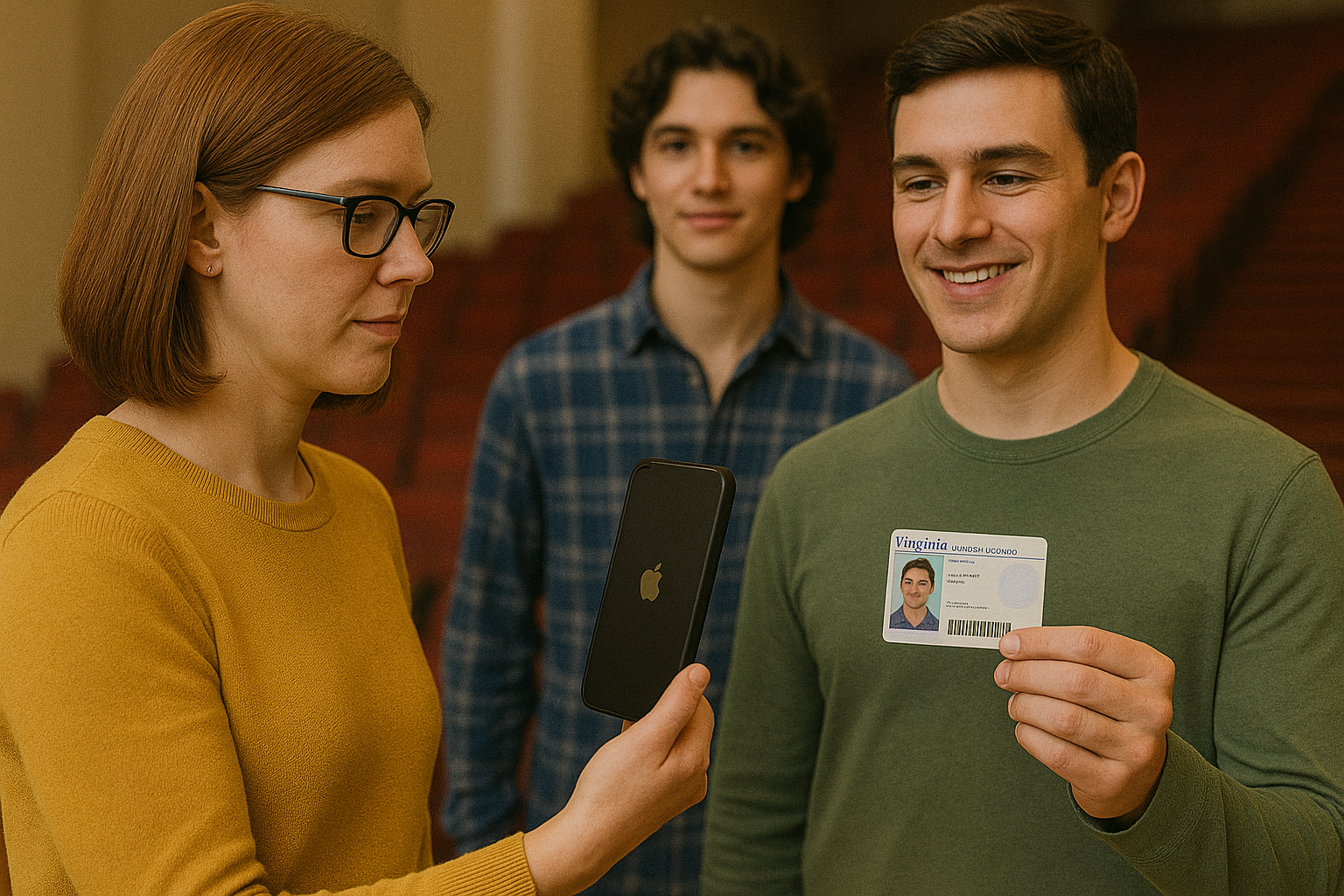
Fremmødescanning til CSV: trin for trin
- Sæt en unik QR-kode på hvert badge eller hver billet Enhver QR-generator virker — koden skal blot bære et unikt ID: et registreringsnummer, en e-mailadresse, et medlemsnummer. Brevfletningsværktøjer, badgeprintere og endda regnearksformler, der bygger URL'er til QR-billeder, kan alle gøre det i stort antal. (Papirbilletter med stregkoder virker på samme måde — DataScan læser 13 kodetyper.)
- Importér deltagerlisten i DataScan Eksportér tilmeldingerne som en CSV-fil — ID først, derefter navnet og så hvad der ellers skal vises for dørpersonalet — og indlæs den i appens opslagsdatabase. Hele gæstelisten ligger nu på selve telefonen, og det er derfor, forbindelsen på stedet holder op med at betyde noget.
- Scan badges ved døren I Kontinuerlig scanning med Aktivér krydshenvisning slået til viser hver scanning en popup med badgekoden og deltagerens navn — den første kolonne efter ID'et — og dørpersonen vinker gæsten videre. En kode, der ikke står på listen, viser intet navn: signalet om, at "dette badge kræver en samtale med et menneske", opdaget før indgangen.
- Brug Opslagsscanning til spørgsmål Når nogen har brug for en gæsts fulde post, viser Opslagsscanning alle kolonner for det badge. Den registrerer intet, så hold døren kørende i Kontinuerlig scanning — én tidsstemplet scanning pr. badge, så hurtigt som du kan sigte, med en tryk-og-hold-pause, når køen går i stå — og lav den fulde matchning mod listen i regnearket bagefter.
- Eksportér fremmødefilen Dørene er lukket; eksportér sessionen som CSV eller Excel: én række pr. scannet badge, hver med et tidsstempel, plus deltagerens felter, hvis Krydsreference med opslagsdata er slået til. Send den pr. e-mail via din egen SMTP-server, upload den via SFTP, eller del filen til en vilkårlig app. Til Google Sheets importerer du CSV-filen som beskrevet i Google Sheets-vejledningen.
- Afstem fremmødet mod tilmeldingerne I arket markerer
=COUNTIF(scans, id)mod tilmeldingslisten, hvem der kom, og hvem der ikke gjorde. Den ene kolonne er listen over udeblevne til opfølgning, deltagerantallet til cateringfirmaets faktura og — ved kurser — en fremmøderegistrering med scanningstidspunkter.

Før dørene åbner: den ti minutters generalprøve
Lav en generalprøve dagen før, fra ende til anden. Udskriv eller vis tre testbadges — ét gyldigt, ét der bevidst ikke står på listen, og ét dublet — og kør dem gennem det præcise flow: det gyldige badge skal vise sit navn, den fremmede skal ikke vise noget navn, og dubletten skal optræde to gange i eksporten. Eksportér derefter testsessionen, og åbn den i dit ark, så første gang, du ser filformatet, ikke er ved midnat efter eventet. Mens du er i gang, så kontrollér de fysiske forhold: blank badgelaminering reflekterer i indgangens belysning (vip det, kæmp ikke imod), og QR-koder på telefonskærme scannes bedst ved fuld lysstyrke.
Tips til døren
- Slå Undgå dobbeltscanninger til. Den ignorerer et badge, der holdes foran kameraet to gange i træk. Et badge, der vises igen senere, registreres stadig, så find gentagelser i eksporten med COUNTIF.
- Én telefon pr. indgang, én fil pr. indgang. hovedindgang 2026-07-10 og sidedør 2026-07-10 flettes rent i arket og fortæller dig, hvilken indgang der bar belastningen.
- Instruér dørpersonalet i, hvad de gør uden match. Det manglende navn er signalet; menneskets opgave er det venlige "lad mig lige tjekke dig manuelt ind" — beslut før dørene åbner, hvor manuelle tilføjelser skrives ned.
- Tidsstempler er bonusdata. Fordelingen af ankomsttidspunkter fortæller dig, hvornår du skal bemande døren næste gang — gratis indsigt fra data, du alligevel registrerede.
Eksempler på arbejdsgange: eksemplet med check-in ved events viser denne opsætning ved døren, og eksemplet med registrering af fremmøde på universitetet viser den tilbagevendende version — den samme holdliste scannet forelæsning efter forelæsning og eksporteret pr. forelæsning.
Når en dedikeret check-in-platform er det bedre værktøj
Ærlighed om, hvor det passer: dedikerede check-in-værktøjer (OneTap og lignende) og komplette eventplatforme findes af gode grunde — online tilmelding og betaling, badgeprint på stedet, dagsordener med flere sessioner, selvbetjent check-in ved kiosk, live-dashboards på tværs af mange indgange. Har du brug for det, så betal for det. Fremgangsmåden med en scanningsapp vinder den lange hale nedenunder: lister, der allerede ligger i regneark, lokaler med upålideligt Wi-Fi (se vejledningen om offline scanning), tilbagevendende hold og medlemsarrangementer og ethvert check-in, hvor leverancen er en fremmøde-CSV frem for et dashboard. Den samme opslagsarbejdsgang kan generaliseres langt ud over events — vejledningen om databaseverifikation dækker det — og DataScan-overblikket viser alle fem tilstande. Den 7-dages gratis prøveperiode omfatter alt, så en generalprøve med morgendagens gæsteliste koster ingenting.
Ofte stillede spørgsmål
Ja — det er den stærkeste grund til at køre check-in på denne måde. Deltagerlisten importeres til telefonen på forhånd, og hver scanning gemmes lokalt, så verifikation og registrering virker helt uden forbindelse. Kælderlokaler, telte og overbelastet konference-Wi-Fi ændrer intet. Du eksporterer fremmødefilen, næste gang du har forbindelse.
Indstillingen Undgå dobbeltscanninger ignorerer det samme badge scannet to gange i træk, hvilket fanger en utilsigtet dobbeltscanning. Den fanger ikke et badge, der vises igen senere, så ved døren er det et menneskeligt tjek. Hver scanning er tidsstemplet, så en COUNTIF på den eksporterede badgekolonne viser enhver kode, der er kommet igennem mere end én gang. Ved events med flere indgange eksporterer hver telefon sin egen fil; flet dem, før du tæller.
Ja. Eksportér sessionen som CSV, og importér den i Google Sheets (Filer, Importér, Tilføj). Vejledningen om scanning til Google Sheets gennemgår trinene i detaljer.
Nej — det erstatter scanningen ved døren og fremmøderapporten, ikke tilmeldingen. Har du brug for online billetsalg, betaling, badgeprint og dagsordener på sessionsniveau, tjener en dedikeret eventplatform sine gebyrer. Ligger tilmeldingerne allerede i et regneark, og er det, du vil have til sidst, også et regneark, er en scanningsapp værktøjet i den rigtige størrelse.

