스프레드시트로 끝나는 QR 코드 이벤트 체크인
스프레드시트로 끝나는 QR 코드 체크인을 운영하려면, 참석자 명단을 스캔 앱으로 가져오고, 입구에서 각 명찰을 스캔한 뒤, 세션을 CSV로 내보내면 됩니다. DataScan은 가져온 참석자 명단에서 일치하는 이름을 그 자리에서 보여 주고 — 오프라인이므로 행사장 Wi-Fi 사정은 아무 상관이 없습니다 — 내보낸 파일은 스캔당 타임스탬프가 찍힌 한 행씩 담긴 채 Excel에서 열리거나 Google Sheets로 가져올 수 있습니다.
클립보드 줄과 SaaS라는 대형 망치
이벤트 체크인은 대개 두 방향 중 하나로 실패합니다. 클립보드 방식: 인쇄된 명단, 형광펜, 자원봉사자가 손가락으로 이름을 훑는 동안 길어지는 대기 줄 — 그리고 행사가 끝나면 누군가가 형광펜 표시를 스프레드시트에 다시 입력합니다. 아니면 대형 망치 방식: 등록, 결제, 명찰 인쇄, 참석자당 수수료가 붙은 완전한 이벤트 플랫폼을 도입하는데, 정작 모두가 필요로 했던 것은 빠른 입구와 출석 파일뿐이었습니다.
등록 정보가 이미 스프레드시트에 있다면 — 수강생 명부, 회원 목록, 메일 머지 내보내기 파일 — 빠진 조각은 작습니다: 명단을 알고, 입구에서 이름을 보여 주고, 결과를 파일로 돌려주는 스캐너입니다. 그것은 스마트폰 앱 크기의 문제입니다.
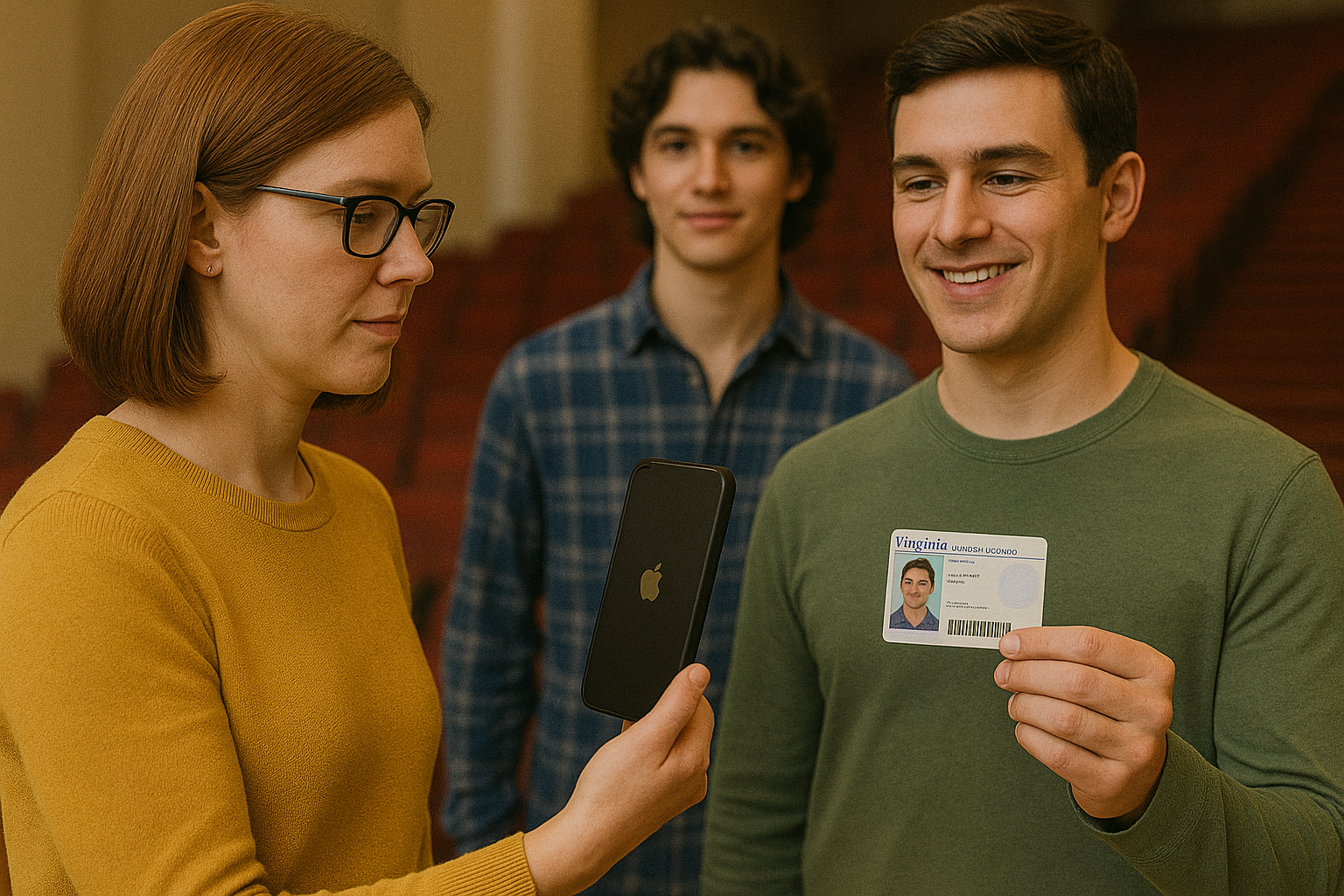
출석 스캔을 CSV로: 단계별 안내
- 모든 명찰이나 티켓에 고유 QR 코드를 넣으세요 어떤 QR 생성기든 됩니다 — 코드에는 고유 식별자 하나만 담기면 됩니다: 등록 번호, 이메일 주소, 회원 번호. 메일 머지 도구, 명찰 프린터, 심지어 QR 이미지 주소를 만들어 내는 스프레드시트 수식까지 모두 이를 대량으로 처리합니다. (바코드가 인쇄된 종이 티켓도 똑같이 작동합니다 — DataScan은 13가지 코드 종류를 읽습니다.)
- 참석자 명단을 DataScan으로 가져오세요 등록 정보를 CSV로 내보내고 — 식별자를 첫 열에, 그다음 이름, 그다음 입구 담당자가 봐야 할 그 밖의 항목 — 앱의 조회 데이터베이스에 불러오세요. 이제 참석자 명단 전체가 스마트폰 안에 있으며, 그래서 행사장 통신 사정이 의미를 잃습니다.
- 입구에서 명찰을 스캔하세요 상호 참조 사용을 켠 연속 스캔에서는 스캔할 때마다 명찰 코드와 참석자 이름 — 식별자 다음 첫 번째 열 — 이 팝업으로 표시되고, 입구 담당자가 손님을 통과시킵니다. 명단에 없는 코드는 이름이 표시되지 않습니다: "이 명찰은 사람과 대화가 필요하다"는 신호이며, 입장 전에 알아챌 수 있습니다.
- 문의에는 조회 스캔을 사용하세요 참석자의 전체 레코드가 필요할 때는 조회 스캔이 그 명찰의 모든 열을 보여 줍니다. 조회 스캔은 아무것도 기록하지 않으므로, 입구는 연속 스캔으로 계속 운영하세요 — 카메라를 겨누는 속도만큼 빠르게 명찰당 타임스탬프가 찍힌 스캔 하나씩, 줄이 멈추면 터치 앤 홀드로 일시 정지 — 그리고 전체 명단 대조는 나중에 스프레드시트에서 하세요.
- 출석 파일을 내보내세요 입장이 마감되면 세션을 CSV 또는 Excel로 내보내세요: 스캔한 명찰당 한 행에 각각 타임스탬프가 담기고, 조회 데이터와의 상호 참조를 켰다면 참석자의 필드도 더해집니다. 자체 SMTP 서버로 이메일을 보내거나, SFTP로 업로드하거나, 아무 앱으로나 파일을 공유하세요. Google Sheets를 쓴다면 Google Sheets 가이드에 설명된 대로 CSV를 가져오세요.
- 출석과 등록 명단을 대사하세요 시트에서 등록 명단에 대한
=COUNTIF(scans, id)가 누가 왔고 누가 오지 않았는지 표시해 줍니다. 그 열 하나가 후속 연락을 위한 불참자 명단이자, 케이터링 청구서를 위한 인원수이자 — 교육 과정의 경우 — 스캔 시각이 담긴 출석 기록입니다.

입장 전에: 10분짜리 예행 연습
전날 처음부터 끝까지 예행 연습을 하세요. 시험용 명찰 세 개를 인쇄하거나 화면에 띄우고 — 유효한 것 하나, 일부러 명단에 없는 것 하나, 중복된 것 하나 — 실제와 똑같은 흐름으로 통과시키세요: 유효한 명찰은 이름을 보여 주고, 낯선 것은 이름이 나오지 않으며, 중복은 내보내기 파일에 두 번 나타나야 합니다. 그런 다음 시험 세션을 내보내 시트에서 열어 보세요. 그래야 파일 형식을 처음 보는 순간이 행사 끝난 자정이 되지 않습니다. 하는 김에 물리적인 현실도 확인하세요: 코팅된 명찰은 입구 조명 아래에서 반사가 생기고(맞서지 말고 기울이세요), 스마트폰 화면의 QR 코드는 밝기를 최대로 했을 때 가장 잘 읽힙니다.
입구 운영 팁
- 중복 스캔 방지를 켜세요. 카메라 앞에 연속으로 두 번 비춘 명찰을 무시합니다. 나중에 다시 제시된 명찰은 그대로 기록되므로, 내보내기 파일에서 COUNTIF로 반복 항목을 찾으세요.
- 출입구마다 스마트폰 한 대, 출입구마다 파일 하나. main-entrance 2026-07-10과 side-door 2026-07-10은 시트에서 깔끔하게 병합되고, 어느 입구가 부담을 감당했는지 알려 줍니다.
- 불일치 대응 요령을 입구 담당자에게 알려 주세요. 이름이 나오지 않는 것이 신호이고, 사람의 역할은 친절하게 "제가 수동으로 확인해 드릴게요"라고 말하는 것입니다 — 수동 추가 인원을 어디에 적을지 입장 전에 정해 두세요.
- 타임스탬프는 덤으로 얻는 데이터입니다. 도착 시각 분포를 보면 다음에는 언제 입구 인력을 배치해야 할지 알 수 있습니다 — 어차피 캡처한 데이터에서 얻는 공짜 통찰입니다.
예시 워크플로: 이벤트 체크인 예시는 입구에서의 이 구성을 보여 주고, 대학 출석 관리 예시는 반복 버전을 보여 줍니다 — 같은 명부를 강의마다 스캔하고 강의별로 내보냅니다.
전용 체크인 플랫폼이 더 나은 도구일 때
적합성에 대해 솔직히 말씀드립니다: 전용 체크인 도구(OneTap 및 유사 제품)와 완전한 이벤트 플랫폼은 그럴 만한 이유로 존재합니다 — 온라인 등록과 결제, 현장 명찰 인쇄, 다중 세션 일정표, 키오스크 셀프 체크인, 여러 출입구를 아우르는 실시간 대시보드. 그런 것이 필요하다면 비용을 지불하세요. 스캔 앱 방식은 그 아래의 넓은 영역에서 앞섭니다: 이미 스프레드시트에 있는 명부, Wi-Fi가 불안정한 행사장(오프라인 스캔 가이드 참고), 반복되는 수업과 회원 행사, 그리고 결과물이 대시보드가 아니라 출석 CSV인 모든 체크인. 같은 조회 워크플로는 행사를 훨씬 넘어서까지 일반화됩니다 — 데이터베이스 검증 가이드에서 다룹니다 — 그리고 DataScan 개요에서 다섯 가지 모드를 모두 보실 수 있습니다. 7일 무료 체험에 모든 것이 포함되어 있으므로 내일 참석자 명단으로 예행 연습을 해 보는 데 비용이 들지 않습니다.
자주 묻는 질문
네 — 이 방식으로 체크인을 운영해야 하는 가장 강력한 이유가 바로 그것입니다. 참석자 명단을 미리 스마트폰으로 가져오고 모든 스캔이 로컬에 저장되므로, 통신이 전혀 없어도 검증과 캡처가 작동합니다. 지하 행사장, 천막, 과부하가 걸린 콘퍼런스 Wi-Fi도 아무것도 바꾸지 못합니다. 출석 파일은 다음에 연결이 될 때 내보내면 됩니다.
중복 스캔 방지 설정은 같은 명찰을 연속으로 두 번 스캔하면 무시하므로, 실수로 두 번 스캔한 경우를 잡아냅니다. 나중에 다시 제시된 명찰은 잡지 못하므로, 입구에서는 사람이 확인해야 합니다. 모든 스캔에 타임스탬프가 찍히므로, 내보낸 명찰 열에 COUNTIF를 적용하면 두 번 이상 통과한 코드를 찾을 수 있습니다. 출입구가 여러 곳인 행사에서는 각 스마트폰이 자기 파일을 내보냅니다. 집계하기 전에 파일들을 병합하세요.
네. 세션을 CSV로 내보내 Google Sheets로 가져오세요(파일, 가져오기, 추가). Google Sheets로 스캔하기 가이드에서 단계를 자세히 다룹니다.
아니요 — 등록이 아니라 입구 스캔과 출석 보고 부분을 대체합니다. 온라인 티켓 판매, 결제, 명찰 인쇄, 세션별 일정표가 필요하다면 전용 이벤트 플랫폼이 그 비용만큼의 값을 합니다. 등록 정보가 이미 스프레드시트에 있고 최종 결과물도 스프레드시트를 원한다면, 스캔 앱이 크기가 알맞은 도구입니다.

