QR-koodilla tapahtuman sisäänkirjaus, joka päättyy taulukkoon
Kun haluat QR-koodilla toteutetun sisäänkirjauksen, joka päättyy taulukkoon, tuo osallistujalistasi skannaussovellukseen, skannaa jokainen kortti ovella ja vie istunto jälkeenpäin CSV-muodossa. DataScan näyttää vastaavan nimen tuodusta vieraslistasta paikan päällä – offline-tilassa, joten tapahtumapaikan huono Wi-Fi ei merkitse mitään – ja vienti aukeaa Excelissä tai tuodaan Google Sheetsiin yhdellä aikaleimatulla rivillä skannausta kohden.
Kirjoitusalustajono ja pilvipalvelumoukari
Tapahtuman sisäänkirjaus epäonnistuu yleensä jompaankumpaan suuntaan. Kirjoitusalusta: tulostettu lista, korostuskynä ja jono, joka kasvaa vapaaehtoisen etsiessä nimiä sormella – ja jälkeenpäin joku näppäilee korostukset taulukkoon. Tai moukari: täysi tapahtuma-alusta ilmoittautumisineen, maksuineen, korttitulostuksineen ja osallistujakohtaisine maksuineen, otettuna käyttöön, vaikka ainoa asia, jota kukaan oikeasti tarvitsi, oli nopea ovi ja läsnäolotiedosto.
Jos ilmoittautumisesi ovat jo taulukossa – kurssilista, jäsenluettelo tai joukkokirjevienti – puuttuva palanen on pieni: lukija, joka tuntee listan, näyttää ovella nimen ja luovuttaa tulokset takaisin tiedostona. Se on puhelinsovelluksen kokoinen ongelma.
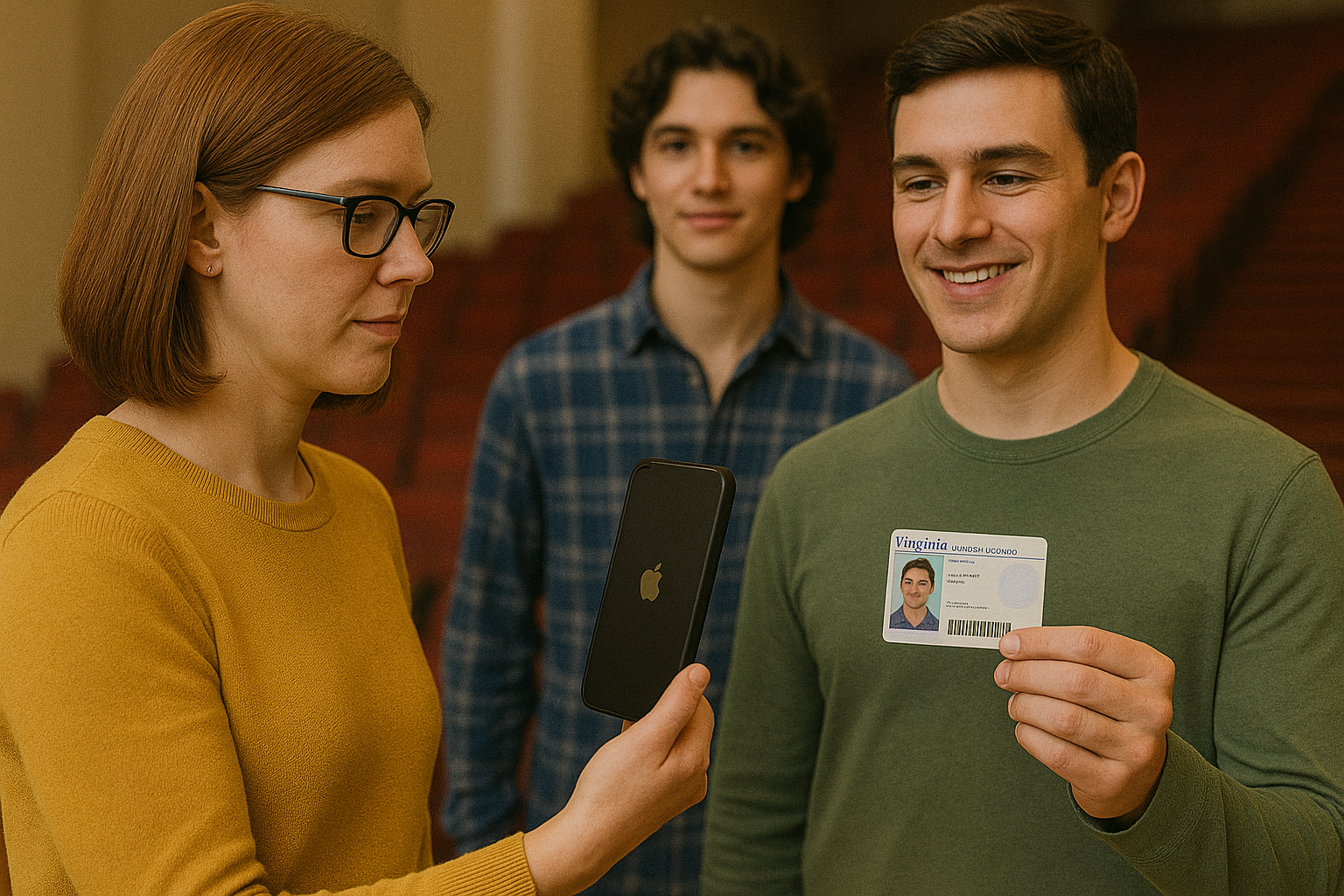
Läsnäolojen skannaus CSV-muotoon: vaihe vaiheelta
- Laita yksilöllinen QR-koodi jokaiseen korttiin tai lippuun Mikä tahansa QR-generaattori käy – koodin tarvitsee kantaa vain yksilöllinen tunnus: ilmoittautumisnumero, sähköpostiosoite tai jäsennumero. Joukkokirjetyökalut, korttitulostimet ja jopa taulukkokaavat, jotka rakentavat QR-kuvien osoitteita, tekevät tämän massana. (Viivakoodeilla varustetut paperiliput toimivat identtisesti – DataScan lukee 13 viivakoodityyppiä.)
- Tuo osallistujalista DataScaniin Vie ilmoittautumiset CSV-muodossa – ensin tunnus, sitten nimi ja sitten mitä muuta ovihenkilöstön kuuluu nähdä – ja lataa se sovelluksen hakutietokantaan. Koko vieraslista on nyt itse puhelimessa, ja juuri siksi tapahtumapaikan verkkoyhteys lakkaa merkitsemästä.
- Skannaa kortit ovella Jatkuvassa skannauksessa, kun Ota ristiviittaus käyttöön on päällä, jokainen skannaus näyttää ponnahdusikkunassa kortin koodin ja osallistujan nimen – ensimmäisen sarakkeen tunnuksen jälkeen – ja ovihenkilö päästää vieraan sisään. Koodille, jota ei ole listalla, ei näy nimeä: merkki siitä, että "tämä kortti vaatii keskustelun ihmisen kanssa", huomattuna ennen sisäänpääsyä.
- Käytä hakuskannausta kysymyksiin Kun joku tarvitsee vieraan koko tietueen, hakuskannaus näyttää kortin kaikki sarakkeet. Se ei tallenna mitään, joten pidä ovi käynnissä jatkuvalla skannauksella – yksi aikaleimattu skannaus korttia kohden niin nopeasti kuin ehdit tähdätä, ja kosketa-ja-pidä-tauko auttaa, kun jono tyssää – ja tee koko listavertailu taulukossa jälkikäteen.
- Vie läsnäolotiedosto Ovien sulkeuduttua vie istunto CSV- tai Excel-muodossa: yksi rivi skannattua korttia kohden, kukin aikaleiman kanssa, sekä osallistujan kentät, jos Ristiviittaus hakutietojen kanssa on päällä. Lähetä se omalla SMTP-palvelimellasi sähköpostitse, siirrä se SFTP:llä tai jaa tiedosto mihin tahansa sovellukseen. Google Sheetsiä varten tuo CSV Google Sheets -oppaan ohjeiden mukaan.
- Täsmäytä läsnäolot ilmoittautumisia vasten Taulukossa
=COUNTIF(scans, id)ilmoittautumislistaa vasten merkitsee, kuka saapui ja kuka ei. Tuo yksi sarake on poissaolijalista jälkiyhteydenottoja varten, henkilömäärä pitopalvelun laskua varten ja – koulutustilaisuuksissa – läsnäolokirjaus skannausaikoineen.

Ennen ovien avaamista: kymmenen minuutin kenraaliharjoitus
Tee harjoitus edellisenä päivänä alusta loppuun. Tulosta tai näytä kolme testikorttia – yksi kelvollinen, yksi tarkoituksella listalta puuttuva ja yksi kaksoiskappale – ja aja ne täsmälleen saman kulun läpi: kelvollisen kortin pitäisi näyttää nimensä, tuntemattoman ei pitäisi näyttää nimeä ja kaksoiskappaleen pitäisi näkyä viennissä kahdesti. Vie sitten testi-istunto ja avaa se taulukossasi, jotta ensimmäinen kerta, kun näet tiedostomuodon, ei ole keskiyöllä tapahtuman jälkeen. Tarkista samalla fyysiset realiteetit: kiiltävä korttilaminaatti heijastaa sisäänkäynnin valaistuksessa (kallista korttia äläkä taistele vastaan), ja puhelinnäytöillä olevat QR-koodit skannautuvat parhaiten täydellä kirkkaudella.
Vinkkejä ovelle
- Kytke Estää päällekkäiset skannaukset päälle. Se ohittaa kortin, jota pidetään kameran edessä kahdesti peräkkäin. Myöhemmin uudelleen esitetty kortti kirjataan silti, joten etsi toistot viennistä COUNTIF-funktiolla.
- Yksi puhelin ovea kohden, yksi tiedosto ovea kohden. paaovi 2026-07-10 ja sivuovi 2026-07-10 yhdistyvät taulukossa siististi ja kertovat, kumpi sisäänkäynti kantoi kuorman.
- Perehdytä ovihenkilöstö siihen, mitä tehdään ilman osumaa. Puuttuva nimi on merkki; ihmisen tehtävä on ystävällinen "katsotaanpa, kirjaan sinut sisään käsin" – päätä ennen ovien avaamista, minne käsin tehdyt lisäykset kirjataan.
- Aikaleimat ovat bonusdataa. Saapumisaikojen jakauma kertoo, milloin ovelle kannattaa ensi kerralla laittaa väkeä – ilmaista tietoa datasta, jonka keräsit joka tapauksessa.
Esimerkkityönkulkuja: tapahtuman sisäänkirjauksen esimerkki näyttää tämän kokoonpanon ovella, ja yliopiston läsnäolon seurannan esimerkki näyttää toistuvan version – sama kurssiluettelo skannattuna luento toisensa jälkeen ja viety luennoittain.
Milloin erillinen sisäänkirjausalusta on parempi työkalu
Rehellisyyttä sopivuudesta: erilliset sisäänkirjaustyökalut (OneTap ja vastaavat) ja täydet tapahtuma-alustat ovat olemassa hyvistä syistä – verkkoilmoittautuminen ja maksaminen, korttien tulostus paikan päällä, monen istunnon ohjelmat, itsepalvelupisteet ja reaaliaikaiset koontinäytöt monen oven yli. Jos tarvitset niitä, maksa niistä. Skannaussovelluksen lähestymistapa voittaa niiden alle jäävän pitkän hännän: nimilistat, jotka ovat jo taulukoissa, tapahtumapaikat epäluotettavalla Wi-Fillä (katso offline-skannauksen opas), toistuvat kurssit ja jäsentapahtumat sekä kaikki sisäänkirjaus, jonka lopputuote on läsnäolo-CSV eikä koontinäyttö. Sama hakutyönkulku yleistyy hyvin tapahtumia laajemmalle – tietokantavarmennuksen opas käsittelee sen – ja DataScanin yleiskatsaus näyttää kaikki viisi tilaa. 7 päivän maksuton kokeilu sisältää kaiken, joten kenraaliharjoitus huomisen vieraslistalla ei maksa mitään.
Usein kysytyt kysymykset
Kyllä – se on vahvin syy toteuttaa sisäänkirjaus näin. Osallistujalista tuodaan puhelimeen etukäteen ja jokainen skannaus tallentuu paikallisesti, joten varmennus ja tallennus toimivat täysin ilman verkkoyhteyttä. Kellaritilat, teltat ja ylikuormittunut konferenssiverkko eivät muuta mitään. Viet läsnäolotiedoston silloin, kun sinulla on seuraavan kerran yhteys.
Asetus Estää päällekkäiset skannaukset ohittaa saman kortin kahdesti peräkkäin skannattuna, mikä nappaa vahingossa tehdyn kaksoisskannauksen. Se ei nappaa myöhemmin uudelleen esitettyä korttia, joten ovella se on ihmisen tarkistettava. Jokainen skannaus on aikaleimattu, joten COUNTIF viedyn korttisarakkeen yli näyttää jokaisen koodin, joka tuli läpi useammin kuin kerran. Monen oven tapahtumissa jokainen puhelin vie oman tiedostonsa; yhdistä ne ennen laskemista.
Kyllä. Vie istunto CSV-muodossa ja tuo se Google Sheetsiin (Tiedosto, Tuo, Lisää perään). Google Sheetsiin skannaamisen opas käsittelee vaiheet yksityiskohtaisesti.
Ei – se korvaa ovella tapahtuvan skannauksen ja läsnäoloraportin, ei ilmoittautumista. Jos tarvitset verkkolipunmyyntiä, maksamista, korttien tulostusta ja istuntokohtaisia ohjelmia, erillinen tapahtuma-alusta ansaitsee maksunsa. Jos ilmoittautumiset ovat jo taulukossa ja haluat lopputuloksena myös taulukon, skannaussovellus on oikean kokoinen työkalu.

