Prijava na događanje QR kodom koja završava proračunskom tablicom
Za prijavu QR kodom koja završava proračunskom tablicom uvezite popis sudionika u aplikaciju za skeniranje, skenirajte svaku akreditaciju na ulazu i poslije izvezite sesiju kao CSV. DataScan na licu mjesta prikazuje pripadajuće ime iz uvezenog popisa gostiju — izvanmrežno, pa je loš Wi-Fi na lokaciji nevažan — a izvoz se otvara u Excelu ili uvozi u Google Sheets s jednim vremenski označenim retkom po skeniranju.
Red s podloškom za pisanje i SaaS malj
Prijava na događanje obično podbaci u jednom od dva smjera. Podložak za pisanje: ispisani popis, marker, red koji raste dok volonter prstom traži imena — a poslije netko označene retke prepisuje u tablicu. Ili malj: cjelovita platforma za događanja s prijavama, plaćanjima, ispisom akreditacija i naknadom po sudioniku, uvedena iako je jedino što je itko zapravo trebao bio brz ulaz i datoteka nazočnosti.
Ako vaše prijave ionako žive u proračunskoj tablici — popis polaznika, popis članova, izvoz za cirkularno pismo — nedostaje malo: skener koji poznaje popis, na ulazu prikazuje ime i rezultate vraća kao datoteku. To je problem veličine aplikacije za telefon.
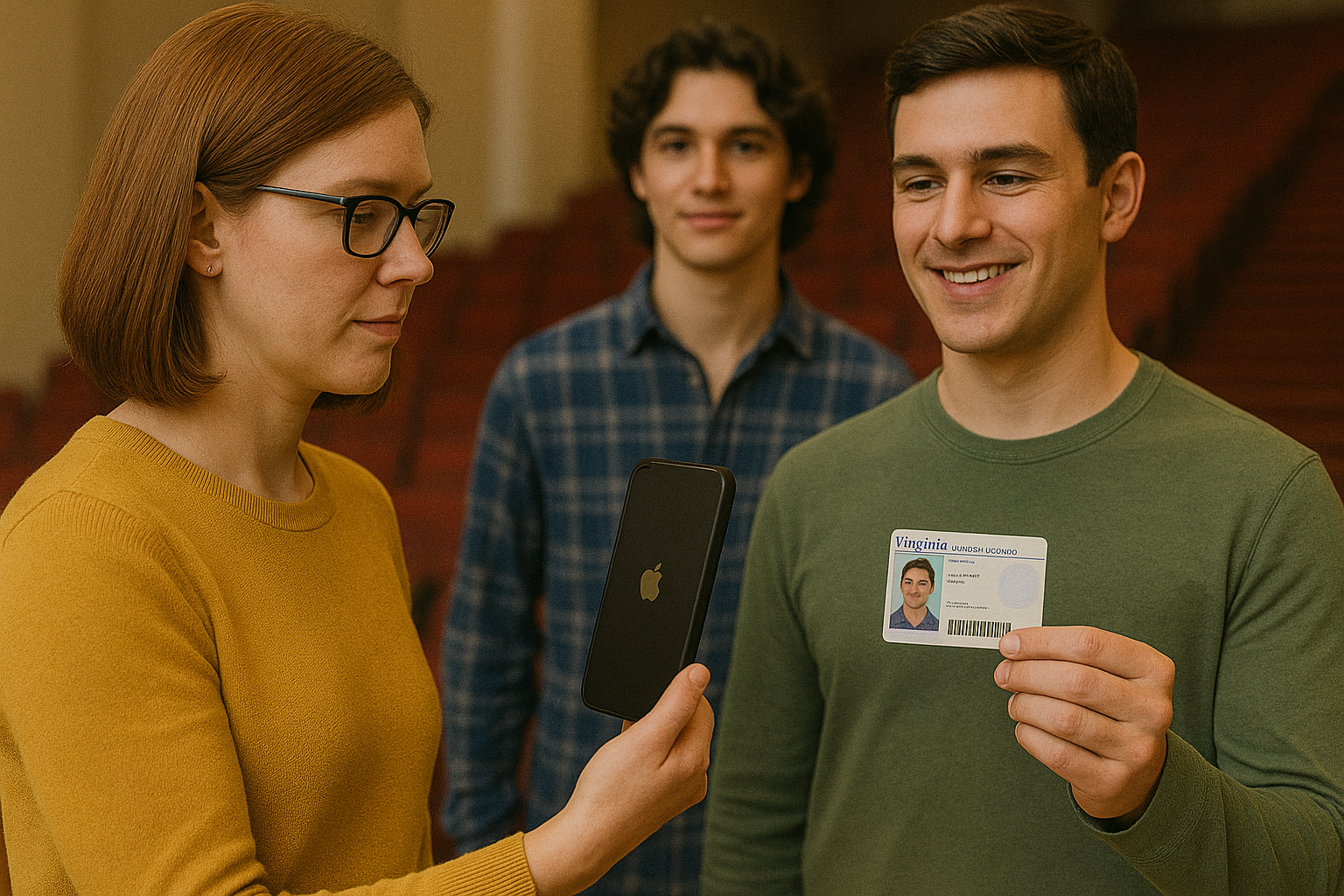
Skeniranje nazočnosti u CSV: korak po korak
- Stavite jedinstven QR kod na svaku akreditaciju ili ulaznicu Odgovara svaki generator QR kodova — kod treba nositi samo jedinstvenu oznaku: broj prijave, adresu e-pošte, članski broj. Alati za cirkularna pisma, pisači akreditacija pa i formule u proračunskim tablicama koje grade URL-ove QR slika sve to rade skupno. (Papirnate ulaznice s crtičnim kodovima rade jednako — DataScan čita 13 vrsta kodova.)
- Uvezite popis sudionika u DataScan Izvezite prijave kao CSV — najprije oznaka, zatim ime, zatim sve ostalo što osoblje na ulazu treba vidjeti — i učitajte ga u bazu za pretraživanje u aplikaciji. Cijeli je popis gostiju sada na samom telefonu, zbog čega povezanost na lokaciji prestaje biti važna.
- Skenirajte akreditacije na ulazu U kontinuiranom skeniranju s uključenom opcijom Omogući unakrsnu referencu svako skeniranje prikazuje skočni prozor s kodom akreditacije i imenom sudionika — prvim stupcem nakon oznake — a osoba na ulazu propušta gosta. Kod kojeg nema na popisu ne prikazuje ime: znak da "ova akreditacija traži razgovor s čovjekom", uočen prije ulaska.
- Koristite pretraživačko skeniranje za pitanja Kad nekome treba cijeli zapis gosta, pretraživačko skeniranje prikazuje sve stupce za tu akreditaciju. Ono ništa ne bilježi, pa neka ulaz radi u kontinuiranom skeniranju — jedno vremenski označeno skeniranje po akreditaciji onoliko brzo koliko stignete nišaniti, uz pauzu na dodir i držanje kad red stane — a potpunu usporedbu s popisom napravite poslije u proračunskoj tablici.
- Izvezite datoteku nazočnosti Kad se ulazi zatvore, izvezite sesiju kao CSV ili Excel: jedan redak po skeniranoj akreditaciji, svaki s vremenskom oznakom, uz polja sudionika ako je uključena Unakrsna referenca s podacima za pretraživanje. Pošaljite je e-poštom preko vlastitog SMTP poslužitelja, prenesite putem SFTP-a ili podijelite datoteku bilo kojoj aplikaciji. Za Google Sheets uvezite CSV kako je opisano u vodiču za Google Sheets.
- Uskladite nazočnost s prijavama U tablici
=COUNTIF(scans, id)u odnosu na popis prijava označava tko je došao, a tko nije. Taj je jedan stupac popis izostanaka za naknadni kontakt, broj osoba za ugostiteljev račun i — za edukacije — zapis o nazočnosti s vremenima skeniranja.

Prije otvaranja ulaza: desetominutna proba
Napravite probu dan ranije, od početka do kraja. Ispišite ili prikažite tri probne akreditacije — jednu valjanu, jednu koje namjerno nema na popisu i jednu dvostruku — i provucite ih kroz točno isti tijek: valjana bi trebala prikazati ime, nepoznata ne bi trebala prikazati ime, a dvostruka bi se trebala pojaviti dvaput u izvozu. Zatim izvezite probnu sesiju i otvorite je u svojoj tablici, kako prvi put ne biste vidjeli format datoteke u ponoć nakon događanja. Usput provjerite i fizičke okolnosti: sjajna plastifikacija akreditacije zrcali pod ulaznim svjetlima (nagnite je, ne borite se s njom), a QR kodovi na zaslonima telefona najbolje se skeniraju pri punoj svjetlini.
Savjeti za ulaz
- Uključite Spriječi duplicirana skeniranja. Postavka zanemaruje akreditaciju držanu pred kamerom dvaput zaredom. Akreditacija predočena ponovno kasnije svejedno se bilježi, pa ponavljanja pronađite u izvozu funkcijom COUNTIF.
- Jedan telefon po ulazu, jedna datoteka po ulazu. glavni-ulaz 2026-07-10 i bocni-ulaz 2026-07-10 uredno se spajaju u tablici i govore vam koji je ulaz nosio teret.
- Uputite osoblje na ulazu što reći kad nema podudaranja. Ime koje nedostaje znak je za akciju; zadatak je čovjeka ljubazno "samo da vas ručno prijavim" — odlučite prije otvaranja gdje se ručni dodaci zapisuju.
- Vremenske oznake su bonus podaci. Raspodjela vremena dolazaka govori vam kada sljedeći put pojačati ulaz — besplatan uvid iz podataka koje ste ionako prikupili.
Primjeri tijekova rada: primjer prijave na događanja prikazuje ovaj postav na ulazu, a primjer praćenja nazočnosti na sveučilištu prikazuje ponavljajuću inačicu — isti popis skeniran predavanje za predavanjem, izvezen po predavanju.
Kada je namjenska platforma za prijave bolji alat
Budimo iskreni o tome što kome pristaje: namjenski alati za prijavu (OneTap i slični) i cjelovite platforme za događanja postoje s dobrim razlogom — online prijave i plaćanje, ispis akreditacija na licu mjesta, rasporedi s više sekcija, samoprijava na kiosku, nadzorne ploče uživo za više ulaza. Ako vam to treba, platite to. Pristup s aplikacijom za skeniranje pobjeđuje u dugom repu ispod toga: popisi koji ionako žive u proračunskim tablicama, prostori s nepouzdanim Wi-Fijem (pogledajte vodič za izvanmrežno skeniranje), ponavljajuća predavanja i članska događanja te svaka prijava čiji je rezultat CSV nazočnosti, a ne nadzorna ploča. Isti se tijek rada s pretraživanjem dobro poopćuje i daleko izvan događanja — pokriva ga vodič za provjeru u bazi podataka — a pregled DataScana prikazuje svih pet načina. 7-dnevno besplatno probno razdoblje uključuje sve, pa proba sa sutrašnjim popisom gostiju ne stoji ništa.
Česta pitanja
Da — to je najjači razlog za ovakvo vođenje prijava. Popis sudionika unaprijed se uvozi na telefon, a svako se skeniranje pohranjuje lokalno, pa provjera i bilježenje rade bez ikakve povezanosti. Podrumski prostori, šatori i preopterećen konferencijski Wi-Fi ništa ne mijenjaju. Datoteku nazočnosti izvezete kad sljedeći put budete imali vezu.
Postavka Spriječi duplicirana skeniranja zanemaruje istu akreditaciju skeniranu dvaput zaredom, čime se hvata slučajno dvostruko skeniranje. Ne hvata akreditaciju predočenu ponovno kasnije, pa je to na ulazu posao za čovjeka. Svako je skeniranje vremenski označeno, pa COUNTIF nad izvezenim stupcem akreditacija pokazuje svaki kod koji je prošao više puta. Za događanja s više ulaza svaki telefon izvozi vlastitu datoteku; spojite ih prije brojanja.
Da. Izvezite sesiju kao CSV i uvezite je u Google Sheets (Datoteka, Uvezi, Dodaj). Vodič za skeniranje u Google Sheets detaljno opisuje korake.
Ne — zamjenjuje dio sa skeniranjem na ulazu i izvještajem o nazočnosti, a ne prijave. Ako trebate online prodaju ulaznica, plaćanje, ispis akreditacija i rasporede po sekcijama, namjenska platforma za događanja opravdava svoje naknade. Ako prijave ionako žive u proračunskoj tablici, a ono što želite na kraju također je tablica, aplikacija za skeniranje alat je prave veličine.

