Регистрация на мероприятии по QR-кодам, которая заканчивается таблицей
Чтобы организовать регистрацию по QR-кодам, которая заканчивается таблицей, импортируйте список участников в приложение для сканирования, отсканируйте каждый бейдж на входе, а затем выгрузите сессию в CSV. DataScan прямо на месте показывает соответствующее имя из импортированного списка гостей — офлайн, поэтому плохой Wi-Fi площадки не имеет значения, — а выгрузка открывается в Excel или импортируется в Google Sheets, по одной строке с отметкой времени на сканирование.
Очередь у бумажной ведомости и кувалда в виде облачного сервиса
Регистрация на мероприятиях обычно проваливается в одну из двух сторон. Бумажная ведомость: распечатанный список, маркер, растущая очередь, пока волонтёр водит пальцем по именам, — а потом кто-то перенабирает выделенные строки в таблицу. Или кувалда: полноценная платформа для мероприятий с регистрацией, платежами, печатью бейджей и платой за каждого участника, внедрённая при том, что на самом деле всем нужны были только быстрый вход и файл с посещаемостью.
Если ваши регистрации уже живут в таблице — список группы, список членов, выгрузка для слияния, — то недостающая часть невелика: сканер, который знает список, показывает на входе имя и возвращает результат в виде файла. Это задача размером с приложение для телефона.
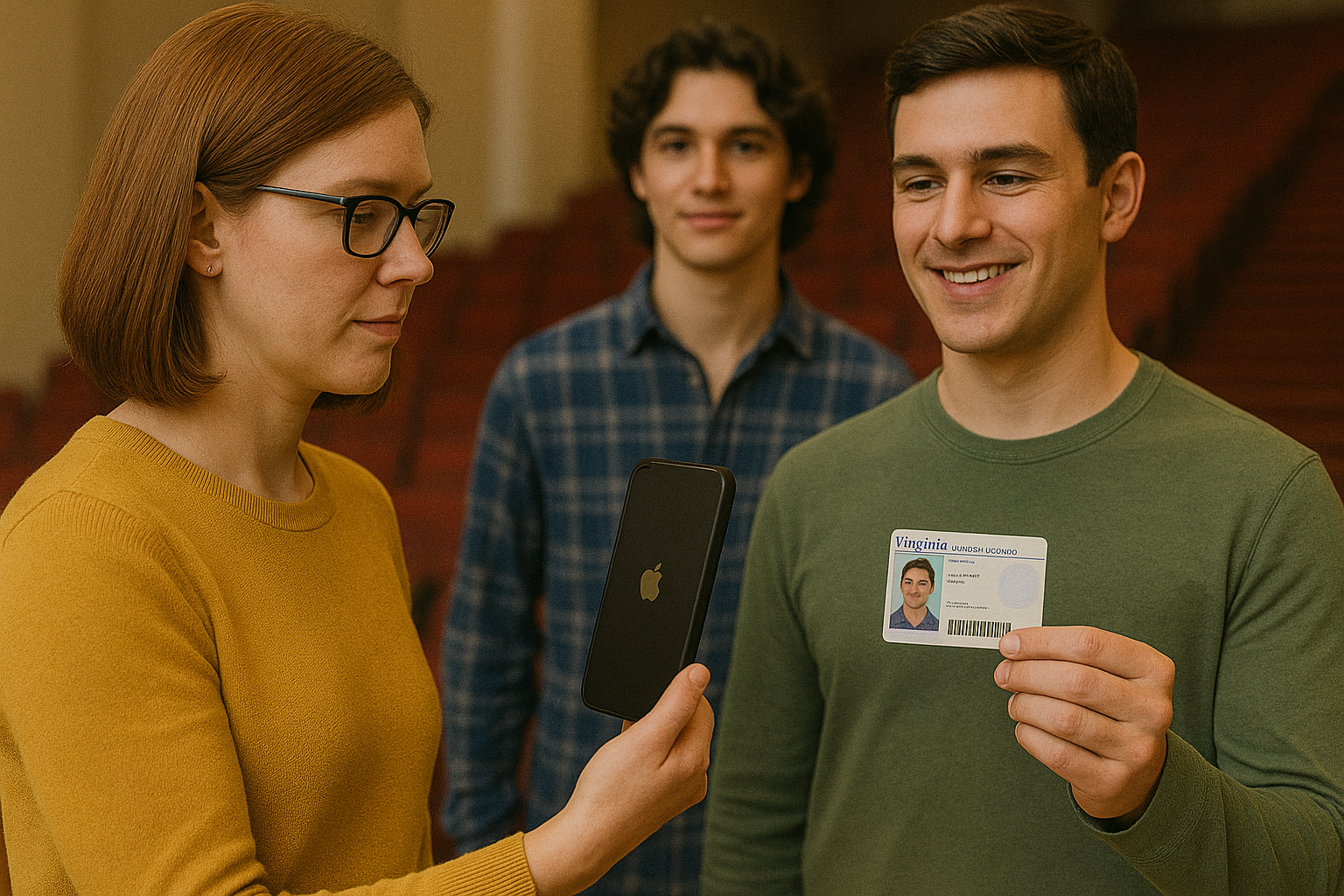
Сканирование посещаемости в CSV: шаг за шагом
- Разместите уникальный QR-код на каждом бейдже или билете Подойдёт любой генератор QR-кодов — коду нужно нести лишь уникальный идентификатор: регистрационный номер, адрес электронной почты, членский номер. Инструменты слияния, принтеры бейджей и даже табличные формулы, собирающие ссылки на изображения QR-кодов, делают это массово. (Бумажные билеты со штрихкодами работают точно так же — DataScan читает 13 типов кодов.)
- Импортируйте список участников в DataScan Выгрузите регистрации в файл CSV — сначала идентификатор, затем имя, затем всё остальное, что должен видеть сотрудник на входе, — и загрузите его в базу поиска приложения. Теперь весь список гостей находится на самом телефоне, и именно поэтому связь на площадке перестаёт иметь значение.
- Сканируйте бейджи на входе В режиме Непрерывное сканирование с включённым параметром «Включить перекрестные ссылки» каждое сканирование показывает всплывающее окно с кодом бейджа и именем участника — первым столбцом после идентификатора, — и сотрудник на входе пропускает гостя. Код, которого нет в списке, не показывает имени: сигнал «с этим бейджем нужно поговорить», замеченный до входа.
- Используйте «Сканирование с поиском» для вопросов Когда кому-то нужна полная запись гостя, Сканирование с поиском показывает все столбцы для этого бейджа. Этот режим ничего не записывает, поэтому вход должен работать в режиме «Непрерывное сканирование» — по одному сканированию с отметкой времени на бейдж так быстро, как вы успеваете наводить камеру, с паузой по касанию и удержанию, когда очередь замирает, — а полное сопоставление со списком выполните затем в таблице.
- Выгрузите файл посещаемости Двери закрыты — выгрузите сессию в CSV или Excel: по одной строке на отсканированный бейдж, каждая с отметкой времени, плюс поля участника, если включён параметр «Перекрестные ссылки с данными поиска». Отправьте её письмом через собственный SMTP-сервер, загрузите по SFTP или передайте файл в любое приложение. Для Google Sheets импортируйте CSV, как описано в руководстве по Google Sheets.
- Сверьте посещаемость с регистрациями В таблице формула
=COUNTIF(scans, id)по списку регистраций отметит, кто пришёл, а кто нет. Этот один столбец служит списком не явившихся для последующей работы, числом гостей для счёта от кейтеринга и — для обучающих сессий — учётом посещаемости со временем сканирования.

До открытия дверей: десятиминутный пробный прогон
Проведите репетицию накануне, от начала до конца. Напечатайте или выведите на экран три тестовых бейджа — один действительный, один намеренно отсутствующий в списке и один дубликат — и прогоните их по тому же самому маршруту: действительный бейдж должен показать имя, посторонний — не показать имени, а дубликат — появиться в выгрузке дважды. Затем выгрузите тестовую сессию и откройте её в своей таблице, чтобы вы впервые увидели формат файла не в полночь после мероприятия. Заодно проверьте физические реалии: глянцевая ламинация бейджей бликует под освещением входа (наклоняйте бейдж, а не боритесь с бликом), а QR-коды на экранах телефонов сканируются лучше всего при полной яркости.
Советы для входа
- Включите «Предотвращение дублирования сканирования». Параметр игнорирует бейдж, дважды подряд поднесённый к камере. Бейдж, предъявленный повторно позже, всё равно записывается, поэтому ищите повторы в выгрузке с помощью COUNTIF.
- Один телефон на вход, один файл на вход. главный-вход 2026-07-10 и боковой-вход 2026-07-10 аккуратно объединяются в таблице и показывают, на какой вход пришлась нагрузка.
- Проинструктируйте сотрудников на входе, что делать при отсутствии совпадения. Отсутствующее имя — это сигнал; задача человека — доброжелательное «давайте я зарегистрирую вас вручную», и решите до открытия дверей, где будут записываться ручные добавления.
- Отметки времени — это бонусные данные. Распределение времени прибытия подскажет, когда усиливать вход в следующий раз, — бесплатная аналитика из данных, которые вы и так собрали.
Примеры рабочих процессов: пример регистрации на мероприятиях показывает эту схему на входе, а пример учёта посещаемости в университете показывает регулярную версию — один и тот же список сканируется лекция за лекцией с выгрузкой по каждой лекции.
Когда специализированная платформа регистрации подходит лучше
Честно о применимости: специализированные инструменты регистрации (OneTap и подобные) и полноценные платформы для мероприятий существуют не зря — онлайн-регистрация и оплата, печать бейджей на месте, программы из нескольких сессий, самостоятельная регистрация в киоске, живые панели по множеству входов. Если вам это нужно, платите за это. Подход с приложением для сканирования выигрывает в длинном хвосте под ними: списки, которые уже живут в таблицах, площадки с ненадёжным Wi-Fi (смотрите руководство по сканированию офлайн), регулярные занятия и мероприятия для членов организации, а также любая регистрация, результатом которой должен стать файл посещаемости в CSV, а не панель мониторинга. Тот же процесс с поиском хорошо обобщается далеко за пределы мероприятий — об этом руководство по сверке с базой данных, — а обзор DataScan показывает все пять режимов. 7-дневный бесплатный пробный период включает всё, поэтому пробный прогон с завтрашним списком гостей ничего не стоит.
Часто задаваемые вопросы
Да — и это самый веский довод в пользу такого способа регистрации. Список участников заранее импортируется на телефон, а каждое сканирование сохраняется локально, поэтому проверка и фиксация работают вообще без подключения. Подвальные площадки, шатры и перегруженный конференц-Wi-Fi ничего не меняют. Файл посещаемости вы выгрузите, когда у вас в следующий раз появится связь.
Параметр «Предотвращение дублирования сканирования» игнорирует один и тот же бейдж, отсканированный дважды подряд, и так отсекает случайное двойное сканирование. Бейдж, предъявленный повторно позже, он не отсекает, поэтому на входе это проверяет человек. Каждое сканирование получает отметку времени, поэтому COUNTIF по выгруженному столбцу бейджей покажет любой код, прошедший больше одного раза. Для мероприятий с несколькими входами каждый телефон выгружает собственный файл; объедините их перед подсчётом.
Да. Выгрузите сессию в CSV и импортируйте её в Google Sheets («Файл», «Импорт», «Добавить»). Руководство по сканированию в Google Sheets подробно описывает шаги.
Нет — это заменяет сканирование на входе и отчёт о посещаемости, но не регистрацию. Если вам нужны онлайн-продажа билетов, приём платежей, печать бейджей и программы по сессиям, специализированная платформа для мероприятий отрабатывает свою стоимость. Если регистрации уже живут в таблице и на выходе вам тоже нужна таблица, приложение для сканирования — инструмент честного размера.

