Registrácia na podujatí cez QR kód, ktorá končí tabuľkou
Ak chcete viesť registráciu cez QR kód, ktorá končí tabuľkou, importujte zoznam účastníkov do skenovacej aplikácie, pri vstupe naskenujte každú menovku a reláciu potom exportujte ako CSV. DataScan zobrazí zodpovedajúce meno z importovaného zoznamu hostí priamo na mieste – offline, takže zlá Wi-Fi v priestoroch nehrá rolu – a export sa otvorí v Exceli alebo sa importuje do Google Sheets s jedným riadkom s časovou značkou na každé naskenovanie.
Rad pri podložke a kanón na vrabce v podobe služby SaaS
Registrácia na podujatí zvyčajne zlyháva jedným z dvoch smerov. Podložka s papierom: vytlačený zoznam, zvýrazňovač, rad, ktorý rastie, kým dobrovoľník hľadá mená prstom – a potom niekto zvýraznené riadky prepisuje do tabuľky. Alebo kanón na vrabce: plnohodnotná platforma pre podujatia s registráciou, platbami, tlačou menoviek a poplatkom za účastníka, prijatá napriek tomu, že jediné, čo niekto naozaj potreboval, bol rýchly vstup a súbor s dochádzkou.
Ak vaše registrácie už žijú v tabuľke – zoznam študentov, zoznam členov, export z hromadnej korešpondencie – chýbajúci diel je malý: skener, ktorý pozná zoznam, pri vstupe zobrazí meno a výsledky odovzdá späť ako súbor. To je problém veľkosti jednej aplikácie v telefóne.
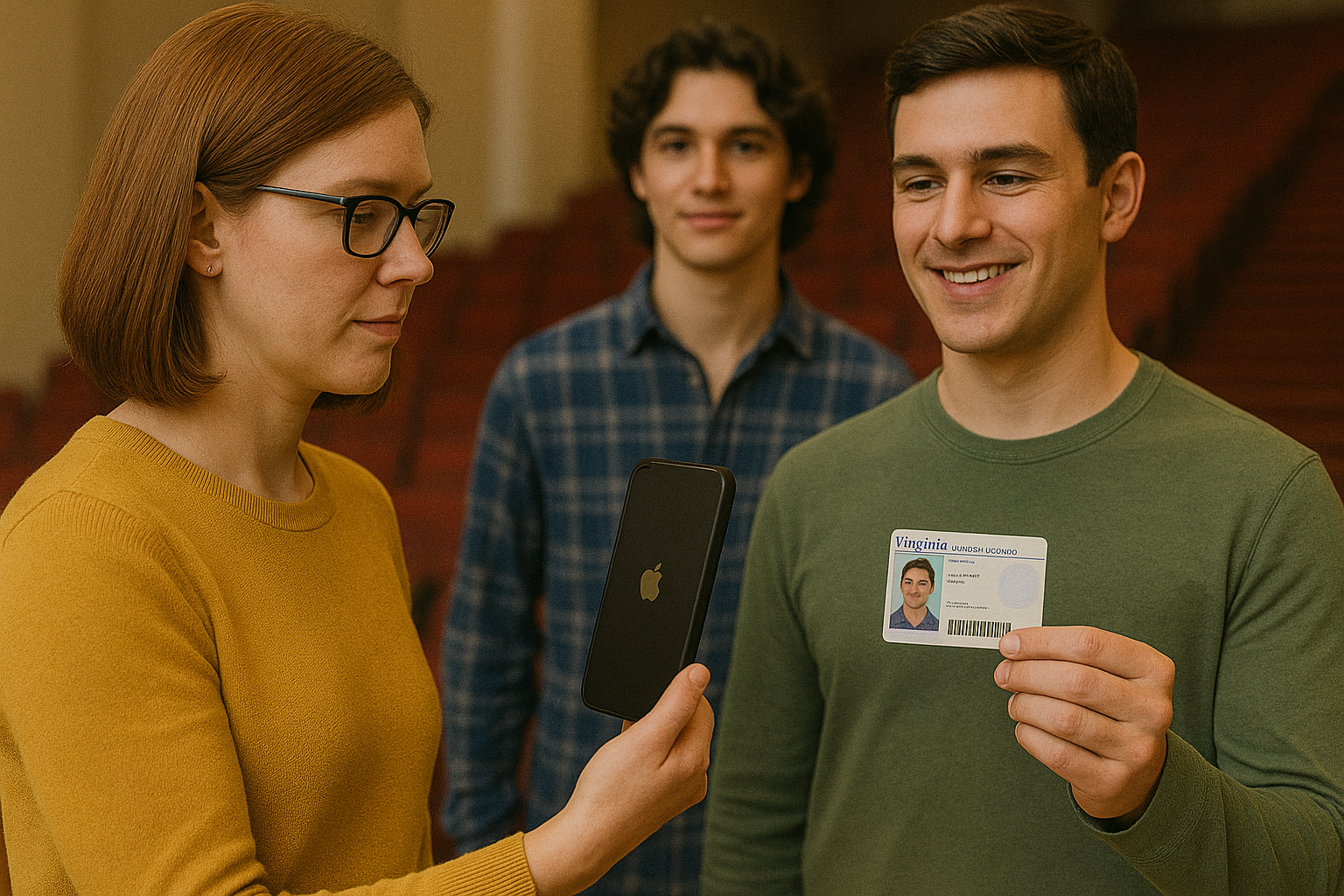
Skenovanie dochádzky do CSV: krok za krokom
- Dajte na každú menovku alebo vstupenku jedinečný QR kód Postačí ľubovoľný generátor QR kódov – kód musí niesť len jedinečný identifikátor: registračné číslo, e-mailovú adresu, členské číslo. Nástroje na hromadnú korešpondenciu, tlačiarne menoviek a dokonca aj tabuľkové vzorce, ktoré zostavujú adresy obrázkov QR kódov, to zvládnu vo veľkom. (Papierové vstupenky s čiarovými kódmi fungujú rovnako – DataScan číta 13 typov kódov.)
- Importujte zoznam účastníkov do DataScan Exportujte registrácie ako súbor CSV – najprv identifikátor, potom meno, potom čokoľvek ďalšie, čo má obsluha vstupu vidieť – a načítajte ho do vyhľadávacej databázy aplikácie. Celý zoznam hostí je teraz priamo v telefóne, a preto prestáva záležať na pripojení v priestoroch podujatia.
- Skenujte menovky pri vstupe V režime Priebežné skenovanie so zapnutým Povolením krížového odkazu zobrazí každé naskenovanie v okne kód menovky a meno účastníka – prvý stĺpec za identifikátorom – a obsluha vstupu pustí hosťa ďalej. Pri kóde, ktorý na zozname nie je, sa meno nezobrazí: signál, že „táto menovka si vyžaduje rozhovor s človekom“, postrehnutý ešte pred vstupom.
- Na otázky použite Vyhľadávacie skenovanie Keď niekto potrebuje celý záznam hosťa, Vyhľadávacie skenovanie zobrazí všetky stĺpce pre danú menovku. Nič nezaznamenáva, takže vstup nechajte bežať v režime Priebežné skenovanie – jedno naskenovanie s časovou značkou na menovku tak rýchlo, ako stíhate mieriť, s pauzou podržaním dotyku, keď sa rad zasekne – a úplné porovnanie so zoznamom urobte potom v tabuľke.
- Exportujte súbor s dochádzkou Po zatvorení vstupu exportujte reláciu ako CSV alebo Excel: jeden riadok na naskenovanú menovku, každý s časovou značkou, plus polia účastníka, ak je zapnutý Krížový odkaz s vyhľadávacími údajmi. Odošlite ho e-mailom cez vlastný server SMTP, nahrajte cez SFTP alebo súbor zdieľajte do ľubovoľnej aplikácie. Pre Google Sheets importujte súbor CSV podľa návodu pre Google Sheets.
- Zosúlaďte dochádzku s registráciami V hárku označí
=COUNTIF(scans, id)oproti registračnému zoznamu, kto prišiel a kto nie. Tento jediný stĺpec je zoznamom tých, ktorí neprišli, na následnú komunikáciu, počtom osôb pre faktúru kateringovej firmy a – pri školeniach – záznamom o dochádzke s časmi naskenovania.

Pred otvorením vstupu: desaťminútová skúška
Deň vopred si spravte skúšku od začiatku do konca. Vytlačte alebo zobrazte tri testovacie menovky – jednu platnú, jednu zámerne mimo zoznamu a jednu duplicitnú – a prejdite s nimi presne ten istý postup: platná menovka má zobraziť svoje meno, pri cudzej sa meno nemá zobraziť a duplicitná sa má v exporte objaviť dvakrát. Potom testovaciu reláciu exportujte a otvorte vo svojom hárku, aby ste formát súboru nevideli prvýkrát o polnoci po podujatí. Pri tej príležitosti skontrolujte aj fyzickú realitu: lesklá laminácia menoviek sa pod osvetlením vstupu odlesknie (nakloňte ju, nebojujte s ňou) a QR kódy na obrazovkách telefónov sa skenujú najlepšie pri plnom jase.
Tipy pre vstup
- Zapnite Zabránenie duplicitnému skenovaniu. Ignoruje menovku podržanú pred fotoaparátom dvakrát po sebe. Menovka ukázaná znovu neskôr sa zaznamená, preto opakovania nájdite v exporte pomocou COUNTIF.
- Jeden telefón na vstup, jeden súbor na vstup. hlavny-vstup 2026-07-10 a bocny-vstup 2026-07-10 sa v hárku čisto zlúčia a povedia vám, ktorý vstup niesol hlavnú záťaž.
- Poučte obsluhu vstupu, čo robiť pri nenájdenej zhode. Chýbajúce meno je signálom; úlohou človeka je priateľské „len vás zaregistrujem ručne“ – ešte pred otvorením vstupu sa dohodnite, kam sa ručné doplnenia zapisujú.
- Časové značky sú bonusovými údajmi. Rozloženie časov príchodu vám povie, kedy nabudúce posilniť obsluhu vstupu – bezplatný poznatok z údajov, ktoré ste aj tak zachytili.
Príklady pracovných postupov: príklad registrácie na podujatí ukazuje toto nastavenie pri vstupe a príklad sledovania dochádzky na univerzite ukazuje opakovanú verziu – ten istý zoznam skenovaný prednášku za prednáškou a exportovaný po každej prednáške.
Kedy je lepším nástrojom špecializovaná registračná platforma
Úprimne o vhodnosti: špecializované registračné nástroje (OneTap a podobné) aj plnohodnotné platformy pre podujatia existujú z dobrých dôvodov – online registrácia a platba, tlač menoviek na mieste, programy s viacerými blokmi, samoobslužné kiosky, živé prehľady naprieč mnohými vstupmi. Ak toto potrebujete, zaplaťte si to. Prístup so skenovacou aplikáciou vyhráva v dlhom chvoste pod tým: zoznamy, ktoré už žijú v tabuľkách, priestory s nespoľahlivou Wi-Fi (pozrite si návod na offline skenovanie), opakované kurzy a členské podujatia a každá registrácia, ktorej výstupom je súbor CSV s dochádzkou, a nie prehľadový panel. Ten istý vyhľadávací postup sa dá dobre zovšeobecniť ďaleko za rámec podujatí – opisuje ho návod na overovanie proti databáze – a prehľad DataScan ukazuje všetkých päť režimov. 7-dňová bezplatná skúšobná verzia obsahuje všetko, takže skúška so zajtrajším zoznamom hostí nič nestojí.
Časté otázky
Áno – a to je najsilnejší dôvod viesť registráciu práve takto. Zoznam účastníkov sa do telefónu naimportuje vopred a každé naskenovanie sa ukladá lokálne, takže overovanie aj zachytávanie fungujú úplne bez pripojenia. Pivničné priestory, stany a preťažená konferenčná Wi-Fi na tom nič nemenia. Súbor s dochádzkou exportujete, keď budete najbližšie mať pripojenie.
Nastavenie Zabránenie duplicitnému skenovaniu ignoruje rovnakú menovku naskenovanú dvakrát po sebe, čím zachytí náhodné dvojité naskenovanie. Nezachytí však menovku ukázanú znovu neskôr, takže pri vstupe to je úloha pre človeka. Každé naskenovanie má časovú značku, takže funkcia COUNTIF nad exportovaným stĺpcom menoviek ukáže každý kód, ktorý prešiel viac než raz. Pri podujatiach s viacerými vstupmi exportuje každý telefón vlastný súbor; pred počítaním ich zlúčte.
Áno. Exportujte reláciu ako CSV a importujte ju do Google Sheets (Súbor, Importovať, Pripojiť). Návod na skenovanie do Google Sheets opisuje jednotlivé kroky podrobne.
Nie – nahrádza časť so skenovaním pri vstupe a zostavou dochádzky, nie samotnú registráciu. Ak potrebujete online predaj vstupeniek, platby, tlač menoviek a programy na úrovni jednotlivých blokov, špecializovaná platforma pre podujatia si svoje poplatky zaslúži. Ak registrácie už žijú v tabuľke a to, čo chcete na konci, je tiež tabuľka, skenovacia aplikácia je nástrojom správnej veľkosti.

