Реєстрація на заході за QR-кодами, що завершується таблицею
Щоб провести реєстрацію за QR-кодами, яка завершується таблицею, імпортуйте список учасників у застосунок для сканування, скануйте кожен бейдж на вході, а потім експортуйте сесію у форматі CSV. DataScan просто на місці показує відповідне ім’я з імпортованого списку гостей — офлайн, тож поганий Wi-Fi на майданчику не має значення, — а експорт відкривається в Excel або імпортується в Google Sheets з одним рядком і часовою міткою на кожне сканування.
Черга з паперовим списком і хмарна кувалда
Реєстрація на заході зазвичай провалюється в одну з двох крайнощів. Паперовий список: роздруківка, маркер, черга, що росте, поки волонтер шукає прізвища пальцем, — а потім хтось передруковує позначене в таблицю. Або кувалда: повноцінна платформа для заходів із реєстрацією, платежами, друком бейджів і платою за кожного учасника, придбана тоді, коли єдине, що насправді було потрібно, — це швидкий вхід і файл присутності.
Якщо ваші реєстрації вже живуть у таблиці — список групи, перелік учасників, експорт для злиття документів, — бракує зовсім небагато: сканера, який знає цей список, показує ім’я на вході й повертає результати у вигляді файлу. Це завдання розміром із застосунок для телефона.
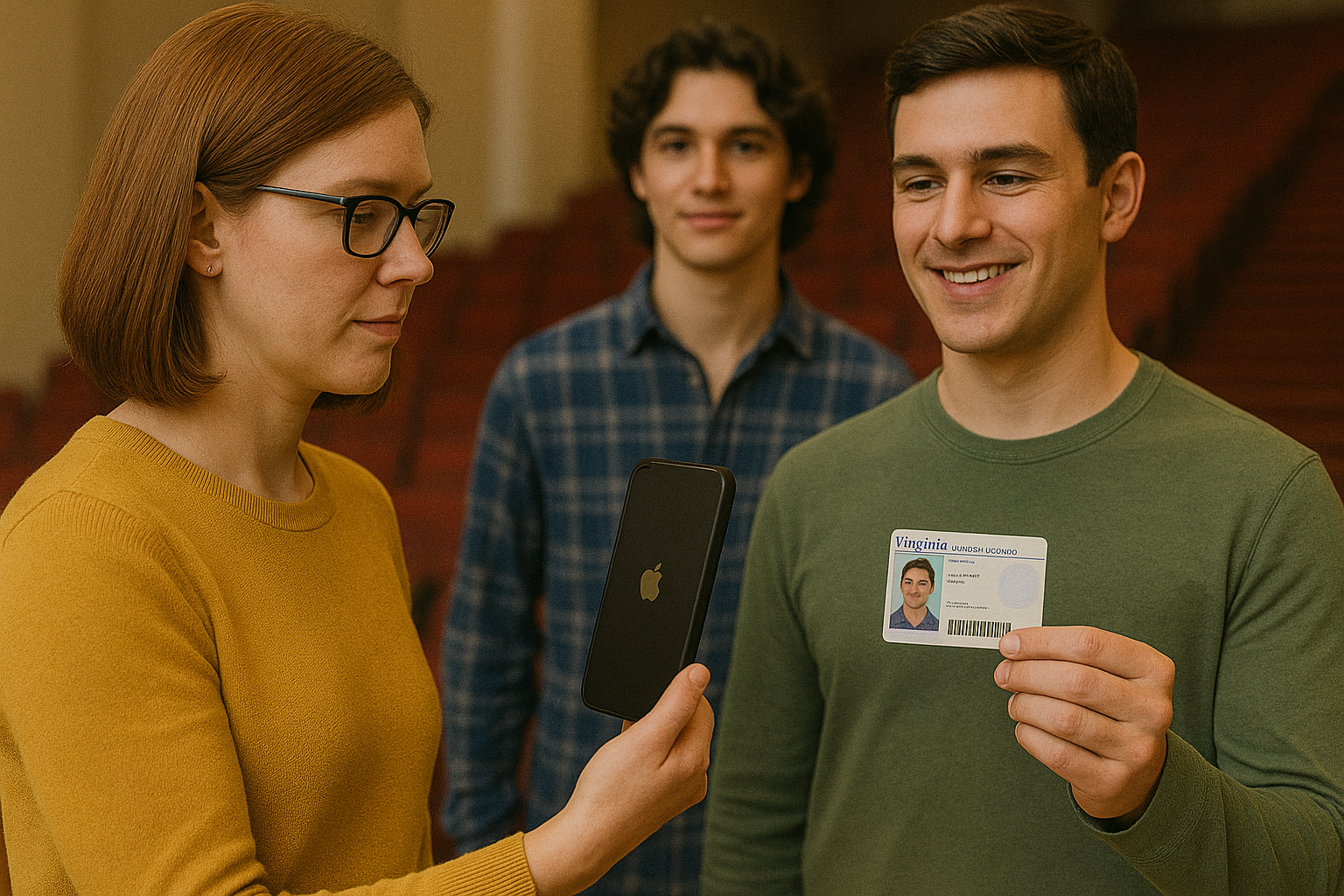
Сканування присутності в CSV: крок за кроком
- Розмістіть унікальний QR-код на кожному бейджі чи квитку Підійде будь-який генератор QR-кодів — код має нести лише унікальний ідентифікатор: реєстраційний номер, адресу електронної пошти, членський номер. Інструменти злиття документів, принтери бейджів і навіть табличні формули, що будують URL-адреси зображень QR-кодів, роблять це масово. (Паперові квитки зі штрихкодами працюють так само — DataScan зчитує 13 типів кодів.)
- Імпортуйте список учасників у DataScan Експортуйте реєстрації у форматі CSV — спершу ідентифікатор, потім ім’я, потім усе інше, що має бачити персонал на вході — і завантажте їх у базу пошуку застосунку. Тепер увесь список гостей лежить у самому телефоні, і саме тому зв’язок на майданчику перестає мати значення.
- Скануйте бейджі на вході У режимі безперервного сканування з увімкненим параметром «Увімкнути перехресні посилання» кожне сканування показує спливне вікно з кодом бейджа та ім’ям учасника — першим стовпцем після ідентифікатора, — і людина на вході пропускає гостя. Код, якого немає у списку, не показує імені: це сигнал «з цим бейджем потрібна розмова з людиною», помічений до входу.
- Використовуйте сканування з пошуком для запитань Коли комусь потрібен повний запис гостя, сканування з пошуком показує всі стовпці для цього бейджа. Цей режим нічого не записує, тож вхід має працювати в безперервному скануванні — одне сканування з часовою міткою на бейдж настільки швидко, наскільки ви встигаєте наводити камеру, з паузою за дотиком і утриманням, коли черга зупиняється, — а повну звірку зі списком виконайте згодом у таблиці.
- Експортуйте файл присутності Двері зачинено — експортуйте сесію у форматі CSV або Excel: один рядок на відсканований бейдж, кожен із часовою міткою, а також поля учасника, якщо ввімкнено «Перехресні посилання з даними пошуку». Надішліть його поштою через власний сервер SMTP, вивантажте через SFTP або поділіться файлом із будь-яким застосунком. Для Google Sheets імпортуйте CSV, як описано в посібнику з Google Sheets.
- Звірте присутність із реєстраціями У таблиці
=COUNTIF(scans, id)щодо реєстраційного списку позначає, хто прийшов, а хто ні. Цей єдиний стовпець є і списком тих, хто не з’явився, для подальшої роботи, і кількістю гостей для рахунку кейтерингу, і — для навчальних сесій — обліком присутності з часом сканування.

Перед відкриттям дверей: десятихвилинна репетиція
Проведіть репетицію напередодні, від початку до кінця. Роздрукуйте або виведіть на екран три тестові бейджі — один дійсний, один свідомо відсутній у списку й один дубльований — і пропустіть їх через точно такий самий процес: дійсний бейдж має показати ім’я, чужий — не показати імені, а дубльований — з’явитися в експорті двічі. Потім експортуйте тестову сесію й відкрийте її у своїй таблиці, щоб уперше побачити формат файлу не опівночі після заходу. Заразом перевірте фізичні реалії: глянцеве ламінування бейджів відблискує під освітленням входу (нахиліть бейдж, а не боріться зі світлом), а QR-коди на екранах телефонів скануються найкраще за повної яскравості.
Поради для входу
- Увімкніть «Запобігайте повторним скануванням». Параметр ігнорує бейдж, двічі поспіль піднесений до камери. Бейдж, пред’явлений повторно пізніше, усе одно записується, тож шукайте повтори в експорті за допомогою COUNTIF.
- Один телефон на вхід, один файл на вхід. main-entrance 2026-07-10 та side-door 2026-07-10 чисто об’єднуються в таблиці й показують, який вхід витримав основне навантаження.
- Проінструктуйте персонал на вході щодо сценарію «збігу немає». Відсутнє ім’я — це сигнал; завдання людини — доброзичливе «дозвольте, я зареєструю вас вручну»; вирішіть до відкриття дверей, де саме записуватимуться ручні додавання.
- Часові мітки — це бонусні дані. Розподіл часу прибуття підказує, коли наступного разу посилювати персонал на вході, — безкоштовне розуміння з даних, які ви й так зібрали.
Приклади робочих процесів: приклад реєстрації на заходах показує цю схему на вході, а приклад обліку відвідуваності в університеті показує повторюваний варіант — той самий список, що сканується лекція за лекцією та експортується після кожної лекції.
Коли спеціалізована платформа реєстрації є кращим інструментом
Чесно про відповідність задачі: спеціалізовані інструменти реєстрації (OneTap та подібні) і повноцінні платформи для заходів існують не просто так — онлайн-реєстрація й оплата, друк бейджів на місці, програми з кількома сесіями, самостійна реєстрація на кіосках, живі інформаційні панелі для багатьох входів. Якщо вам це потрібно — платіть за це. Підхід із застосунком для сканування виграє в довгому хвості під цією межею: списки, що вже живуть у таблицях, майданчики з ненадійним Wi-Fi (див. посібник зі сканування офлайн), регулярні заняття та заходи для учасників, а також будь-яка реєстрація, результатом якої є файл присутності у форматі CSV, а не інформаційна панель. Той самий процес із пошуком добре узагальнюється далеко за межі заходів — це описано в посібнику зі звірки з базою даних, — а огляд DataScan показує всі п’ять режимів. 7-денний безкоштовний пробний період включає все, тож репетиція із завтрашнім списком гостей не коштуватиме нічого.
Поширені запитання
Так — і це найвагоміша причина проводити реєстрацію саме так. Список учасників імпортується на телефон заздалегідь, а кожне сканування зберігається локально, тож перевірка та фіксація працюють узагалі без підключення. Підвальні майданчики, шатра та перевантажений конференційний Wi-Fi нічого не змінюють. Файл присутності ви експортуєте, щойно наступного разу матимете з’єднання.
Параметр «Запобігайте повторним скануванням» ігнорує той самий бейдж, відсканований двічі поспіль, і так відсікає випадкове подвійне сканування. Бейдж, пред’явлений повторно пізніше, він не відсікає, тож на вході це перевіряє людина. Кожне сканування має часову мітку, тож COUNTIF за експортованим стовпцем бейджів покаже будь-який код, що пройшов більше одного разу. Для заходів із кількома входами кожен телефон експортує власний файл; об’єднайте їх перед підрахунком.
Так. Експортуйте сесію у форматі CSV та імпортуйте її в Google Sheets («Файл», «Імпортувати», «Додати»). Посібник зі сканування в Google Sheets детально описує кроки.
Ні — воно замінює лише сканування на вході та звіт про присутність, а не саму реєстрацію. Якщо вам потрібні онлайн-продаж квитків, оплата, друк бейджів і програми з окремими сесіями, спеціалізована платформа для заходів виправдовує свою вартість. Якщо ж реєстрації вже живуть у таблиці й на виході ви теж хочете таблицю, застосунок для сканування є інструментом відповідного розміру.

