Odbavení na akci QR kódem, které končí tabulkou
Chcete-li provozovat odbavení QR kódem, které končí tabulkou, naimportujte seznam účastníků do skenovací aplikace, u vchodu naskenujte každou jmenovku a poté relaci vyexportujte jako CSV. DataScan na místě ukáže odpovídající jméno z naimportovaného seznamu hostů — offline, takže špatná Wi-Fi v sále je nepodstatná — a export se otevře v Excelu nebo se naimportuje do Google Sheets s jedním časově označeným řádkem na naskenování.
Fronta u podložky s papírem a kanón na vrabce v podobě služby SaaS
Odbavení na akcích obvykle selhává jedním ze dvou směrů. Podložka s papírem: vytištěný seznam, zvýrazňovač, fronta, která roste, zatímco dobrovolník prstem hledá jména — a potom někdo zvýrazněné řádky přepisuje do tabulky. Nebo kanón na vrabce: kompletní platforma pro akce s registrací, platbami, tiskem jmenovek a poplatkem za účastníka, pořízená proto, že jediné, co kdokoli skutečně potřeboval, byl rychlý vchod a soubor s docházkou.
Pokud vaše registrace už žijí v tabulce — seznam studentů, seznam členů, export pro hromadnou korespondenci — je chybějící dílek malý: skener, který zná seznam, u vchodu ukáže jméno a výsledky vrátí jako soubor. To je problém velikosti aplikace v telefonu.
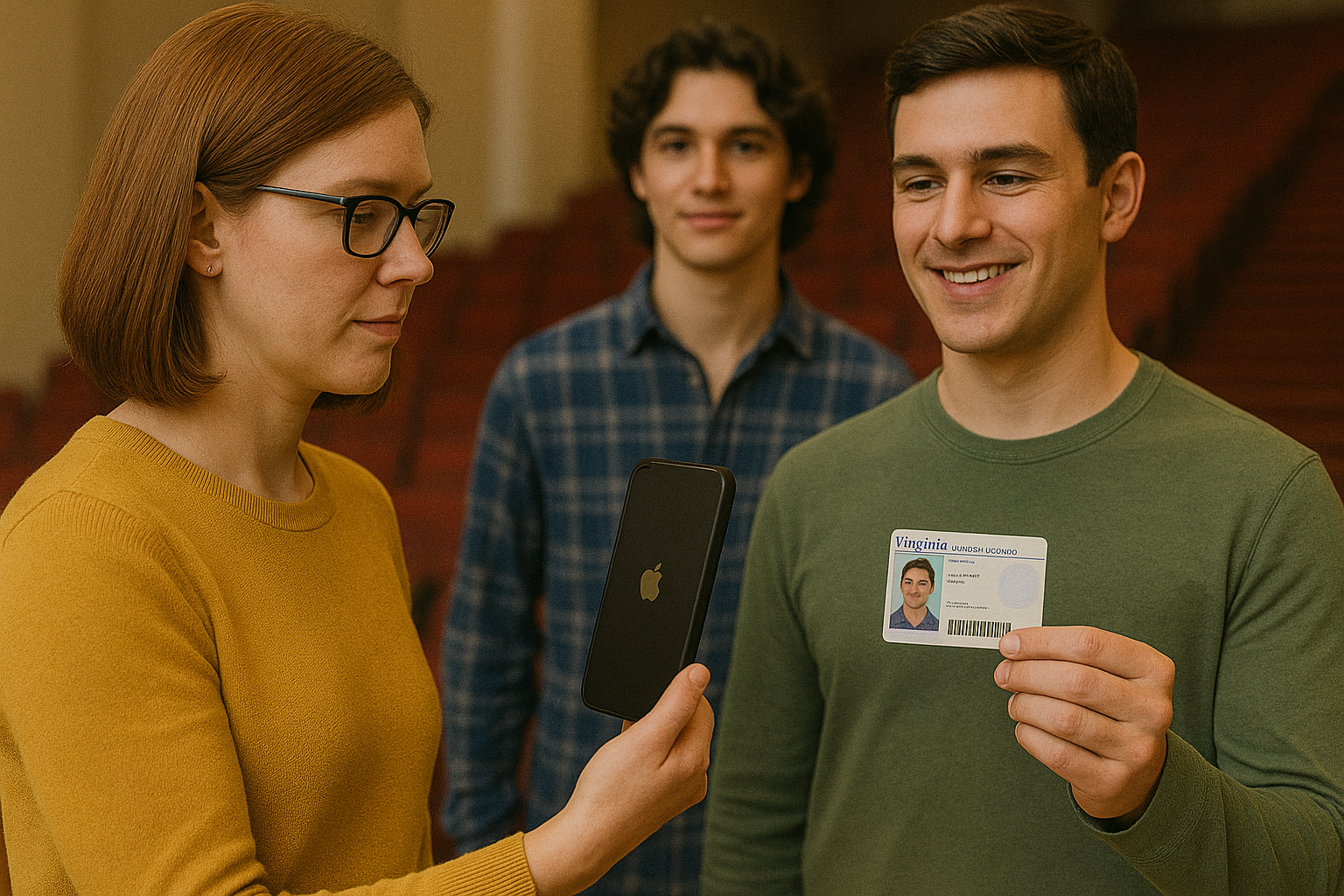
Skenování docházky do CSV: krok za krokem
- Dejte na každou jmenovku či vstupenku jedinečný QR kód Funguje jakýkoli generátor QR kódů — kód musí nést jen jedinečný identifikátor: registrační číslo, e-mailovou adresu, členské číslo. Nástroje pro hromadnou korespondenci, tiskárny jmenovek i tabulkové vzorce sestavující adresy obrázků s QR kódy to zvládnou hromadně. (Papírové vstupenky s čárovými kódy fungují stejně — DataScan čte 13 typů kódů.)
- Naimportujte seznam účastníků do DataScan Vyexportujte registrace jako CSV — nejprve identifikátor, pak jméno a pak cokoli dalšího, co má obsluha u vchodu vidět — a nahrajte jej do vyhledávací databáze aplikace. Celý seznam hostů je nyní přímo v telefonu, a právě proto přestává na konektivitě v místě konání záležet.
- Skenujte jmenovky u vchodu V režimu Průběžné skenování se zapnutým Povolením křížového odkazu zobrazí každé naskenování ve vyskakovacím okně kód jmenovky a jméno účastníka — první sloupec za identifikátorem — a obsluha u vchodu hosta pustí dál. U kódu, který na seznamu není, se žádné jméno nezobrazí: signál pro "tahle jmenovka potřebuje lidský rozhovor", zaznamenaný před vstupem.
- Pro dotazy použijte Vyhledávací skenování Když někdo potřebuje úplný záznam hosta, Vyhledávací skenování ukáže všechny sloupce k dané jmenovce. Nic nezaznamenává, takže vchod nechte běžet v Průběžném skenování — jedno časově označené naskenování na jmenovku tak rychle, jak stíháte mířit, s pauzou podržením dotyku, když se fronta zadrhne — a úplné přiřazení k seznamu proveďte potom v tabulce.
- Vyexportujte soubor s docházkou Vchod zavřen, vyexportujte relaci jako CSV nebo Excel: jeden řádek na naskenovanou jmenovku, každý s časovou značkou, plus pole účastníka, pokud je zapnutý Křížový odkaz s vyhledávacími daty. Pošlete ji e-mailem přes vlastní server SMTP, nahrajte přes SFTP nebo soubor sdílejte do libovolné aplikace. Pro Google Sheets naimportujte soubor CSV podle návodu ke Google Sheets.
- Srovnejte účast s registracemi V listu označí
=COUNTIF(scans, id)proti registračnímu seznamu, kdo dorazil a kdo ne. Tento jediný sloupec je seznamem neúčastníků pro navazující komunikaci, počtem osob pro fakturu cateringu a — u školení — záznamem o účasti s časy naskenování.

Než se otevře vchod: desetiminutová zkouška nanečisto
Den předem si udělejte zkoušku od začátku do konce. Vytiskněte nebo zobrazte tři testovací jmenovky — jednu platnou, jednu záměrně mimo seznam a jednu duplicitní — a proveďte je přesně tím postupem: platná jmenovka má zobrazit své jméno, cizí žádné jméno nezobrazí a duplicitní se v exportu objeví dvakrát. Poté testovací relaci vyexportujte a otevřete ve svém listu, abyste formát souboru neviděli poprvé o půlnoci po akci. Při té příležitosti zkontrolujte i fyzické reálie: lesklá laminace jmenovek se pod osvětlením u vchodu odráží (nakloňte ji, nebojujte s ní) a QR kódy na displejích telefonů se nejlépe skenují při plném jasu.
Tipy pro vchod
- Zapněte Zabránění duplicitnímu skenování. Ignoruje jmenovku podrženou před fotoaparátem dvakrát po sobě. Jmenovka předložená znovu později se zaznamená, takže opakování najdete v exportu funkcí COUNTIF.
- Jeden telefon na vchod, jeden soubor na vchod. hlavni-vchod 2026-07-10 a bocni-vchod 2026-07-10 se v listu čistě sloučí a řeknou vám, který vstup nesl hlavní nápor.
- Proškolte obsluhu u vchodu, co dělat při neshodě. Chybějící jméno je signálem; úkolem člověka je vlídné "jen vás odbavím ručně" — rozhodněte se před otevřením vchodu, kam se ruční doplňky zapisují.
- Časové značky jsou bonusová data. Rozložení časů příchodu vám řekne, kdy příště posílit obsluhu vchodu — vhled zdarma z dat, která jste stejně zachytili.
Ukázkové postupy: ukázka odbavení na akci ukazuje toto nastavení u vchodu a ukázka evidence docházky na vysoké škole ukazuje opakovanou variantu — tentýž seznam skenovaný přednášku po přednášce a exportovaný po každé přednášce.
Kdy je specializovaná odbavovací platforma lepším nástrojem
Poctivě o vhodnosti: specializované odbavovací nástroje (OneTap a podobné) a kompletní platformy pro akce existují z dobrých důvodů — online registrace a platby, tisk jmenovek na místě, programy s více bloky, samoobslužné odbavení u kiosku, živé přehledy napříč mnoha vchody. Pokud tohle potřebujete, zaplaťte za to. Přístup se skenovací aplikací vítězí v dlouhém chvostu pod tím: seznamy, které už žijí v tabulkách, sály s nespolehlivou Wi-Fi (viz návod na skenování offline), opakované kurzy a členské akce a jakékoli odbavení, jehož výstupem je prezenční soubor CSV, a ne přehledová obrazovka. Tentýž postup s Vyhledávacím skenováním se dobře zobecňuje daleko za hranice akcí — rozebírá jej návod na ověřování proti databázi — a přehled DataScan ukazuje všech pět režimů. 7denní bezplatná zkušební verze zahrnuje vše, takže zkouška nanečisto se zítřejším seznamem hostů nic nestojí.
Časté dotazy
Ano — to je nejsilnější důvod dělat odbavení právě takto. Seznam účastníků se do telefonu naimportuje předem a každé naskenování se ukládá lokálně, takže ověřování i zachycení fungují zcela bez konektivity. Sklepní sály, stany a přetížená konferenční Wi-Fi na tom nic nemění. Soubor s docházkou vyexportujete, až budete mít příště připojení.
Nastavení Zabránění duplicitnímu skenování ignoruje stejnou jmenovku naskenovanou dvakrát po sobě, což zachytí nechtěné dvojité naskenování. Jmenovku předloženou znovu později nezachytí, takže u vchodu jde o kontrolu člověkem. Každé naskenování má časovou značku, takže funkce COUNTIF nad vyexportovaným sloupcem jmenovek ukáže každý kód, který prošel víc než jednou. U akcí s více vchody exportuje každý telefon vlastní soubor; před sčítáním je slučte.
Ano. Vyexportujte relaci jako CSV a naimportujte ji do Google Sheets (Soubor, Importovat, Připojit). Návod na skenování do Google Sheets jednotlivé kroky podrobně rozebírá.
Ne — nahrazuje část se skenováním u vchodu a s prezenčním výkazem, ne registraci. Pokud potřebujete online prodej vstupenek, platby, tisk jmenovek a programy na úrovni jednotlivých bloků, specializovaná platforma pro akce si své poplatky zaslouží. Pokud registrace už žijí v tabulce a to, co chcete na konci, je také tabulka, je skenovací aplikace nástrojem správné velikosti.

