Jak ověřovat naskenované čárové kódy proti databázi produktů
Chcete-li ověřovat naskenované čárové kódy proti databázi produktů, naimportujte svůj hlavní seznam jako CSV do skenovací aplikace, která každé naskenování kontroluje lokálně. Přesně to dělá režim Vyhledávací skenování v DataScan: naskenovaný čárový kód, který ve vašem naimportovaném seznamu existuje, okamžitě zobrazí svůj záznam; ten, který v něm není, na místě nenajde shodu. Celá kontrola běží v telefonu, offline. Samotné Vyhledávací skenování nic nezaznamenává; pro soubor s výsledky skenujte v Průběžném skenování s vyhledávacími sloupci přidanými do exportu.
Otázka, na kterou by mělo odpovědět každé naskenování
Většina skenování vám řekne, co čárový kód říká. Ověřování odpovídá na užitečnější otázku: je to to, co to být má? Je tato položka na dnešním vychystávacím seznamu? Je to šarže, kterou stahujeme? Je tato kniha v našem katalogu, tento díl ve schváleném sortimentu, tato cena na regálu systémovou cenou? Samotný čárový kód to říct nemůže — dokáže to jen porovnání s vašimi vlastními hlavními daty.
Provádět takové porovnání okem — naskenovat, přečíst číslo, najít je ve výtisku — je pomalé a selhává právě tehdy, když na tom záleží, u jedné položky ze dvou set, která tam nepatří. Uložení hlavního seznamu do telefonu práci obrací: každé naskenování se zkontroluje samo a o pozornost si říkají jen výjimky.
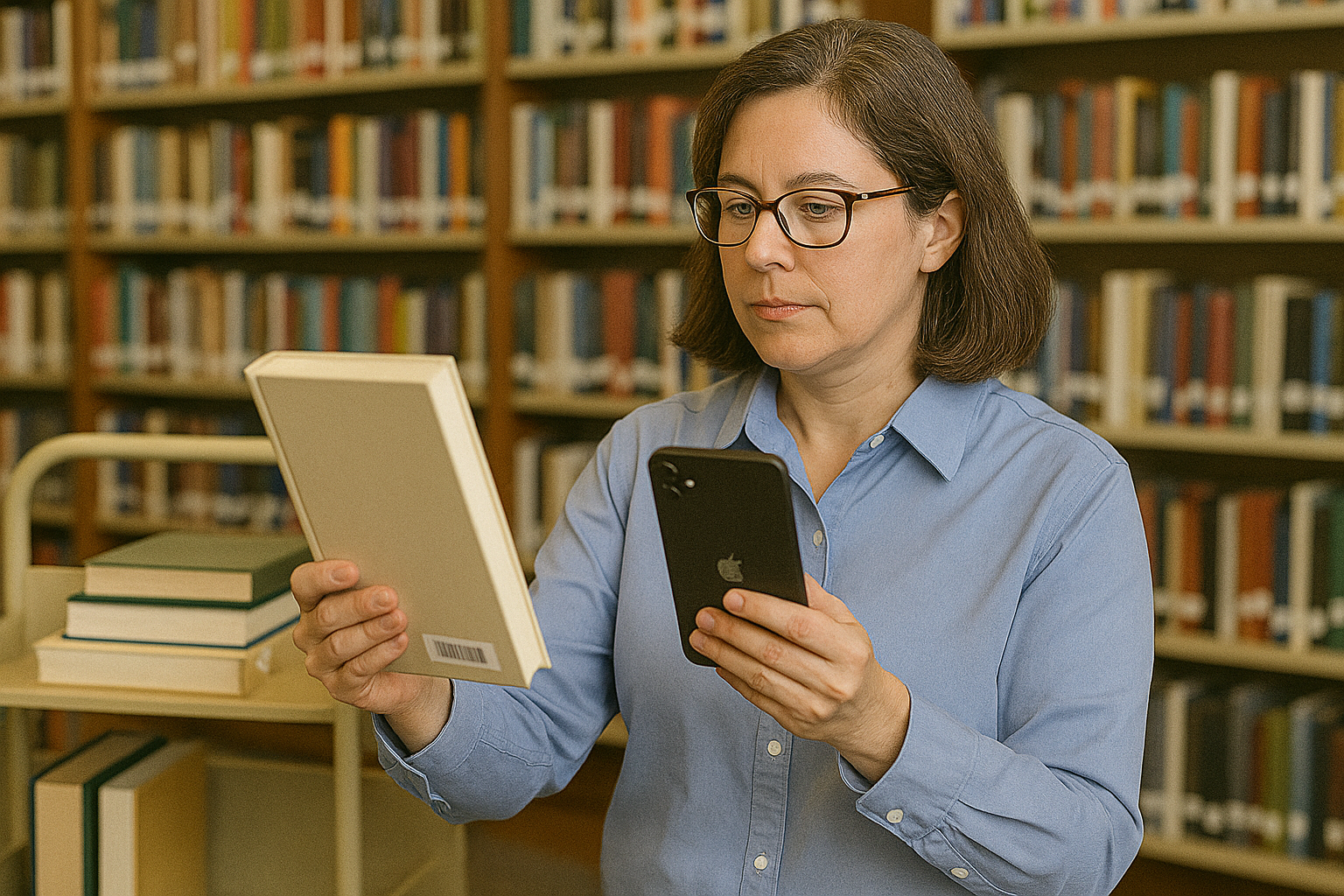
Ověřování naskenovaných kódů proti hlavnímu seznamu v CSV: krok za krokem
- Sestavte hlavní seznam jako CSV Vyexportujte čárové kódy a jejich pole odtud, kde žije vaše pravda — z ERP, pokladního systému, evidence majetku nebo z prosté tabulky. Zahrňte pole, která při skenování pomáhají: název produktu, cenu, šarži, umístění v zásobníku, dodavatele. Uložte jej jako CSV oddělovaný čárkami s čárovým kódem v prvním sloupci a datovými sloupci za ním.
- Naimportujte CSV do vyhledávací databáze DataScan Nahrajte soubor do aplikace. Každý čárový kód se stane vyhledávacím klíčem nesoucím svá pole — tisíce položek nejsou problém — a celá databáze sedí v telefonu, a proto kontrola funguje i v chladicí místnosti nebo ve sklepním archivu bez signálu.
- Skenujte položky v režimu Vyhledávací skenování Nyní skenujte cokoli. Čárový kód, který ve vašem seznamu existuje, zobrazí svůj záznam v okamžiku, kdy jej fotoaparát zachytí — název, cenu, šarži, cokoli jste naimportovali. Čárový kód, který v seznamu není, shodu nenajde. Právě toto ticho je tím výstupem: špatně označená, chybně doručená nebo mimokatalogová položka se sama ohlásí.
- Jednejte podle neshod Položku fyzicky odložte stranou — zlatým pravidlem ověřování je, že označené položky okamžitě opouštějí proces. Vyhledávací skenování naskenování neukládá, takže pokud potřebujete záznam, použijte další krok.
- Uchovejte záznam o kontrole Skenujte v Průběžném skenování se zapnutým Křížovým odkazem s vyhledávacími daty a pak exportujte e-mailem, přes SFTP nebo přes nabídku sdílení. Každý řádek nese odpovídající pole z vašeho seznamu a řádky s prázdnými vyhledávacími sloupci jsou ty neshodné — váš přehled zjištění, s časovými značkami a připravené k přiložení k reklamaci, záznamu o stažení z prodeje nebo opravě katalogu.
- Obnovte databázi, když se změní hlavní data Naimportovaný seznam je momentkou, takže jej znovu vyexportujte a naimportujte, když se mění ceny, odesílají šarže nebo uvádějí nové produkty. Udělejte z toho rutinu: čerstvá data stáhněte ráno před každou ověřovací prací.

Jak připravit hlavní soubor CSV správně
Ověřování je jen tak dobré jako jeho klíče a dva tabulkové zlozvyky je tiše kazí. Zaprvé, Excel odstraňuje úvodní nuly ze všeho, co považuje za číslo — kód UPC začínající číslicí 0 se změní v 11místnou hodnotu, která se s naskenováním nikdy neshodne. Nechte sloupec s čárovým kódem formátovaný jako text, nebo soubor CSV upravujte v nástroji, který jej nechá na pokoji. Zadruhé, klíč musí být přesně tím, co telefon přečte: pokud regál nese kódy EAN-13, interní číslo zboží ve sloupci čárových kódů se neshodne s ničím, a štítek UPC-A se na iPhonu čte jako 13 číslic s úvodní 0 a na Androidu jako 12 číslic, takže kódy UPC uveďte v podobě, v jaké je čtou vaše telefony. Než importu uvěříte, naskenujte pět skutečných položek a porovnejte je se souborem — dvouminutová kontrola, která ušetří sál plný falešných neshod.
Co týmy takto ověřují
- Kontroly vychystávání a expedice. Naimportujte řádky objednávky; neshoda u balicího stolu je chybné vychystání odhalené před kurýrem, ne až po stížnosti. Doplňuje to návod na balení kartonů kvůli záznamu na úrovni krabic.
- Stahování z prodeje a výběry šarží. Naimportujte seznam dotčených šarží a projděte regál: shody se stáhnou a export z Průběžného skenování s vyhledávacími sloupci obchůzku dokumentuje.
- Kontroly špatně označeného a šedého zboží. Kód, který ve vašem katalogu není — nebo odkazuje na jiný produkt — je klasickým podpisem přeznačeného či padělku podezřelého zboží. Okamžitá zpětná vazba o neshodě dělá z namátkových auditů praktickou věc.
- Ověřování cen. Naimportujte aktuální systémové ceny a projděte uličky; cenovka na regálu a naskenovaná cena sedí na obrazovce vedle sebe.
- Příjem zboží proti nákupní objednávce. Příjmová varianta tohoto pracovního postupu má vlastní návod — příjem ve skladu se skenerem v telefonu.
Ukázkové postupy: ukázka evidence laboratorních vzorků zobrazuje u každé zkumavky údaje o vzorku z naimportovaného seznamu, zatímco se skenuje do mrazicího boxu, a ukázka inventury zdravotnického materiálu zobrazuje při inventuře názvy produktů ze seznamu materiálu — obojí staví na téže myšlence naimportovat a skenovat.
Další způsoby, jak naskenované kódy ověřovat
Poctivé alternativy: ERP nebo WMS s živým ověřováním kontroluje každé naskenování proti systému záznamů v reálném čase — správná architektura, když musí naskenování okamžitě účtovat transakce, za cenu podnikových licencí a s konektivitou jako tvrdou podmínkou. Veřejné aplikace pro vyhledávání čárových kódů vám řeknou, co je daný produkt podle globálního katalogu, což je jiná otázka než to, zda je ve vašich datech. Vytištěný seznam funguje u dvaceti položek a u dvou set se hroutí. Přístup naimportovat CSV a skenovat pokrývá široký střed: vaše data, ve vašem telefonu, offline a se souborem výsledků z Průběžného skenování na konci — tatáž souborová filozofie jako v návodu na import CSV do ERP. Prohlédněte si přehled DataScan se všemi pěti režimy skenování; Vyhledávací skenování je součástí 7denní bezplatné zkušební verze, takže naimportovat dnes večer hlavní seznam a zítra ověřit dodávku nic nestojí.
Časté dotazy
Naimportujete do aplikace soubor CSV se svými hlavními daty — čárové kódy a pole jako název, cena nebo šarže. Když naskenujete položku, aplikace čárový kód vyhledá v tomto naimportovaném seznamu přímo v zařízení: shoda okamžitě zobrazí záznam, neúspěch znamená, že čárový kód ve vašich datech není. Jde o ověření proti VAŠEMU seznamu, offline, ne o vyhledávání v nějakém veřejném katalogu produktů.
Katalogy s desítkami tisíc položek jsou zamýšleným použitím. Seznam žije v telefonu, vyhledávání je okamžité a konektivita se nezapojuje vůbec. Pokud jsou vaše hlavní data obrovská, naimportujte jen tu část, která je pro daný úkol podstatná: dnešní vychystávací seznam, sortiment jednoho dodavatele, staženou šarži.
Ano — zahrňte do naimportovaného souboru CSV aktuální cenu jako pole. Naskenování položky na regálu zobrazí systémovou cenu vedle fyzické cenovky, což dělá z obchůzek kvůli chybným cenovkám a z kontrol přechodů mezi akcemi práci pro jednoho člověka s jedním telefonem.
Zcela. Naimportovaná databáze i všechna naskenovaná data jsou uložena v zařízení, takže zpětná vazba o shodě či neshodě funguje ve sklepích, chladicích místnostech i v terénu bez signálu. Připojení je potřeba jen k odeslání exportu nebo k obnovení naimportovaného seznamu z URL.

