วิธีตรวจสอบการสแกนบาร์โค้ดเทียบกับฐานข้อมูลผลิตภัณฑ์
หากต้องการตรวจสอบการสแกนบาร์โค้ดเทียบกับฐานข้อมูลผลิตภัณฑ์ ให้นำเข้ารายการหลักของคุณเป็นไฟล์ CSV สู่แอปสแกนที่ตรวจสอบการสแกนแต่ละครั้งบนเครื่อง โหมดการสแกนแบบค้นหาของ DataScan ทำสิ่งนี้ได้ตรงตามนั้น: บาร์โค้ดที่สแกนแล้วมีอยู่ในรายการที่นำเข้าไว้จะแสดงระเบียนของมันทันที ส่วนบาร์โค้ดที่ไม่มีอยู่จะไม่พบรายการที่ตรงกัน ณ จุดนั้นเลย การตรวจสอบทั้งหมดทำงานบนโทรศัพท์แบบออฟไลน์ ตัวการสแกนแบบค้นหาเองไม่บันทึกอะไรเลย หากต้องการไฟล์ผลลัพธ์ ให้สแกนในโหมดการสแกนต่อเนื่องโดยเพิ่มคอลัมน์ข้อมูลการค้นหาลงในไฟล์ส่งออก
คำถามที่ทุกการสแกนควรตอบได้
การสแกนส่วนใหญ่บอกคุณว่าบาร์โค้ดระบุอะไรไว้ แต่การตรวจสอบตอบคำถามที่มีประโยชน์กว่านั้น: สิ่งนี้คือสิ่งที่ควรจะเป็นหรือไม่ สินค้าชิ้นนี้อยู่ในรายการหยิบสินค้าของวันนี้หรือเปล่า นี่คือล็อตที่เรากำลังเรียกคืนหรือไม่ หนังสือเล่มนี้อยู่ในแค็ตตาล็อกของเราไหม ชิ้นส่วนนี้อยู่ในช่วงที่ได้รับอนุมัติหรือเปล่า ราคาบนชั้นวางนี้ตรงกับราคาในระบบหรือไม่ ลำพังบาร์โค้ดเองบอกไม่ได้ — มีเพียงการเปรียบเทียบกับข้อมูลหลักของคุณเองเท่านั้นที่บอกได้
การเปรียบเทียบด้วยสายตา — สแกน อ่านตัวเลข แล้วหามันในเอกสารที่พิมพ์ออกมา — นั้นช้า และล้มเหลวพอดีในจังหวะที่สำคัญที่สุด คือกับสินค้าหนึ่งชิ้นในสองร้อยชิ้นที่ไม่ควรอยู่ตรงนั้น การย้ายรายการหลักมาไว้บนโทรศัพท์จะพลิกงานนี้กลับด้าน: การสแกนทุกครั้งตรวจสอบตัวเอง และมีเพียงข้อยกเว้นเท่านั้นที่เรียกร้องความสนใจจากคุณ
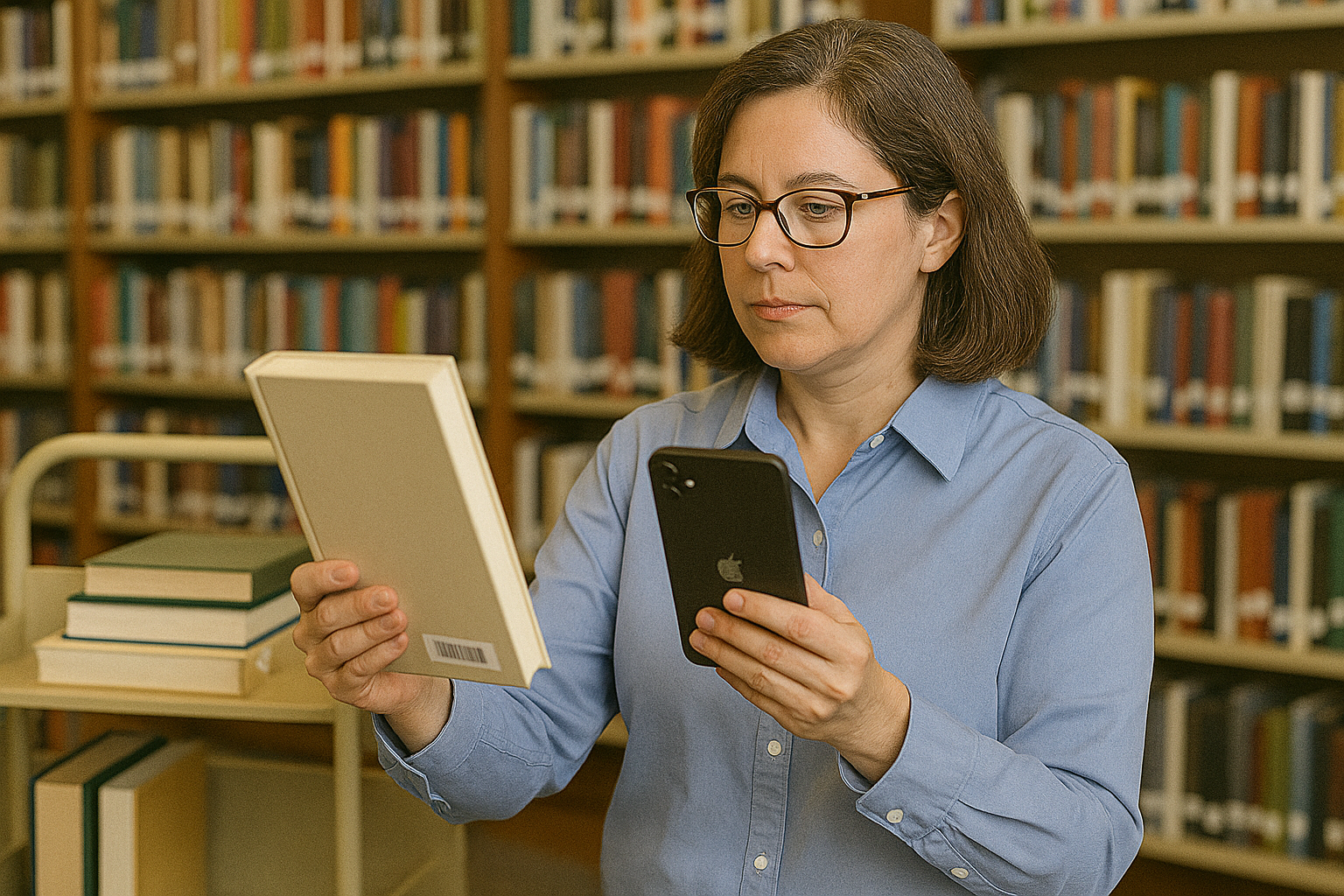
ตรวจสอบการสแกนเทียบกับรายการหลักแบบ CSV: ทีละขั้นตอน
- สร้างรายการหลักเป็นไฟล์ CSV ส่งออกบาร์โค้ดพร้อมฟิลด์ต่าง ๆ จากที่ใดก็ตามที่ความจริงของคุณอยู่ — ระบบ ERP ระบบขายหน้าร้าน ทะเบียนสินทรัพย์ หรือสเปรดชีตธรรมดา ใส่ฟิลด์ที่ช่วยได้ตอนสแกนเข้าไปด้วย: ชื่อผลิตภัณฑ์ ราคา ล็อตหรือรุ่นการผลิต ตำแหน่งช่องจัดเก็บ ซัพพลายเออร์ บันทึกเป็นไฟล์ CSV ที่คั่นด้วยจุลภาค โดยมีบาร์โค้ดอยู่ในคอลัมน์แรกและคอลัมน์ข้อมูลตามหลัง
- นำเข้าไฟล์ CSV สู่ฐานข้อมูลค้นหาของ DataScan โหลดไฟล์เข้าสู่แอป บาร์โค้ดแต่ละอันจะกลายเป็นคีย์ค้นหาที่บรรจุฟิลด์ของตัวเองไว้ — หลายพันรายการก็ไม่มีปัญหา — และฐานข้อมูลทั้งหมดอยู่บนโทรศัพท์ ซึ่งเป็นเหตุผลที่การตรวจสอบทำงานได้ในห้องเย็นหรือห้องเก็บเอกสารใต้ดินที่ไม่มีสัญญาณ
- สแกนสินค้าในโหมดการสแกนแบบค้นหา ทีนี้สแกนอะไรก็ได้ บาร์โค้ดที่มีอยู่ในรายการของคุณจะแสดงระเบียนของมันตั้งแต่วินาทีที่กล้องจับภาพได้ — ชื่อ ราคา ล็อต หรืออะไรก็ตามที่คุณนำเข้ามา ส่วนบาร์โค้ดที่ไม่อยู่ในรายการจะไม่พบรายการที่ตรงกัน ความเงียบนั้นแหละคือผลลัพธ์ที่ต้องการ: สินค้าที่ติดป้ายผิด ส่งผิด หรืออยู่นอกแค็ตตาล็อก จะประกาศตัวเองออกมา
- จัดการกับรายการที่ไม่พบข้อมูลตรงกัน ให้แยกสินค้านั้นออกมาทางกายภาพ — กฎทองของการตรวจสอบคือสินค้าที่ถูกทำเครื่องหมายต้องออกจากกระบวนการทันที การสแกนแบบค้นหาไม่บันทึกการสแกน ดังนั้นหากคุณต้องการบันทึก ให้ใช้ขั้นตอนถัดไป
- เก็บบันทึกการตรวจสอบ สแกนในโหมดการสแกนต่อเนื่องโดยเปิด อ้างอิงข้ามกับข้อมูลการค้นหา แล้วส่งออกผ่านอีเมล SFTP หรือแผงแชร์ ทุกแถวจะมีฟิลด์ที่ตรงกันจากรายการของคุณ และแถวที่คอลัมน์ข้อมูลการค้นหาว่างเปล่าคือรายการที่ไม่ตรงกัน — นั่นคือรายงานสิ่งที่ตรวจพบของคุณ พร้อมการประทับเวลาและพร้อมแนบไปกับการเรียกร้องค่าเสียหาย บันทึกการเรียกคืนสินค้า หรือการแก้ไขแค็ตตาล็อก
- รีเฟรชฐานข้อมูลเมื่อข้อมูลหลักเปลี่ยนแปลง รายการที่นำเข้าคือภาพนิ่ง ณ ขณะหนึ่ง ดังนั้นให้ส่งออกและนำเข้าใหม่เมื่อราคาเปลี่ยน ล็อตถูกส่งออกไป หรือมีผลิตภัณฑ์ใหม่วางจำหน่าย ทำให้เป็นส่วนหนึ่งของกิจวัตร: ดึงข้อมูลใหม่ในเช้าของทุกงานตรวจสอบ

ทำให้ไฟล์ CSV หลักถูกต้อง
การตรวจสอบจะดีได้เท่าที่คีย์ดีเท่านั้น และมีนิสัยการใช้สเปรดชีตสองอย่างที่ทำให้คีย์เสียหายอย่างเงียบ ๆ อย่างแรก Excel ตัดเลขศูนย์นำหน้าออกจากทุกอย่างที่มันคิดว่าเป็นตัวเลข — รหัส UPC ที่ขึ้นต้นด้วย 0 จะกลายเป็นค่า 11 หลักที่ไม่มีวันตรงกับการสแกนเลย ให้จัดรูปแบบคอลัมน์บาร์โค้ดเป็นข้อความ หรือแก้ไขไฟล์ CSV ในเครื่องมือที่ไม่ไปยุ่งกับมัน อย่างที่สอง คีย์ต้องเป็นสิ่งที่โทรศัพท์อ่านได้พอดีเป๊ะ: หากชั้นวางใช้โค้ด EAN-13 การใส่เลขรหัสสินค้าภายในไว้ในคอลัมน์บาร์โค้ดจะไม่ตรงกับอะไรเลย และฉลาก UPC-A จะถูกอ่านเป็นตัวเลข 13 หลักที่มี 0 นำหน้าบน iPhone และเป็น 12 หลักบน Android ดังนั้นให้ใส่รหัส UPC ในรูปแบบที่โทรศัพท์ของคุณอ่านได้ ให้สแกนสินค้าจริงห้าชิ้นแล้วเทียบกับไฟล์ก่อนจะไว้ใจการนำเข้า — การตรวจสอบสองนาทีที่ช่วยคุณจากโถงที่เต็มไปด้วยรายการไม่ตรงกันปลอม ๆ
สิ่งที่ทีมต่าง ๆ ใช้วิธีนี้ตรวจสอบ
- การตรวจสอบการหยิบสินค้าและการจัดส่ง นำเข้ารายการสินค้าในคำสั่งซื้อ การไม่พบรายการที่ตรงกันที่โต๊ะบรรจุคือการหยิบผิดที่ถูกจับได้ก่อนถึงมือผู้ขนส่ง ไม่ใช่หลังได้รับคำร้องเรียน ใช้คู่กับคู่มือการบรรจุลงกล่องเพื่อให้ได้บันทึกระดับกล่อง
- การเรียกคืนสินค้าและการดึงล็อตออก นำเข้ารายการล็อตที่ได้รับผลกระทบแล้วกวาดตรวจชั้นวาง: รายการที่ตรงกันจะถูกดึงออก และไฟล์ส่งออกของการสแกนต่อเนื่องที่มีคอลัมน์ข้อมูลการค้นหาจะบันทึกการกวาดตรวจครั้งนั้นไว้
- การตรวจสอบสินค้าติดป้ายผิดและสินค้าตลาดเทา โค้ดที่ไม่อยู่ในแค็ตตาล็อกของคุณ — หรือชี้ไปยังผลิตภัณฑ์ผิดตัว — คือลายเซ็นคลาสสิกของสต็อกที่ถูกติดป้ายใหม่หรือที่น่าสงสัยว่าเป็นของปลอม ผลตอบกลับทันทีว่าไม่พบรายการที่ตรงกันทำให้การสุ่มตรวจเป็นเรื่องที่ทำได้จริง
- การตรวจสอบราคา นำเข้าราคาปัจจุบันในระบบแล้วเดินตรวจตามช่องทางเดิน ป้ายบนชั้นวางกับราคาที่สแกนได้จะอยู่เคียงข้างกันบนหน้าจอ
- การรับสินค้าเข้าเทียบกับใบสั่งซื้อ เวอร์ชันสำหรับการรับสินค้าของขั้นตอนการทำงานนี้มีคู่มือของตัวเอง — การรับสินค้าเข้าคลังด้วยเครื่องสแกนบนโทรศัพท์
ตัวอย่างเวิร์กโฟลว์: ตัวอย่างหลอดตัวอย่างในห้องปฏิบัติการแสดงรายละเอียดตัวอย่างของแต่ละหลอดจากรายการที่นำเข้าขณะสแกนหลอดลงในกล่องแช่แข็ง และตัวอย่างการนับเวชภัณฑ์แสดงชื่อผลิตภัณฑ์จากรายการเวชภัณฑ์ระหว่างการนับสต็อก — ทั้งสองต่อยอดจากแนวคิดนำเข้าแล้วสแกนแบบเดียวกัน
วิธีอื่น ๆ ในการตรวจสอบความถูกต้องของการสแกน
ทางเลือกอื่นอย่างตรงไปตรงมา: ระบบ ERP หรือ WMS ที่ตรวจสอบความถูกต้องแบบสดจะตรวจสอบการสแกนทุกครั้งเทียบกับระบบบันทึกหลักแบบเรียลไทม์ — เป็นสถาปัตยกรรมที่ถูกต้องเมื่อการสแกนต้องลงรายการธุรกรรมทันที โดยแลกกับค่าลิขสิทธิ์ระดับองค์กรและการที่การเชื่อมต่อกลายเป็นข้อกำหนดตายตัว ส่วนแอปค้นหาบาร์โค้ดสาธารณะจะบอกคุณว่าผลิตภัณฑ์นั้นคืออะไรตามแค็ตตาล็อกระดับโลก ซึ่งเป็นคนละคำถามกับว่ามันอยู่ในข้อมูลของคุณหรือไม่ ส่วนรายการที่พิมพ์ออกมาใช้ได้กับสินค้ายี่สิบรายการ และพังทลายเมื่อถึงสองร้อยรายการ แนวทางนำเข้า CSV แล้วสแกนครอบคลุมพื้นที่ตรงกลางอันกว้างใหญ่: ข้อมูลของคุณ บนโทรศัพท์ของคุณ แบบออฟไลน์ และมีไฟล์ผลลัพธ์จากการสแกนต่อเนื่องในตอนท้าย — เป็นปรัชญาที่ยึดไฟล์เป็นหลักแบบเดียวกับคู่มือการนำเข้า CSV สู่ระบบ ERP ดูภาพรวมของ DataScanสำหรับโหมดการสแกนทั้งห้า โหมดการสแกนแบบค้นหารวมอยู่ในการทดลองใช้ฟรี 7 วันแล้ว การนำเข้ารายการหลักคืนนี้แล้วตรวจสอบสินค้าที่ส่งมาถึงพรุ่งนี้จึงไม่มีค่าใช้จ่าย
คำถามที่พบบ่อย
คุณนำเข้าไฟล์ CSV ของข้อมูลหลักของคุณ — บาร์โค้ดพร้อมฟิลด์อย่างชื่อ ราคา หรือล็อต — เข้าสู่แอป เมื่อคุณสแกนสินค้า แอปจะค้นหาบาร์โค้ดนั้นในรายการที่นำเข้าไว้บนอุปกรณ์: หากพบจะแสดงระเบียนทันที หากไม่พบก็หมายความว่าบาร์โค้ดนั้นไม่มีอยู่ในข้อมูลของคุณ นี่คือการตรวจสอบเทียบกับรายการของคุณเอง แบบออฟไลน์ ไม่ใช่การค้นหาในแค็ตตาล็อกผลิตภัณฑ์สาธารณะใด ๆ
แค็ตตาล็อกขนาดหลักหมื่นรายการคือการใช้งานที่ออกแบบมารองรับ รายการอยู่บนโทรศัพท์ การค้นหาเกิดขึ้นทันที และไม่ต้องใช้การเชื่อมต่อใด ๆ หากข้อมูลหลักของคุณใหญ่มาก ให้นำเข้าเฉพาะส่วนที่สำคัญต่องานนั้น: รายการหยิบสินค้าของวันนี้ ช่วงสินค้าของซัพพลายเออร์รายเดียว หรือล็อตที่ถูกเรียกคืน
ได้ — ให้ใส่ราคาปัจจุบันเป็นฟิลด์หนึ่งในไฟล์ CSV ที่นำเข้า การสแกนสินค้าบนชั้นวางจะแสดงราคาในระบบเทียบข้างป้ายราคาจริงบนชั้น ซึ่งทำให้การเดินตรวจหาป้ายราคาผิดและการตรวจสอบการเปลี่ยนโปรโมชันกลายเป็นงานที่ใช้คนเดียวกับโทรศัพท์เครื่องเดียว
ได้อย่างสมบูรณ์ ฐานข้อมูลที่นำเข้าและการสแกนทั้งหมดจัดเก็บอยู่บนอุปกรณ์ ผลตรงกัน/ไม่ตรงกันจึงทำงานได้ในห้องใต้ดิน ห้องเย็น และไซต์งานภาคสนามที่ไม่มีสัญญาณเลย คุณต้องการการเชื่อมต่อเฉพาะตอนส่งไฟล์ส่งออก หรือตอนรีเฟรชรายการที่นำเข้าจาก URL เท่านั้น

