如何将条形码扫描结果与产品数据库核对
要把条形码扫描结果与产品数据库核对,请将您的主数据清单以 CSV 形式导入一款能在本地校验每次扫描的扫描应用。DataScan 的查找扫描模式做的正是这件事:扫到的条形码若存在于您导入的清单中,就会立刻显示其记录;不存在的则当场找不到匹配。整个核对过程都在手机上离线运行。查找扫描本身不记录任何内容;如需结果文件,请在连续扫描中扫描,并把查询列添加到导出文件中。
每一次扫描都应当回答的那个问题
大多数扫描只告诉您条形码写的是什么。而核对回答的是更有用的问题:它是不是本该如此?这件物品在今天的拣货清单上吗?这是我们要召回的那个批次吗?这本书在我们的馆藏目录里吗,这个零件在我们的核准范围内吗,这个货架价格与系统价格一致吗?光凭条形码无法作答 — 只有与您自己的主数据比对才能。
靠肉眼去做这种比对 — 扫描、读数字、在打印件中查找 — 既慢,又恰恰会在最关键的时刻失手:两百件中不该出现的那一件。把主数据清单放进手机,则把工作彻底反转:每一次扫描都自我核对,只有异常项才需要您费心。
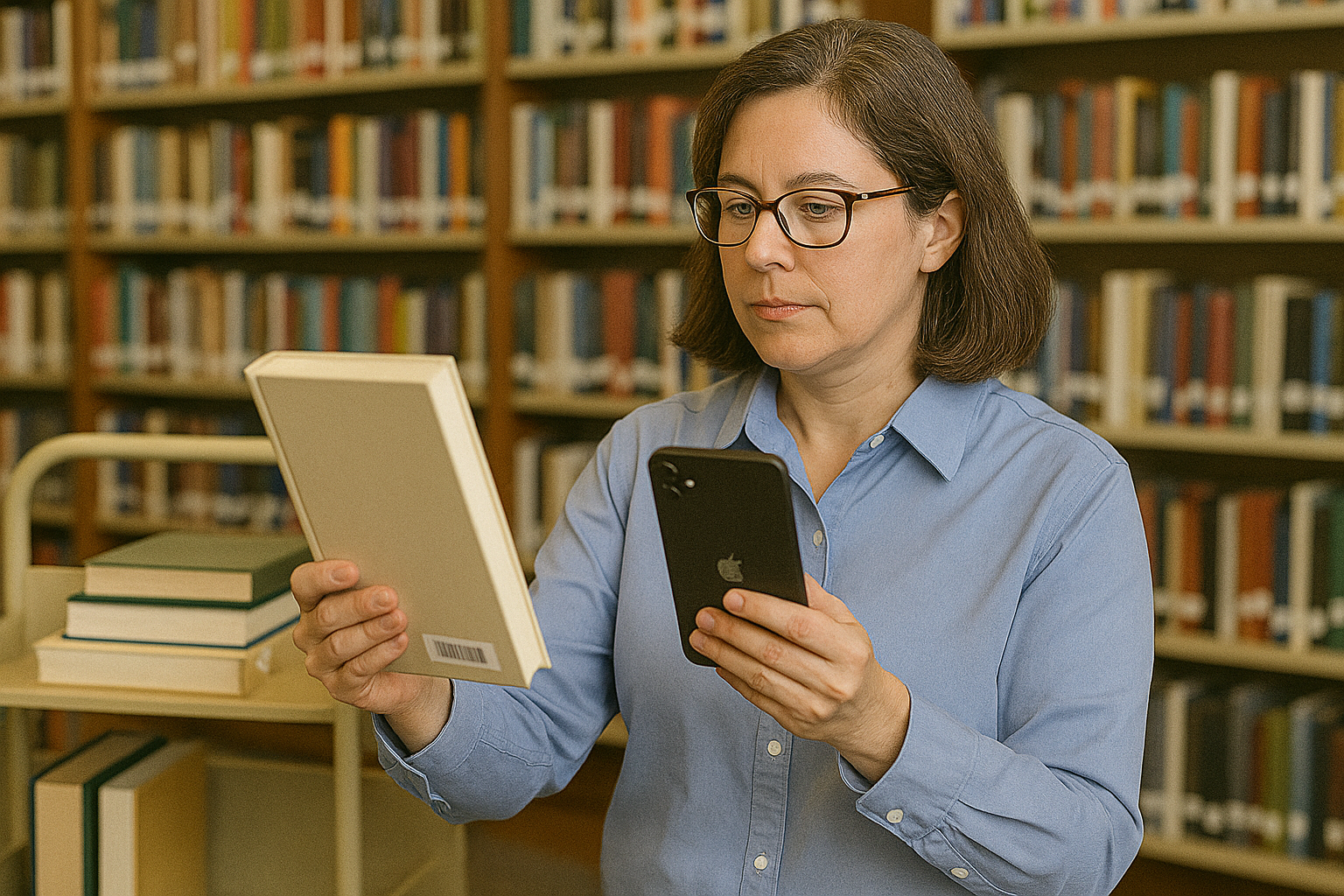
用 CSV 主数据清单校验扫描:分步操作
- 把主数据清单做成 CSV 从您真实数据所在的任何地方导出“条形码加字段” — ERP、POS、资产台账,或一份普通的电子表格。请包含那些在扫描时能派上用场的字段:产品名称、价格、批号、货位、供应商。请将其另存为以逗号分隔的 CSV 文件,条形码位于第一列,数据列紧随其后。
- 把 CSV 导入 DataScan 的查询数据库 将该文件载入应用。每个条形码都会成为携带其字段的查询键 — 数千件物品完全没问题 — 而整个数据库就存放在手机上,这正是为什么在毫无信号的冷藏间或地下档案室里核对照样可用。
- 以查找扫描模式扫描物品 现在随便扫描什么都可以。存在于您清单中的条形码,会在相机对焦锁定的那一刻显示其记录 — 名称、价格、批次,以及您导入的任何内容。不在清单中的条形码则找不到匹配。这份沉默正是产出:贴错标签、送错货或目录之外的物品自己现了形。
- 处理未匹配项 请把该物品实际挪到一边 — 核对工作的黄金法则是:被标记的物品立即退出流程。查找扫描不会保存扫描,因此如果您需要记录,请使用下一步。
- 保留核对记录 在开启了“与查询数据交叉引用”的连续扫描中进行扫描,然后通过电子邮件、SFTP 或系统共享菜单导出。每一行都带有您清单中的匹配字段,查询列为空的行就是未匹配项 — 这就是您的发现报告,带有时间戳,可随时附到索赔、召回记录或目录更正中。
- 主数据变更时刷新数据库 导入的清单是一份快照,因此当价格变动、批次发货或新品上市时,请重新导出并重新导入。把它变成例行动作:每次核对作业当天早上都拉取最新数据。

把主数据 CSV 做对
核对的质量取决于键,而有两个电子表格习惯会悄悄毁掉它们。第一,Excel 会把它认为是数字的内容前导零去掉 — 以 0 开头的 UPC 码会变成一个 11 位的值,永远匹配不上任何扫描。请把条形码列设为文本格式,或者用一款不会擅自改动它的工具来编辑 CSV。第二,键必须与手机实际读取的内容完全一致:如果货架上用的是 EAN-13 码,那么条形码列里填内部商品编号将匹配不到任何东西;而 UPC-A 标签在 iPhone 上会被读取为带前导 0 的 13 位数字,在 Android 上则为 12 位,因此请按手机读取的形式列出 UPC 码。在信任这份导入数据之前,请扫描五件真实物品并与文件比对 — 这两分钟的检查,能省去满场的虚假未匹配。
各类团队用它核对什么
- 拣货与发货核查。导入订单行;打包台上的一次未匹配,就是在快递取件之前而非客户投诉之后抓住的一次错拣。它与纸箱打包指南配套,可留下箱级记录。
- 召回与批次下架。导入受影响的批次清单并扫过整个货架:匹配到的即刻下架,而一份带查询列的连续扫描导出文件就记录了这次清查。
- 贴错标签与水货核查。一个不在您目录中 — 或指向了错误商品 — 的码,正是重新贴标或疑似仿冒库存的经典特征。即时的未匹配反馈,让抽查审计变得切实可行。
- 价格核对。导入当前系统价格,然后走过各条通道;货架标签与扫描到的价格并排显示在屏幕上。
- 依据采购订单入库。这一流程的收货版本另有专门指南 — 用手机扫描器进行仓库收货。
示例工作流程:实验室样本管示例会在把每支样本管扫描进冻存盒时,从导入的清单中显示其样本信息;而医疗耗材盘点示例则在库存盘点过程中显示耗材清单里的产品名称 — 两者都建立在同样的“导入后扫描”思路之上。
校验扫描的其他方式
客观的替代方案:带实时校验的 ERP 或 WMS 会把每一次扫描与记录系统实时比对 — 当扫描必须即刻过账为事务时,这是正确的架构,代价是企业级许可费用,并且把网络连接变成了硬性依赖。公共条形码查询应用告诉您某件商品在全球目录中是什么,而这与它是否在您的数据中是两个不同的问题。打印清单在二十件物品时管用,到两百件就彻底崩溃。“导入 CSV 再扫描”的做法覆盖了宽阔的中间地带:您的数据、在您的手机上、离线运行,最后还有一份来自连续扫描的结果文件 — 与 ERP CSV 导入指南秉持同样的文件化理念。请在 DataScan 概览中了解全部五种扫描模式;查找扫描模式包含在 7 天免费试用中,因此今晚导入主数据清单、明天核验到货,一分钱都不用花。
常见问题
您把自己主数据的一份 CSV — 条形码加上名称、价格或批次等字段 — 导入应用。当您扫描一件物品时,应用会在设备上那份导入的清单里查找该条形码:命中则立刻显示记录,未命中则说明该条形码不在您的数据中。这是针对“您自己”的清单进行的离线校验,而不是在某个公共产品目录中查询。
数万件物品规模的目录,正是它的设计用途。清单保存在手机上,查询是即时的,全程不涉及网络。如果您的主数据体量极大,请只导入与当前任务相关的那一部分:今天的拣货清单、某一家供应商的产品线、被召回的那个批次。
可以 — 请把当前价格作为一个字段包含在导入的 CSV 中。扫描货架上的商品时,屏幕会显示系统价格,与实体货架标签一并对照,从而让标价纠错巡检和促销换档核查变成一人一机就能完成的工作。
完全可以。导入的数据库和所有扫描结果都保存在设备上,因此在地下室、冷藏间和毫无信号的现场,匹配/不匹配的反馈照常工作。只有在发送导出文件或从 URL 刷新导入的清单时才需要网络连接。

