QR-kode-innsjekking på arrangementer som ender i et regneark
For å kjøre QR-kode-innsjekking som ender i et regneark importerer du deltakerlisten i en skanneapp, skanner hvert kort i døren og eksporterer økten som CSV etterpå. DataScan viser det tilhørende navnet fra den importerte gjestelisten på stedet — offline, så dårlig Wi-Fi i lokalet er irrelevant — og eksporten åpnes i Excel eller importeres i Google Sheets med én tidsstemplet rad per skanning.
Køen ved skriveplaten og SaaS-slegga
Innsjekking på arrangementer feiler som regel i én av to retninger. Skriveplaten: en utskrevet liste, en merkepenn, en kø som vokser mens en frivillig leter etter navn med fingeren — og etterpå taster noen inn de merkede navnene i et regneark. Eller slegga: en full arrangementsplattform med påmelding, betaling, kortutskrift og en avgift per deltaker, tatt i bruk fordi det eneste noen egentlig trengte var en rask dør og en oppmøtefil.
Ligger påmeldingene dine allerede i et regneark — en klasseliste, en medlemsliste, en fletteeksport — er den manglende brikken liten: en skanner som kjenner listen, viser navnet i døren, og leverer resultatene tilbake som en fil. Det er et problem på størrelse med en telefonapp.
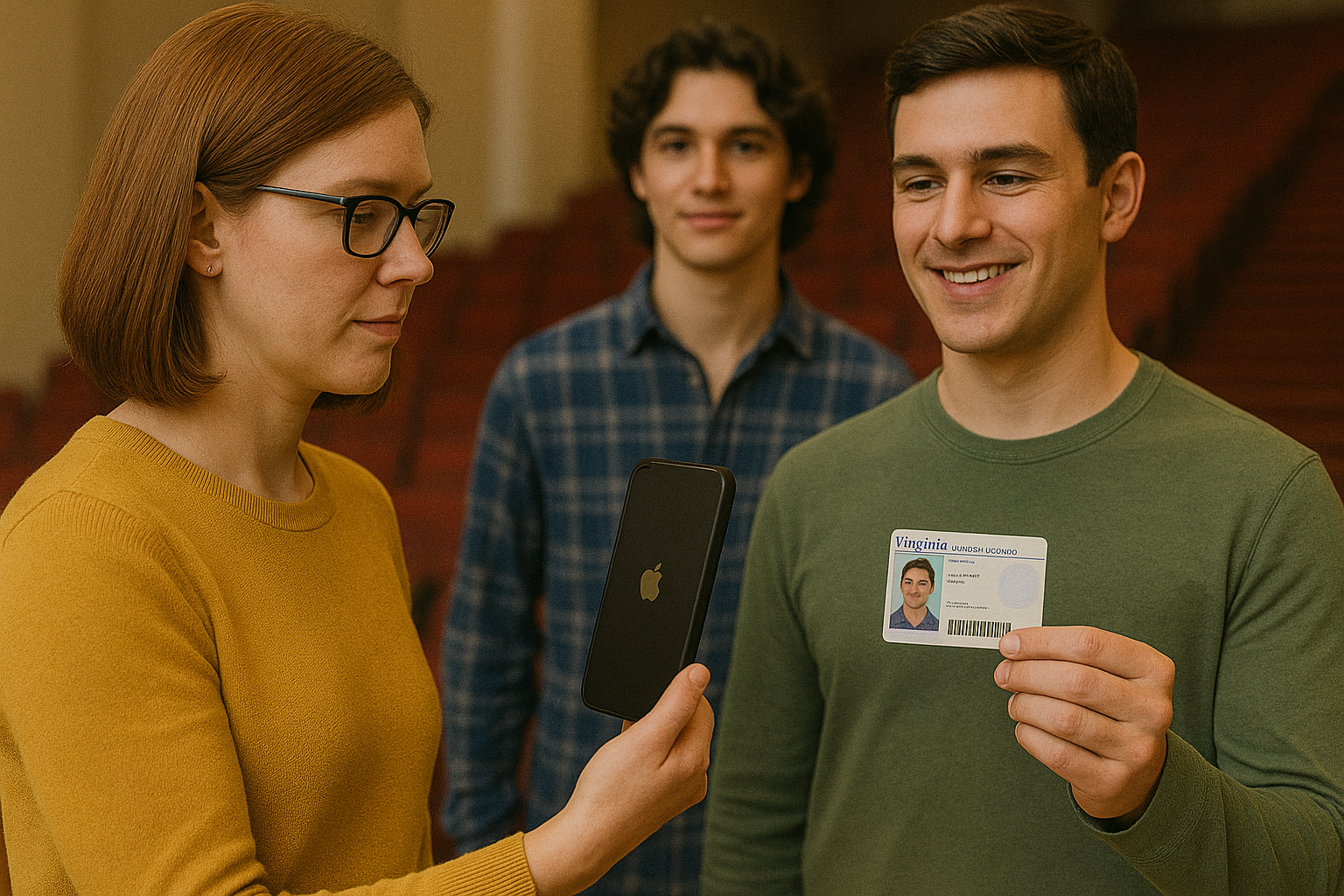
Oppmøteskanning til CSV: trinn for trinn
- Sett en unik QR-kode på hvert kort eller hver billett Enhver QR-generator fungerer — koden trenger bare å bære en unik ID: et registreringsnummer, en e-postadresse, et medlemsnummer. Flettefunksjoner, kortskrivere og til og med regnearkformler som bygger QR-bilde-URL-er gjør dette i store volumer. (Papirbilletter med strekkoder fungerer på samme måte — DataScan leser 13 kodetyper.)
- Importer deltakerlisten i DataScan Eksporter påmeldingene som en CSV-fil — ID først, deretter navnet, deretter det andre dørvaktene bør se — og last den inn i appens oppslagsdatabase. Hele gjestelisten ligger nå på selve telefonen, og det er derfor dekningen i lokalet slutter å bety noe.
- Skann kort i døren I Kontinuerlig skanning med Aktiver kryssreferanser slått på viser hver skanning kortkoden og deltakerens navn — den første kolonnen etter ID-en — i et popup-vindu, og dørvakten vinker gjesten inn. En kode som ikke står på listen, viser ikke noe navn: signalet om at «dette kortet trenger en samtale med et menneske», oppdaget før innslipp.
- Bruk Oppslagsskanning ved spørsmål Når noen trenger hele oppføringen til en gjest, viser Oppslagsskanning alle kolonnene for det kortet. Den registrerer ingenting, så hold døren i gang i Kontinuerlig skanning — én tidsstemplet skanning per kort så raskt du rekker å sikte, med en trykk-og-hold-pause når køen stopper opp — og gjør hele listematchingen i regnearket etterpå.
- Eksporter oppmøtefilen Dørene lukket, eksporter økten som CSV eller Excel: én rad per skannet kort, hver med et tidsstempel, pluss deltakerens felt hvis Kryssreferanse med oppslagsdata er slått på. Send den på e-post via din egen SMTP-server, last den opp via SFTP, eller del filen til en hvilken som helst app. For Google Sheets importerer du CSV-filen som beskrevet i veiledningen om Google Sheets.
- Avstem oppmøtet mot påmeldingene I arket markerer
=COUNTIF(scans, id)mot påmeldingslisten hvem som møtte og hvem som ikke gjorde det. Den ene kolonnen er listen over uteblitte til oppfølging, hodetellingen til cateringfakturaen og — for kurs — en oppmøteliste med skannetidspunkter.

Før dørene åpner: den ti minutter lange generalprøven
Kjør en generalprøve dagen før, fra ende til ende. Skriv ut eller vis tre testkort — ett gyldig, ett som bevisst ikke står på listen, og ett duplikat — og kjør dem gjennom nøyaktig samme flyt: det gyldige kortet skal vise navnet sitt, den fremmede skal ikke vise noe navn, og duplikatet skal dukke opp to ganger i eksporten. Eksporter deretter testøkten og åpne den i arket ditt, slik at første gang du ser filformatet ikke er midt på natten etter arrangementet. Mens du er i gang, sjekk de fysiske realitetene: blank kortlaminering blender under inngangsbelysningen (vipp kortet, ikke kjemp mot det), og QR-koder på telefonskjermer skannes best med full lysstyrke.
Tips for døren
- Slå på Forhindre dupliserte skanninger. Innstillingen ignorerer et kort som holdes foran kameraet to ganger på rad. Et kort som vises fram igjen senere, blir likevel registrert, så finn gjentakelser i eksporten med COUNTIF.
- Én telefon per dør, én fil per dør. hovedinngang 2026-07-10 og sidedør 2026-07-10 slås rent sammen i arket og forteller deg hvilken inngang som tok belastningen.
- Instruer dørvaktene om hva de skal gjøre ved manglende treff. Det manglende navnet er signalet; menneskets jobb er det vennlige «la meg bare sjekke deg inn manuelt» — bestem før dørene åpner hvor manuelle tillegg skrives ned.
- Tidsstemplene er bonusdataene. Fordelingen av ankomsttider forteller deg når du bør bemanne døren neste gang — gratis innsikt fra data du uansett samlet inn.
Eksempler på arbeidsflyter: eksempelet på innsjekking på arrangementer viser dette oppsettet i døren, og eksempelet på oppmøteregistrering ved universitetet viser den gjentakende varianten — den samme listen skannet forelesning etter forelesning, eksportert per forelesning.
Når en dedikert innsjekkingsplattform er det bedre verktøyet
Ærlighet om hva som passer: dedikerte innsjekkingsverktøy (OneTap og lignende) og fulle arrangementsplattformer finnes av gode grunner — påmelding og betaling på nett, kortutskrift på stedet, agendaer med flere sesjoner, selvbetjent innsjekking på kiosk, direkteoversikter på tvers av mange dører. Trenger du det, betal for det. Skanneapp-tilnærmingen vinner den lange halen under: lister som allerede ligger i regneark, lokaler med upålitelig Wi-Fi (se veiledningen om offline-skanning), gjentakende kurs og medlemsarrangementer, og enhver innsjekking der leveransen er en oppmøte-CSV framfor en oversiktsskjerm. Den samme oppslagsarbeidsflyten generaliserer godt langt utover arrangementer — veiledningen om databaseverifisering dekker det — og DataScan-oversikten viser alle fem modusene. Den 7-dagers gratis prøveperioden inkluderer alt, så en generalprøve med morgendagens gjesteliste koster ingenting.
Ofte stilte spørsmål
Ja — det er den sterkeste grunnen til å kjøre innsjekking på denne måten. Deltakerlisten importeres til telefonen på forhånd og hver skanning lagres lokalt, så verifisering og registrering fungerer helt uten forbindelse. Kjellerlokaler, telt og overbelastet konferanse-Wi-Fi endrer ingenting. Du eksporterer oppmøtefilen neste gang du har forbindelse.
Innstillingen Forhindre dupliserte skanninger ignorerer samme kort skannet to ganger på rad, noe som fanger opp en utilsiktet dobbeltskanning. Den fanger ikke opp et kort som vises fram igjen senere, så i døren er det en manuell kontroll. Hver skanning er tidsstemplet, så en COUNTIF på den eksporterte kortkolonnen viser enhver kode som har passert mer enn én gang. Ved arrangementer med flere innganger eksporterer hver telefon sin egen fil; slå dem sammen før du teller.
Ja. Eksporter økten som CSV og importer den i Google Sheets (Fil, Importer, Legg til). Veiledningen om skanning til Google Sheets dekker trinnene i detalj.
Nei — den erstatter skanningen i døren og oppmøterapporten, ikke påmeldingen. Trenger du billettsalg på nett, betaling, kortutskrift og agendaer på sesjonsnivå, forsvarer en dedikert arrangementsplattform prisen sin. Ligger påmeldingene allerede i et regneark, og det du vil ha til slutt også er et regneark, er en skanneapp verktøyet i riktig størrelse.

