تسجيل الحضور في الفعاليات برموز QR بنتيجة تنتهي في جدول بيانات
لتنفيذ تسجيل حضور برموز QR ينتهي في جدول بيانات، استورِد قائمة الحضور إلى تطبيق مسح، وامسح كل بطاقة عند الباب، ثم صدّر الجلسة بصيغة CSV بعد ذلك. ويعرض DataScan الاسم المطابق من قائمة الضيوف المستورَدة فورًا — دون اتصال، فلا تهمّ شبكة Wi-Fi الضعيفة في المكان — ويُفتَح ملف التصدير في Excel أو يُستورَد إلى Google Sheets بصفّ واحد مزوّد بطابع زمني لكل عملية مسح.
طابور الحافظة الورقية ومطرقة البرمجيات السحابية
عادةً ما يفشل تسجيل الحضور في الفعاليات في أحد اتجاهين. الحافظة الورقية: قائمة مطبوعة، وقلم تعليم، وطابور يتضخّم بينما يبحث متطوّع عن الأسماء بإصبعه — ثم يعيد أحدهم لاحقًا كتابة الأسماء المعلَّمة في جدول بيانات. أو المطرقة الثقيلة: منصّة فعاليات كاملة بتسجيل ومدفوعات وطباعة بطاقات ورسم لكل حاضر، تُعتمَد بينما كان كل ما يحتاجه الجميع فعلًا هو باب سريع وملف حضور.
فإذا كانت تسجيلاتك موجودة أصلًا في جدول بيانات — كشف طلاب، أو قائمة أعضاء، أو ملف مصدَّر لدمج المراسلات — فإن القطعة الناقصة صغيرة: ماسح يعرف القائمة، ويعرض الاسم عند الباب، ويعيد النتائج كملف. وهذه مشكلة بحجم تطبيق هاتف.
مسح الحضور إلى ملف CSV: خطوة بخطوة
- ضع رمز QR فريدًا على كل بطاقة أو تذكرة أي مولّد لرموز QR يفي بالغرض — فالرمز يحتاج فقط إلى حمل معرّف فريد: رقم تسجيل، أو عنوان بريد إلكتروني، أو رقم عضوية. وتقوم أدوات دمج المراسلات وطابعات البطاقات وحتى صيغ جداول البيانات التي تبني روابط صور رموز QR بذلك كلها بالجملة. (والتذاكر الورقية ذات الباركود تعمل بالطريقة نفسها تمامًا — إذ يقرأ DataScan 13 نوعًا من الرموز.)
- استورِد قائمة الحضور إلى DataScan صدّر التسجيلات بصيغة CSV — المعرّف أولًا، ثم الاسم، ثم أي شيء آخر ينبغي لموظفي الباب رؤيته — وحمّلها إلى قاعدة بيانات البحث في التطبيق. وبذلك تصبح قائمة الضيوف بأكملها على الهاتف نفسه، ولهذا لم يعد اتصال المكان بالإنترنت مهمًّا.
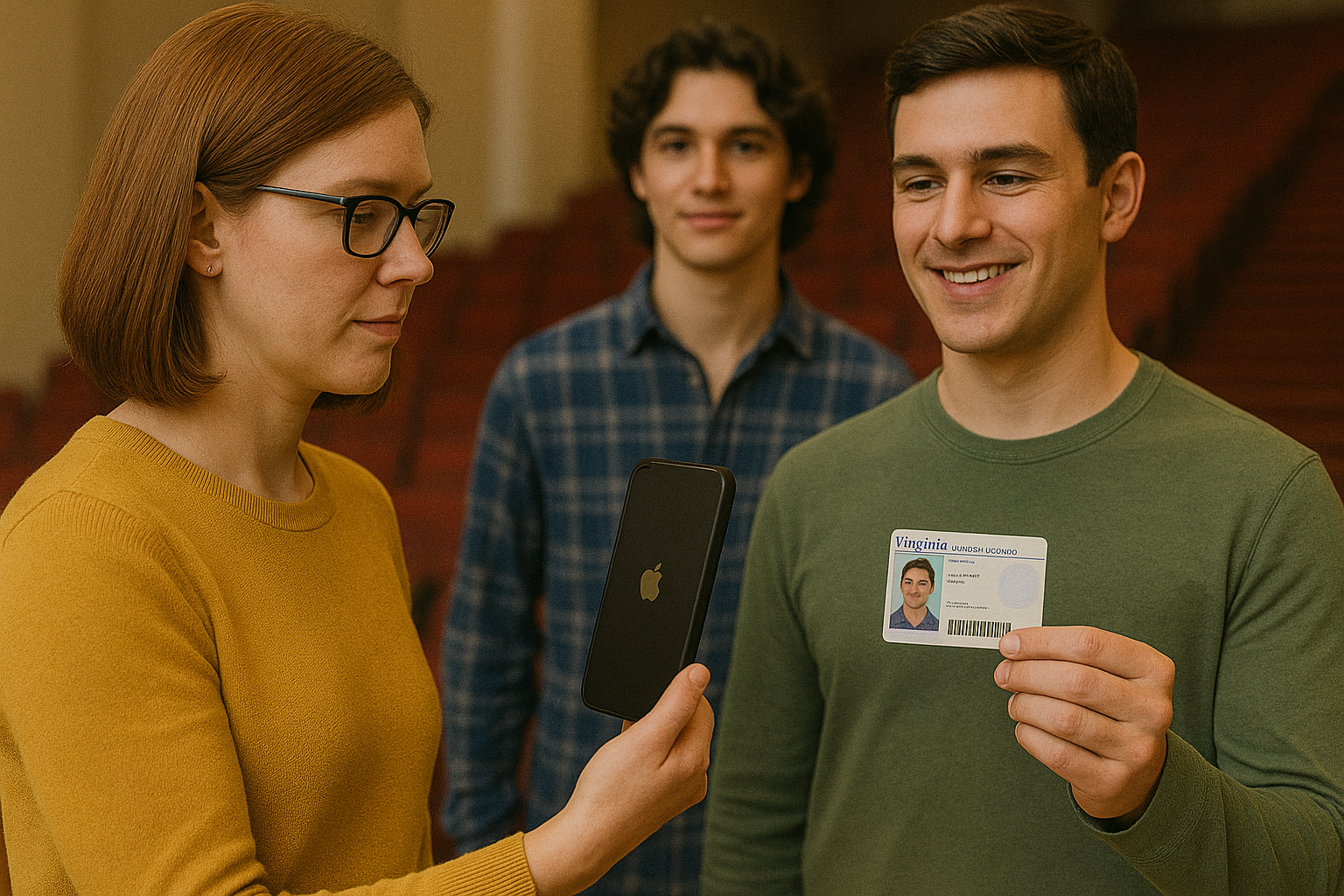
- امسح البطاقات عند الباب في وضع المسح المستمر مع تفعيل «تمكين الإحالة المرجعية التبادلية»، تعرض كل عملية مسح نافذة منبثقة برمز البطاقة واسم الحاضر — العمود الأول بعد المعرّف — ويسمح موظف الباب للضيف بالدخول. أما الرمز غير الموجود في القائمة فلا يُظهر أي اسم: وهي الإشارة إلى أن "هذه البطاقة تحتاج إلى حديث مع إنسان"، تُلاحَظ قبل الدخول.
- استخدم مسح البحث للاستفسارات عندما يحتاج أحدهم إلى السجلّ الكامل لضيف ما، يعرض مسح البحث كل أعمدة تلك البطاقة. وهو لا يسجّل أي شيء، لذا أبقِ الباب يعمل بالمسح المستمر — عملية مسح واحدة مزوّدة بطابع زمني لكل بطاقة بأقصى سرعة تستطيع بها التوجيه، مع إيقاف مؤقت باللمس مع الاستمرار عندما يتوقّف الطابور — وأجرِ مطابقة القائمة الكاملة في جدول البيانات لاحقًا.
- صدّر ملف الحضور بعد إغلاق الأبواب، صدّر الجلسة بصيغة CSV أو Excel: صفّ واحد لكل بطاقة ممسوحة، ولكلٍّ طابع زمني، بالإضافة إلى حقول الحاضر إذا كان «الإسناد الترافقي مع بيانات البحث» مفعّلًا. أرسله بالبريد الإلكتروني عبر خادم SMTP الخاص بك، أو ارفعه عبر SFTP، أو شاركه مع أي تطبيق. وبالنسبة إلى Google Sheets، استورِد ملف CSV كما هو موضّح في دليل Google Sheets.
- سوِّ الحضور مقابل التسجيلات في الورقة، تحدّد الصيغة
=COUNTIF(scans, id)مقابل قائمة التسجيل من حضر ومن لم يحضر. وذلك العمود الواحد هو قائمة المتغيّبين للمتابعة، وعدد الحضور لفاتورة متعهّد الطعام، و — بالنسبة إلى الدورات التدريبية — سجلّ حضور مع أوقات المسح.

قبل فتح الأبواب: بروفة من عشر دقائق
أجرِ بروفة في اليوم السابق، من البداية إلى النهاية. اطبع أو اعرض ثلاث بطاقات اختبار — واحدة صالحة، وواحدة ليست في القائمة عمدًا، وواحدة مكرّرة — ومرّرها عبر المسار نفسه بالضبط: ينبغي للبطاقة الصالحة أن تعرض اسمها، وللغريبة ألّا تعرض أي اسم، وللمكرّرة أن تظهر مرتين في ملف التصدير. ثم صدّر جلسة الاختبار وافتحها في ورقتك، حتى لا تكون المرة الأولى التي ترى فيها صيغة الملف عند منتصف الليل بعد الفعالية. وبينما أنت في ذلك، تحقّق من الحقائق المادية: فتغليف البطاقات اللامع يعكس الضوء تحت إنارة المدخل (أمِل البطاقة، ولا تقاوم الانعكاس)، ورموز QR على شاشات الهواتف تُمسَح على أفضل وجه عند سطوع كامل.
نصائح عند الباب
- فعّل «منع عمليات المسح المكررة». فهو يتجاهل البطاقة إذا وُضعت أمام الكاميرا مرتين متتاليتين. أما البطاقة التي تُقدَّم مرة أخرى لاحقًا فتُسجَّل مع ذلك، لذا ابحث عن التكرارات في ملف التصدير بدالة COUNTIF.
- هاتف واحد لكل باب، وملف واحد لكل باب. فـ main-entrance 2026-07-10 وside-door 2026-07-10 تُدمَجان بنظافة في الورقة وتخبرانك أي مدخل تحمّل العبء الأكبر.
- اشرح لموظفي الباب ما يقولونه عند عدم التطابق. فغياب الاسم هو الإشارة؛ ومهمة الإنسان هي الجملة الودّية "دعني أسجّل حضورك يدويًا" — وقرّر قبل فتح الأبواب أين تُدوَّن الإضافات اليدوية.
- الطوابع الزمنية هي البيانات الإضافية المجانية. فتوزيع أوقات الوصول يخبرك متى تزيد عدد الموظفين عند الباب في المرة القادمة — رؤية مجانية من بيانات التقطتها على أي حال.
أمثلة على سير العمل: يعرض مثال تسجيل الحضور في الفعاليات هذا الإعداد عند الباب، ويعرض مثال تتبّع الحضور الجامعي النسخة المتكرّرة — كشف الطلاب نفسه يُمسَح محاضرة بعد محاضرة، ويُصدَّر لكل محاضرة.
متى تكون منصّة تسجيل الحضور المخصّصة هي الأداة الأفضل
صراحةً بشأن الملاءمة: توجد أدوات تسجيل الحضور المخصّصة (مثل OneTap وما شابهها) ومنصّات الفعاليات الكاملة لأسباب وجيهة — التسجيل والدفع عبر الإنترنت، وطباعة البطاقات في الموقع، وجداول أعمال متعدّدة الجلسات، وتسجيل ذاتي عبر أكشاك، ولوحات معلومات حيّة عبر أبواب كثيرة. فإذا كنت بحاجة إلى ذلك، فادفع مقابله. أما نهج تطبيق المسح فيتفوّق في الذيل الطويل تحت ذلك: كشوف موجودة أصلًا في جداول بيانات، وأماكن بشبكة Wi-Fi غير موثوقة (راجع دليل المسح دون اتصال)، والصفوف المتكرّرة وفعاليات الأعضاء، وأي تسجيل حضور يكون المخرَج فيه ملف CSV للحضور لا لوحة معلومات. وسير عمل البحث نفسه يمتدّ إلى ما هو أبعد من الفعاليات بكثير — إذ يغطّيه دليل التحقّق من قاعدة البيانات — وتعرض نظرة عامة على DataScan الأوضاع الخمسة جميعها. وتشمل التجربة المجانية لمدة 7 أيام كل شيء، فلا تكلّفك بروفة بقائمة ضيوف الغد شيئًا.
الأسئلة الشائعة
نعم — وهذا أقوى سبب لتنفيذ تسجيل الحضور بهذه الطريقة. فقائمة الحضور تُستورَد إلى الهاتف مسبقًا وتُخزَّن كل عملية مسح محليًا، لذا يعمل التحقّق والالتقاط دون أي اتصال إطلاقًا. والأماكن في الأقبية والخيام وشبكات Wi-Fi المزدحمة في المؤتمرات لا تغيّر شيئًا. وتصدّر ملف الحضور متى توفّر لديك اتصال لاحقًا.
يتجاهل إعداد «منع عمليات المسح المكررة» البطاقة نفسها إذا مُسحت مرتين متتاليتين، وهو ما يكشف المسح المزدوج غير المقصود. لكنه لا يكشف بطاقة تُقدَّم مرة أخرى لاحقًا، لذا يبقى ذلك عند الباب تحقّقًا بشريًا. وكل عملية مسح مزوّدة بطابع زمني، فتُظهر دالة COUNTIF على عمود البطاقات المصدَّر أي رمز مرّ أكثر من مرة. أما بالنسبة إلى الفعاليات متعدّدة الأبواب، فيصدّر كل هاتف ملفه الخاص؛ فادمجها قبل العدّ.
نعم. صدّر الجلسة بصيغة CSV واستورِدها إلى Google Sheets (ملف، استيراد، إلحاق). ويغطّي دليل المسح إلى Google Sheets الخطوات بالتفصيل.
لا — فهو يحلّ محلّ جزء المسح عند الباب وتقرير الحضور، لا جزء التسجيل. فإذا كنت بحاجة إلى بيع تذاكر عبر الإنترنت، ومدفوعات، وطباعة بطاقات، وجداول أعمال على مستوى الجلسات، فإن منصّة فعاليات مخصّصة تستحقّ رسومها. أما إذا كانت التسجيلات موجودة أصلًا في جدول بيانات وكان ما تريده في النهاية جدول بيانات أيضًا، فإن تطبيق المسح هو الأداة ذات الحجم الصادق.

