Rejestracja na wydarzenie kodami QR, która kończy się arkuszem
Aby przeprowadzić rejestrację kodami QR kończącą się arkuszem, zaimportuj listę uczestników do aplikacji skanującej, zeskanuj każdy identyfikator przy wejściu, a następnie wyeksportuj sesję jako plik CSV. DataScan pokazuje na miejscu dopasowane nazwisko z zaimportowanej listy gości — offline, więc słabe Wi-Fi w obiekcie nie ma znaczenia — a eksport otwiera się w Excelu lub importuje do Google Sheets, z jednym opatrzonym znacznikiem czasu wierszem na skan.
Kolejka przy podkładce i młot na muchę w wersji SaaS
Rejestracja na wydarzeniu zwykle zawodzi w jednym z dwóch kierunków. Podkładka: wydrukowana lista, zakreślacz, kolejka rosnąca, gdy wolontariusz przesuwa palcem po nazwiskach — a potem ktoś przepisuje zakreślenia do arkusza. Albo młot na muchę: pełna platforma eventowa z rejestracją, płatnościami, drukiem identyfikatorów i opłatą od uczestnika, wdrożona, choć jedyne, czego naprawdę było trzeba, to szybkie wejście i plik z obecnością.
Jeśli Państwa rejestracje już żyją w arkuszu — lista studentów, lista członków, eksport do korespondencji seryjnej — brakujący element jest niewielki: skaner, który zna listę, pokazuje przy wejściu nazwisko i oddaje wyniki w postaci pliku. To problem w rozmiarze aplikacji na telefon.
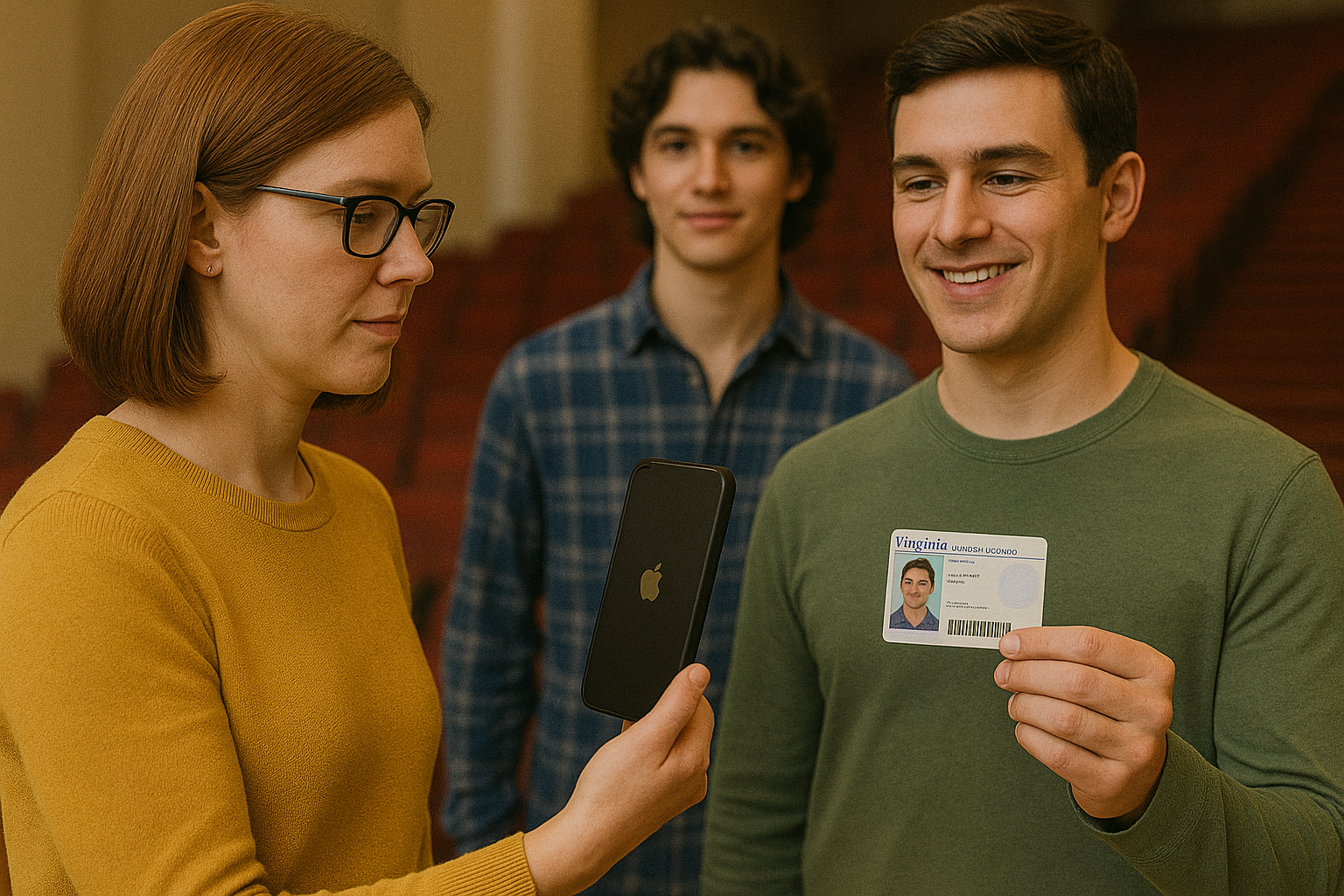
Skanowanie obecności do pliku CSV: krok po kroku
- Umieść unikalny kod QR na każdym identyfikatorze lub bilecie Sprawdzi się dowolny generator kodów QR — kod musi jedynie nieść unikalny identyfikator: numer rejestracji, adres e-mail, numer członkowski. Narzędzia korespondencji seryjnej, drukarki identyfikatorów, a nawet formuły arkusza budujące adresy obrazów QR robią to masowo. (Bilety papierowe z kodami kreskowymi działają identycznie — DataScan odczytuje 13 typów kodów.)
- Zaimportuj listę uczestników do DataScan Wyeksportuj rejestracje jako plik CSV — najpierw identyfikator, potem nazwisko, a potem cokolwiek jeszcze powinna widzieć obsługa wejścia — i wczytaj go do bazy wyszukiwania w aplikacji. Cała lista gości jest teraz w samym telefonie, dlatego łączność w obiekcie przestaje mieć znaczenie.
- Skanuj identyfikatory przy wejściu W trybie Skanowanie ciągłe z włączonym ustawieniem „Włącz odsyłacz” każdy skan wyświetla w okienku kod identyfikatora i nazwisko uczestnika — pierwszą kolumnę po identyfikatorze — a osoba przy wejściu wpuszcza gościa. Kod, którego nie ma na liście, nie pokazuje nazwiska: to sygnał „ten identyfikator wymaga rozmowy z człowiekiem”, zauważony przed wejściem.
- Użyj trybu Skanowanie z wyszukiwaniem przy pytaniach Gdy ktoś potrzebuje pełnego rekordu gościa, Skanowanie z wyszukiwaniem pokazuje wszystkie kolumny dla tego identyfikatora. Ten tryb niczego nie zapisuje, więc obsługuj wejście w trybie Skanowanie ciągłe — jeden skan ze znacznikiem czasu na identyfikator, tak szybko, jak zdążą Państwo celować, z pauzą po dotknięciu i przytrzymaniu, gdy kolejka staje — a pełne dopasowanie do listy przeprowadź później w arkuszu.
- Wyeksportuj plik z obecnością Wejście zamknięte, więc wyeksportuj sesję jako CSV lub Excel: jeden wiersz na zeskanowany identyfikator, każdy ze znacznikiem czasu, a przy włączonym ustawieniu „Odsyłacz do danych wyszukiwania” także z polami uczestnika. Wyślij go e-mailem przez własny serwer SMTP, prześlij przez SFTP albo udostępnij dowolnej aplikacji. Dla Google Sheets zaimportuj plik CSV, jak opisano w poradniku o Google Sheets.
- Uzgodnij obecność z listą rejestracji W arkuszu formuła
=COUNTIF(scans, id)zestawiona z listą rejestracji oznacza, kto się pojawił, a kto nie. Ta jedna kolumna to lista nieobecnych do dalszych działań, liczba osób na fakturę cateringu oraz — przy szkoleniach — ewidencja obecności z czasami skanów.

Zanim otworzą się drzwi: dziesięciominutowa próba
Przeprowadź próbę dzień wcześniej, od początku do końca. Wydrukuj lub wyświetl trzy testowe identyfikatory — jeden prawidłowy, jeden celowo spoza listy, jeden duplikat — i przepuść je przez dokładnie ten sam proces: prawidłowy powinien pokazać nazwisko, obcy nie powinien pokazać żadnego nazwiska, a duplikat powinien pojawić się w eksporcie dwa razy. Następnie wyeksportuj sesję testową i otwórz ją w swoim arkuszu, aby pierwszy kontakt z formatem pliku nie przypadł na północ po wydarzeniu. Przy okazji sprawdź realia fizyczne: błyszcząca laminacja identyfikatorów odbija światło przy wejściu (lepiej przechylić niż walczyć), a kody QR na ekranach telefonów skanują się najlepiej przy pełnej jasności.
Wskazówki dla obsługi wejścia
- Włącz „Zapobieganie duplikowaniu skanów”. To ustawienie ignoruje identyfikator przytrzymany przed aparatem dwa razy z rzędu. Identyfikator okazany ponownie później i tak zostanie zapisany, więc powtórzenia znajdź w eksporcie funkcją COUNTIF.
- Jeden telefon na wejście, jeden plik na wejście. wejscie-glowne 2026-07-10 i wejscie-boczne 2026-07-10 scalają się bez problemu w arkuszu i mówią Państwu, które wejście przyjęło większy ruch.
- Poinstruuj obsługę, co robić przy braku dopasowania. Brak nazwiska jest sygnałem; zadaniem człowieka jest uprzejme „sprawdzę Państwa ręcznie” — przed otwarciem ustal, gdzie zapisywane są dopisania ręczne.
- Znaczniki czasu to dodatkowa korzyść. Rozkład godzin przybycia podpowiada, kiedy następnym razem obsadzić wejście — darmowy wgląd z danych, które i tak Państwo zebrali.
Przykładowe procesy: przykład rejestracji na wydarzeniu pokazuje ten zestaw przy wejściu, a przykład ewidencji obecności na uczelni pokazuje wersję cykliczną — tę samą listę skanowaną wykład po wykładzie i eksportowaną osobno dla każdego wykładu.
Kiedy dedykowana platforma do rejestracji jest lepszym narzędziem
Uczciwie o dopasowaniu: dedykowane narzędzia do rejestracji (OneTap i podobne) oraz pełne platformy eventowe istnieją z dobrych powodów — rejestracja i płatności online, druk identyfikatorów na miejscu, agendy wielosesyjne, samoobsługowe kioski, pulpity na żywo z wielu wejść. Jeśli tego Państwo potrzebują, warto za to zapłacić. Podejście z aplikacją skanującą wygrywa w długim ogonie poniżej: listy, które już żyją w arkuszach, obiekty z zawodnym Wi-Fi (zobacz poradnik o skanowaniu offline), cykliczne zajęcia i spotkania członkowskie oraz każda rejestracja, której efektem ma być plik CSV z obecnością, a nie pulpit. Ten sam proces oparty na wyszukiwaniu uogólnia się daleko poza wydarzenia — omawia to poradnik o weryfikacji względem bazy danych — a przegląd DataScan pokazuje wszystkie pięć trybów. 7-dniowy bezpłatny okres próbny obejmuje wszystko, więc próba z jutrzejszą listą gości nic nie kosztuje.
Najczęstsze pytania
Tak — to najmocniejszy argument za prowadzeniem rejestracji w ten sposób. Lista uczestników jest wcześniej importowana do telefonu, a każdy skan zapisywany lokalnie, więc weryfikacja i rejestrowanie działają całkowicie bez łączności. Sale w piwnicach, namioty i przeciążone Wi-Fi konferencyjne niczego nie zmieniają. Plik z obecnością eksportują Państwo, gdy znów pojawi się połączenie.
Ustawienie „Zapobieganie duplikowaniu skanów” ignoruje ten sam identyfikator zeskanowany dwa razy z rzędu, co wychwytuje przypadkowy podwójny skan. Nie wychwytuje identyfikatora okazanego ponownie później, więc przy wejściu to zadanie dla człowieka. Każdy skan ma znacznik czasu, więc funkcja COUNTIF na wyeksportowanej kolumnie identyfikatorów pokazuje każdy kod, który pojawił się więcej niż raz. Przy wydarzeniach z wieloma wejściami każdy telefon eksportuje własny plik; przed liczeniem scal je w jeden.
Tak. Wyeksportuj sesję jako CSV i zaimportuj ją do Google Sheets (Plik, Importuj, Dołącz). Poradnik o skanowaniu do Google Sheets szczegółowo omawia poszczególne kroki.
Nie — zastępuje część dotyczącą skanowania przy wejściu i raportu obecności, a nie samą rejestrację. Jeśli potrzebują Państwo sprzedaży biletów online, płatności, druku identyfikatorów i agend na poziomie sesji, dedykowana platforma eventowa uzasadnia swoje opłaty. Jeśli rejestracje już żyją w arkuszu, a tym, co ma powstać na końcu, też jest arkusz, aplikacja skanująca jest narzędziem we właściwym rozmiarze.

