Példa-munkafolyamat Élelmiszer-gyártás

Hogyan követheti nyomon egy sajtkészítő a korongokat az érlelőhelyiségeken át

Olvassa be egyszer az érlelő szekciót, majd minden korongot, amelyet oda helyez. Az export megmutatja, melyik korong melyik szekcióba és mikor került, és térerő nélküli pincében is működik.

Ez az oldal azt mutatja be, hogyan állítható be a DataScan ehhez a feladathoz. Szemléltető példa, nem egy konkrét ügyfélről szóló beszámoló. Az oldalon szereplő összes kód és érték példa.

7 napos ingyenes próbaidőszak • iPhone, iPad és Android • Bármikor lemondható
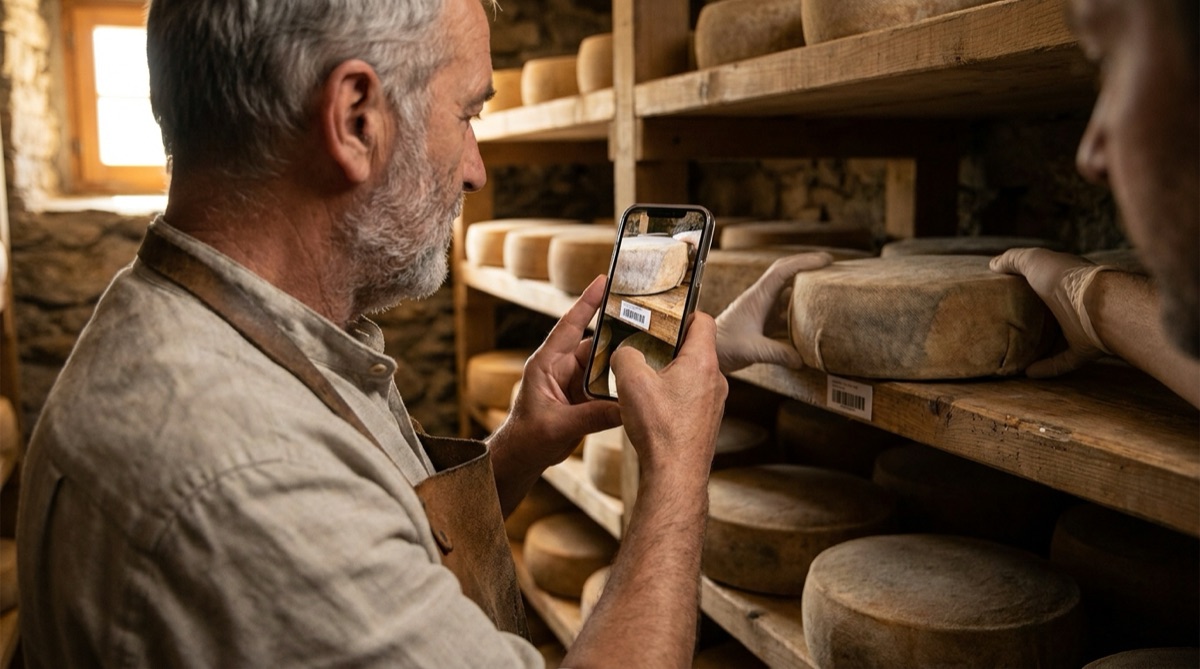
Sajtkészítő egy érlelő szekció vonalkódját olvassa be, mielőtt a sajtkorongokat az új helyre olvasná be

A probléma

A sajt érlelés közben nem marad egy helyben. A korongok egy párás érlelő szekcióban kezdenek, a kéreg megszilárdulása után szárazabb zónába kerülnek, és a befejező érleléshez gyakran ismét áthelyezik őket. Néhány száz koronggal több szekcióban gyorsan jönnek a kérdések: hol van most a 2024-087-es tétel, és pontosan mi van a D szekcióban?

Az állványokra akasztott papírlisták átnedvesednek, és negyven korongszám felírására hideg, nedves kézzel ritkán kerül sor. A mozgásokat így rögzítik: „B-ből D-be, kb. 40 korong”, ami nem segít, ha egy gyártási nap összes korongját meg kell találni.

Egy vonalkódcímke minden szekción és minden korongon, valamint egy telefon, amely minden mozgást rögzít, egy táblázatszűrővé alakítja azt a kérdést, hogy hol van egy adott tétel.

A beállítás

Az Egy-a-többhöz beolvasás mód erre a mintára készült: egy hely vonalkódja, utána minden oda helyezett tétel. Nevezze át a két oszlopot, hogy az export természetesen olvasható legyen.

Beolvasási mód Egy-a-többhöz beolvasás, „Egy-többek között (csoportok)” almód
Elsődleges és másodlagos vonalkódcímke Szekció és Korong, így a beolvasási képernyő a megfelelő dolgot kéri
Elsődleges és másodlagos oszlopfejléc Szekció és Korong
Címkék Egy Code 128 vagy QR címke érlelő szekciónként (SECTION-A, SECTION-B, …) és egy korongonként vagy tételenként
Vonalkód típusok Code 128 és QR bekapcsolva, így a csomagoláson lévő egyéb kódokat figyelmen kívül hagyja
Exportformátum CSV vagy Excel, a beolvasás időbélyegzője szerint rendezve

Lépésről lépésre

  1. Címkézze fel a szekciókat és a korongokat Nyomtasson címkét minden szekcióhoz vagy polchoz, és laminálja, mivel nedves helyiségben lesz. Lássa el minden korongot vagy tételt a meglévő tételszámával.
  2. Olvassa be a cél-szekciót Amikor korongokat helyez át, nyissa meg az Egy-a-többhöz beolvasás módot, és olvassa be annak a szekciónak a vonalkódját, ahová kerülnek.
  3. Olvasson be minden korongot, ahogy a polcra teszi Minden beolvasott korong időbélyegzővel kapcsolódik ehhez a szekcióhoz. Egy második szekcióba lép? Koppintson az Új Szekció gombra, és olvassa be a vonalkódját.
  4. Exportáljon az irodából A beolvasás offline működik. Ha újra van Wi-Fi, exportálja a munkamenetet e-mailben, a Fájlokba vagy SFTP-n, majd tegye el a korábbi exportjai mellé.
  5. Válaszoljon a kérdésekre egy szűrővel A táblázatában egy korong legutóbbi sora mutatja az aktuális szekcióját. Ha tételszámra szűr, az adott tétel összes mozgását látja az összes megőrzött fájlban.

Amit kap

Minden beolvasásból egy sor lesz. Az átnevezett fejlécekkel három korong áthelyezése a D szekcióba így néz ki:

Oszlop Példaérték Tartalma
Szekció SECTION-D Az elsőként beolvasott szekció-vonalkód
Korong 2024-087-03 Az erre a szekcióra beolvasott korong- vagy tételcímke
Időbélyegző 2026-03-14 09:42 A korong beolvasásának dátuma és időpontja; külön Dátum és Idő oszlopra bontható

Őrizzen meg minden exportált fájlt: együtt adják ki minden korong mozgástörténetét.

Jó választás, ha…

  • Korongokat vagy tételeket mozgat helyiségek, szekciók vagy polcok között, és minden mozgást rögzíteni szeretne.
  • Az érlelőhelyiségeiben gyenge vagy nincs mobiltérerő.
  • A gyártási nyilvántartáshoz már táblázatot használ, és a helyadatokat is ugyanott szeretné látni.
  • Minden szekcióra és minden korongra tud vonalkódcímkét tenni.

Próbálja ki a következő pincei áthelyezésnél

Címkézzen fel egy szekciót és néhány korongot, olvasson be egy áthelyezést, és nézze meg az exportot. Az ingyenes próbaidőszak minden funkciót tartalmaz.

7 napos ingyenes próbaidőszak • iPhone, iPad és Android • Bármikor lemondható