Ukázkový postup Výroba potravin

Jak může sýrárna sledovat bochníky v zracích komorách

Naskenujte sekci zrací komory jednou a pak každý bochník, který do ní uložíte. Export ukáže, do které sekce a kdy každý bochník přišel, a funguje i ve sklepě bez signálu.

Tato stránka ukazuje, jak lze DataScan pro tento úkol nastavit. Jde o ilustraci, nikoli o zprávu o konkrétním zákazníkovi. Všechny kódy a hodnoty na ní jsou příklady.

7denní bezplatná zkušební verze • iPhone, iPad a Android • Zrušení kdykoli
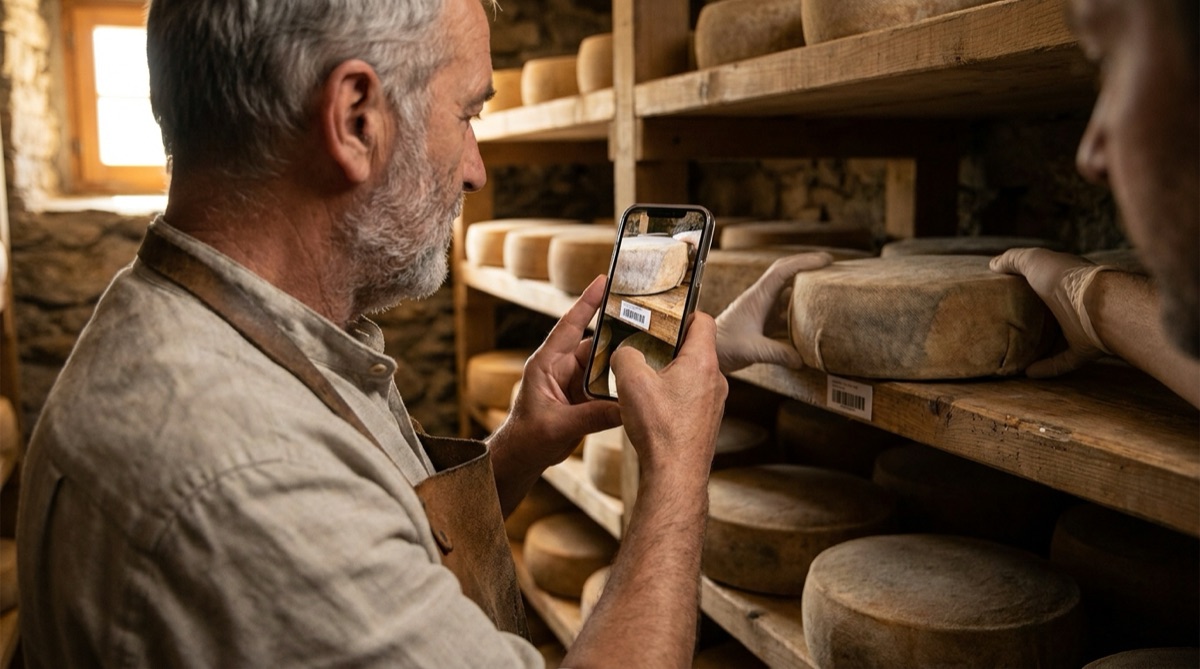
Sýrař skenuje čárový kód sekce zrací komory před naskenováním bochníků sýra na nové místo

Problém

Sýr během zrání nezůstává na místě. Bochníky začínají ve vlhké zrací sekci, po zpevnění kůry se přesunou do sušší zóny a často se znovu stěhují k dozrání. Při několika stech bochnících v několika sekcích přicházejí otázky rychle: kde je právě šarže 2024-087 a co přesně je v sekci D?

Papírové seznamy na regálech nasáknou vlhkostí a zapsat čtyřicet čísel bochníků studenýma, mokrýma rukama se málokdy stihne. Přesuny se zaznamenají jako „z B do D, asi 40 bochníků“, což nepomůže, když potřebujete najít každý bochník z jednoho výrobního dne.

Štítek s čárovým kódem na každé sekci a každém bochníku a telefon, který zaznamená každý přesun, udělají z otázky, kde je daná šarže, filtr v tabulce.

Nastavení

Skenování jeden k mnoha je stavěné přesně pro tento vzor: jeden čárový kód místa a po něm každá položka, která se tam uloží. Přejmenujte oba sloupce, aby se export četl přirozeně.

Režim skenování Skenování jeden k mnoha, dílčí režim Jeden na mnoho (skupiny)
Primární a sekundární štítek s čárovým kódem Sekce a Bochník, aby obrazovka skenování žádala tu správnou věc
Záhlaví primárního a sekundárního sloupce Sekce a Bochník
Štítky Jeden štítek Code 128 nebo QR na každou zrací sekci (SECTION-A, SECTION-B, …) a jeden na každý bochník nebo šarži
Typy čárových kódů Zapnuté Code 128 a QR, aby se ostatní kódy na obalech ignorovaly
Formát exportu CSV nebo Excel, řazeno podle časového razítka skenování

Krok za krokem

  1. Označte sekce a bochníky Vytiskněte štítek pro každou sekci nebo polici a zalaminujte ho, protože bude ve vlhké místnosti. Každý bochník nebo šarži označte svým stávajícím číslem šarže.
  2. Naskenujte cílovou sekci Když se bochníky stěhují, otevřete Skenování jeden k mnoha a naskenujte čárový kód sekce, do které se přesouvají.
  3. Naskenujte každý bochník při ukládání Každý naskenovaný bochník se s časovým razítkem propojí s danou sekcí. Přecházíte do druhé sekce? Klepněte na tlačítko pro novou sekci a naskenujte její čárový kód.
  4. Exportujte z kanceláře Skenování funguje offline. Zpátky na Wi-Fi exportujte relaci e-mailem, do Souborů nebo přes SFTP a založte ji k dřívějším exportům.
  5. Odpovídejte filtrem V tabulce ukazuje nejnovější řádek bochníku jeho aktuální sekci. Filtr podle čísla šarže vypíše každý přesun této šarže napříč všemi uschovanými soubory.

Co dostanete

Každé naskenování je jeden řádek. S přejmenovanými záhlavími vypadá přesun tří bochníků do sekce D takto:

Sloupec Příklad hodnoty Co obsahuje
Sekce SECTION-D Čárový kód sekce naskenovaný jako první
Bochník 2024-087-03 Štítek bochníku nebo šarže naskenovaný do této sekce
Časové razítko 2026-03-14 09:42 Datum a čas naskenování bochníku; lze rozdělit do samostatných sloupců Datum a Čas

Uschovejte každý exportovaný soubor: dohromady tvoří historii přesunů každého bochníku.

Hodí se, pokud…

  • Přesouváte bochníky nebo šarže mezi místnostmi, sekcemi nebo policemi a chcete mít každý přesun zaznamenaný.
  • Vaše zrací komory mají slabý nebo žádný mobilní signál.
  • Pro výrobní záznamy už používáte tabulku a chcete údaje o umístění na stejném místě.
  • Můžete dát štítek s čárovým kódem na každou sekci a každý bochník.

Vyzkoušejte to při příštím přesunu ve sklepě

Označte jednu sekci a pár bochníků, naskenujte přesun a podívejte se na export. Bezplatná zkušební verze obsahuje všechny funkce.

7denní bezplatná zkušební verze • iPhone, iPad a Android • Zrušení kdykoli