示例工作流程 食品生产

奶酪作坊如何追踪奶酪在各熟成室之间的流转

扫描一次熟成区,再扫描放进去的每块奶酪。导出文件告诉您每块奶酪何时进入了哪个区域,在没有信号的酒窖式熟成库里也能使用。

本页展示如何为这项任务设置 DataScan。这只是一个示例,并非关于某个特定客户的报告。页面上的所有编码和数值均为示例。

7 天免费试用 • iPhone、iPad 与 Android • 随时取消
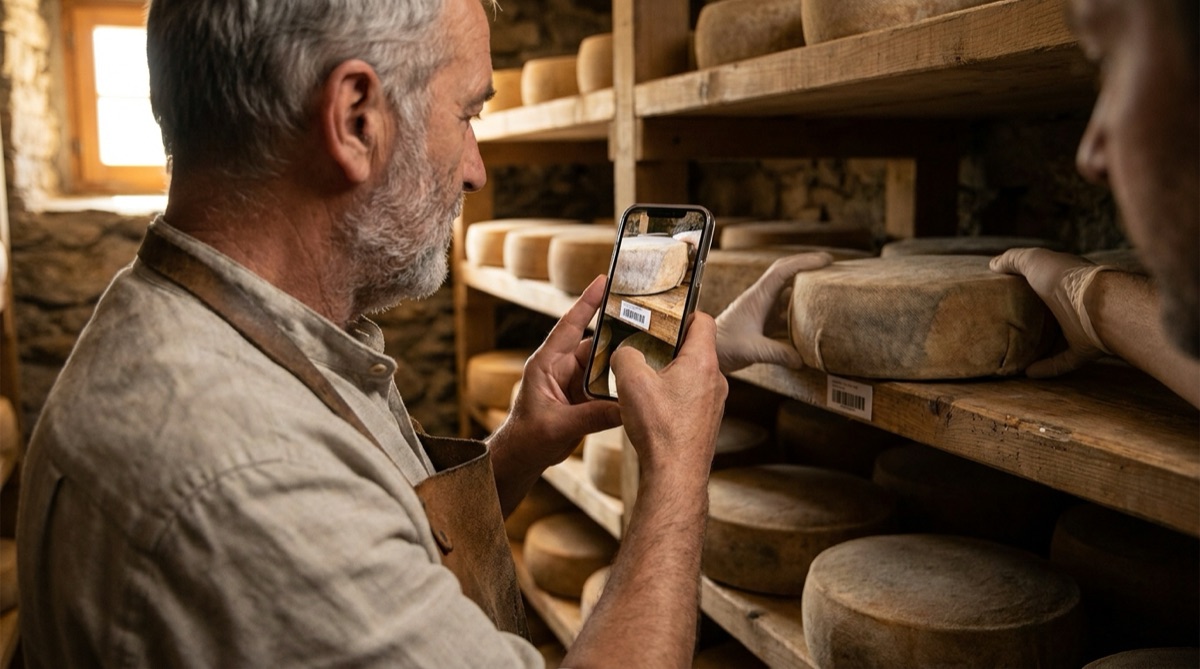
奶酪师傅先扫描熟成区条形码,再把奶酪扫描到新位置

问题

奶酪在熟成期间不会一直待在原地。它们先放在潮湿的熟成区,外皮定型后移到较干燥的区域,最后往往还要再挪一次做收尾。几百块奶酪分布在多个区域时,问题很快就来了:批次 2024-087 现在在哪里?D 区里到底有什么?

挂在架子上的纸质清单会吸潮,而用冰冷潮湿的手写下四十个奶酪编号,几乎没人做得到。移动被记成“从 B 到 D,约 40 块”,当您需要找出某个生产日的全部奶酪时,这毫无帮助。

每个区域和每块奶酪贴上条形码标签,再用手机记录每次移动,“某一批次在哪里”这个问题就变成了电子表格里的一次筛选。

设置

一对多扫描正是为这种模式设计的:一个位置条形码,接着是放到那里的每件物品。给两列改个名,导出文件读起来就很自然。

扫描模式 一对多扫描,子模式“一对多(组)”
主条形码标签和辅助条形码标签 区域 和 奶酪,让扫描界面提示正确的对象
主列标题和二级列标题 区域 和 奶酪
标签 每个熟成区一张 Code 128 或 QR 标签(SECTION-A、SECTION-B……),每块奶酪或每个批次一张
条形码类型 开启 Code 128 和 QR,忽略包装上的其他码
导出格式 CSV 或 Excel,按扫描时间戳排序

操作步骤

  1. 给区域和奶酪贴标签 为每个区域或货架打印一张标签并过塑,因为它要放在潮湿的房间里。每块奶酪或每个批次用您现有的批次号贴标签。
  2. 扫描目标区域 移动奶酪时,打开一对多扫描,扫描要移入的区域的条形码。
  3. 上架时逐块扫描奶酪 扫描的每块奶酪都会带着时间戳关联到该区域。要移到第二个区域?点按“新 区域”并扫描它的条形码。
  4. 回办公室导出 扫描可离线进行。回到 Wi-Fi 环境后,通过电子邮件、“文件”App 或 SFTP 导出会话,并与之前的导出文件一起存档。
  5. 用筛选回答问题 在电子表格中,每块奶酪最新的一行就是它当前所在的区域。按批次号筛选,就能列出该批次在您保存的所有文件中的每一次移动。

导出结果

每次扫描成为一行。使用改过的列标题后,把三块奶酪移入 D 区的记录如下:

列 示例值 内容说明
区域 SECTION-D 最先扫描的区域条形码
奶酪 2024-087-03 扫描进该区域的奶酪或批次标签
时间戳 2026-03-14 09:42 扫描奶酪的日期和时间;可拆分为单独的日期列和时间列

请保留每一份导出文件:合在一起,就是每块奶酪的移动历史。

适用情况

  • 您在房间、区域或货架之间移动奶酪或批次,并希望每次移动都有记录。
  • 您的熟成室手机信号很差或没有信号。
  • 您已经用电子表格做生产记录,希望位置数据也放在同一处。
  • 您可以在每个区域和每块奶酪上贴条形码标签。

在下次熟成库移动时试试

给一个区域和几块奶酪贴上标签,扫描一次移动,然后看看导出文件。免费试用包含全部功能。

7 天免费试用 • iPhone、iPad 与 Android • 随时取消