Eksempel på arbeidsflyt Matproduksjon

Slik kan en ostemaker spore ostene gjennom modningsrommene

Skann modningsseksjonen én gang, deretter hver ost du plasserer der. Eksporten viser hvilken seksjon hver ost kom inn i og når, og det fungerer i en kjeller uten dekning.

Denne siden viser hvordan DataScan kan settes opp for denne oppgaven. Den er en illustrasjon, ikke en rapport om en bestemt kunde. Alle koder og verdier på siden er eksempler.

7 dagers gratis prøveperiode • iPhone, iPad og Android • Avslutt når som helst
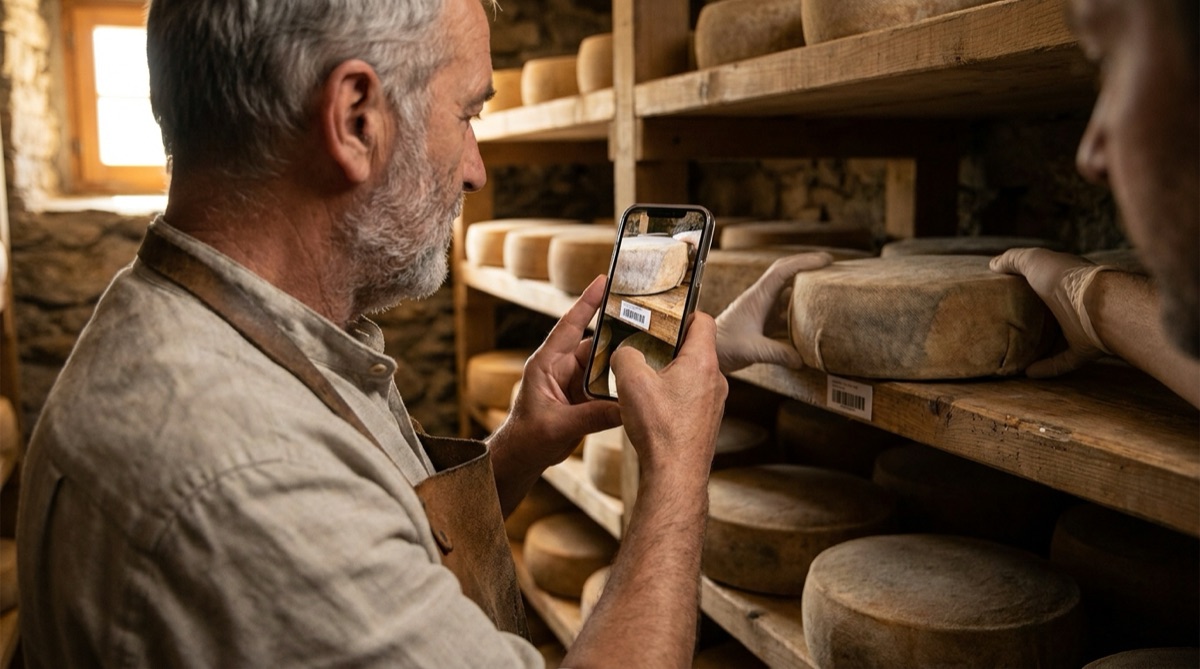
Ostemaker som skanner strekkoden på en modningsseksjon før ostene skannes inn på den nye plasseringen

Problemet

Ost står ikke stille mens den modner. Ostene starter i en fuktig modningsseksjon, flyttes til en tørrere sone når skorpen har satt seg, og flyttes ofte igjen for etterbehandling. Med noen hundre oster fordelt på flere seksjoner kommer spørsmålene raskt: hvor er batch 2024-087 akkurat nå, og hva står egentlig i seksjon D?

Papirlister som henger på reolene, trekker til seg fuktighet, og det skjer sjelden at noen skriver ned førti ostenumre med kalde, våte hender. Flyttinger blir notert som «B til D, ca. 40 oster», noe som ikke hjelper når du må finne hver ost fra én produksjonsdag.

En strekkodeetikett på hver seksjon og hver ost, pluss en telefon som registrerer hver flytting, gjør spørsmålet om hvor en batch befinner seg, til et filter i et regneark.

Oppsettet

En-til-mange-skanning er laget for dette mønsteret: én plasseringsstrekkode, fulgt av hver vare som plasseres der. Gi de to kolonnene nye navn, slik at eksporten leses naturlig.

Skannemodus En-til-mange-skanning, undermodus En-til-mange (grupper)
Primær og sekundær strekkodeetikett Seksjon og Ost, slik at skanneskjermen ber om det riktige
Overskrift for primærkolonne og Sekundær kolonneoverskrift Seksjon og Ost
Etiketter Én Code 128- eller QR-etikett per modningsseksjon (SECTION-A, SECTION-B, …) og én per ost eller batch
Strekkodetyper Code 128 og QR slått på, slik at andre koder på emballasjen ignoreres
Eksportformat CSV eller Excel, sortert etter skannetidspunkt

Trinn for trinn

  1. Merk seksjoner og oster Skriv ut en etikett for hver seksjon eller hylle og laminer den, siden den skal henge i et fuktig rom. Merk hver ost eller batch med det eksisterende batchnummeret ditt.
  2. Skann målseksjonen Når oster flyttes, åpner du En-til-mange-skanning og skanner strekkoden til seksjonen de flyttes til.
  3. Skann hver ost mens du setter den på plass Hver ost du skanner, knyttes til den seksjonen med et tidsstempel. Flytter du til en ny seksjon? Trykk på Ny Seksjon og skann strekkoden.
  4. Eksporter fra kontoret Skanningen fungerer offline. Tilbake på Wi-Fi eksporterer du økten via e-post, til Filer eller via SFTP, og arkiverer den sammen med de tidligere eksportene dine.
  5. Svar på spørsmål med et filter I regnearket viser den siste raden for en ost hvilken seksjon den står i nå. Ved å filtrere etter batchnummer får du opp hver flytting av den batchen på tvers av alle filene du har tatt vare på.

Dette får du ut

Hver skanning blir én rad. Med de nye kolonneoverskriftene ser en flytting av tre oster til seksjon D slik ut:

Kolonne Eksempelverdi Innhold
Seksjon SECTION-D Seksjonsstrekkoden som ble skannet først
Ost 2024-087-03 Oste- eller batchetiketten som ble skannet inn i den seksjonen
Tidsstempel 2026-03-14 09:42 Dato og klokkeslett for skanningen av osten; kan deles i separate kolonner for Dato og Tid

Ta vare på hver eksporterte fil: sammen utgjør de flyttehistorikken for hver ost.

Passer godt hvis …

  • Du flytter oster eller batcher mellom rom, seksjoner eller hyller og vil ha hver flytting registrert.
  • Modningsrommene dine har dårlig eller ingen mobildekning.
  • Du bruker allerede et regneark til produksjonsoversikter og vil ha plasseringsdataene på samme sted.
  • Du kan sette en strekkodeetikett på hver seksjon og hver ost.

Prøv det ved neste flytting i kjelleren

Merk én seksjon og noen oster, skann en flytting og se på eksporten. Den gratis prøveperioden inkluderer alle funksjoner.

7 dagers gratis prøveperiode • iPhone, iPad og Android • Avslutt når som helst