Príklad pracovného postupu Výroba potravín

Ako môže syráreň sledovať bochníky v zrecích miestnostiach

Raz naskenujte zreciu sekciu a potom každý bochník, ktorý do nej uložíte. Export povie, do ktorej sekcie a kedy každý bochník putoval, a funguje aj v pivnici bez signálu.

Táto stránka ukazuje, ako sa dá DataScan nastaviť pre túto úlohu. Ide o ilustráciu, nie o správu o konkrétnom zákazníkovi. Všetky kódy a hodnoty na nej sú príklady.

7-dňová bezplatná skúšobná verzia • iPhone, iPad a Android • Zrušenie kedykoľvek
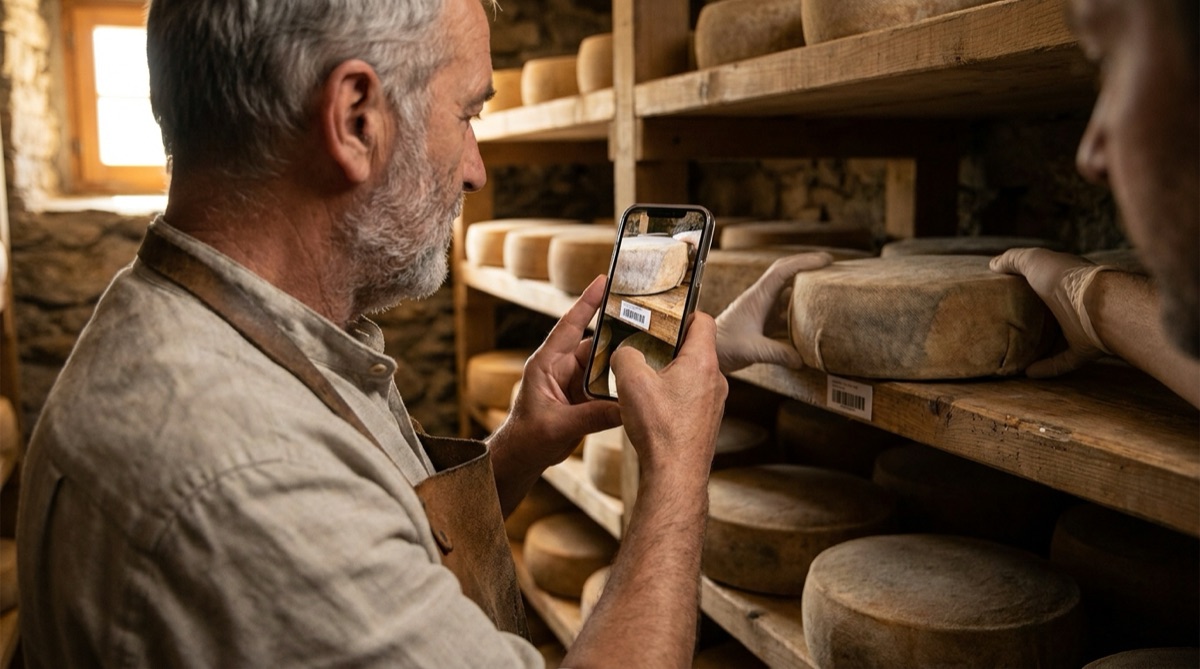
Syrár skenuje čiarový kód zrecej sekcie pred naskenovaním bochníkov syra do nového umiestnenia

Problém

Syr počas zrenia nestojí na mieste. Bochníky začínajú vo vlhkej zrecej sekcii, keď sa kôra spevní, presunú sa do suchšej zóny a na dozretie sa často presúvajú znova. Pri niekoľkých stovkách bochníkov v niekoľkých sekciách prichádzajú otázky rýchlo: kde je teraz šarža 2024-087 a čo presne je v sekcii D?

Papierové zoznamy zavesené na regáloch nasiaknu vlhkosťou a zapísať štyridsať čísel bochníkov studenými, mokrými rukami sa podarí len zriedka. Presuny sa zaznamenajú ako „z B do D, asi 40 bochníkov“, čo nepomôže, keď potrebujete nájsť každý bochník z jedného výrobného dňa.

Štítok s čiarovým kódom na každej sekcii a každom bochníku spolu s telefónom, ktorý zaznamená každý presun, premení otázku, kde je daná šarža, na filter v tabuľke.

Nastavenie

Skenovanie z jedného do viacerých je vytvorené presne pre tento vzor: jeden čiarový kód umiestnenia a po ňom každá položka, ktorá sa doň uloží. Premenujte oba stĺpce, aby sa export prirodzene čítal.

Režim skenovania Skenovanie z jedného do viacerých, podrežim Jeden k viacerým (skupiny)
Primárny a sekundárny štítok s čiarovým kódom Sekcia a Bochník, aby obrazovka skenovania pýtala správnu vec
Záhlavie primárneho a sekundárneho stĺpca Sekcia a Bochník
Štítky Jeden štítok Code 128 alebo QR na každú zreciu sekciu (SECTION-A, SECTION-B, …) a jeden na každý bochník alebo šaržu
Typy čiarových kódov Zapnuté Code 128 a QR, aby sa ostatné kódy na obaloch ignorovali
Formát exportu CSV alebo Excel, zoradené podľa časovej pečiatky naskenovania

Krok za krokom

  1. Označte sekcie a bochníky Pre každú sekciu alebo policu vytlačte štítok a zalaminujte ho, keďže bude vo vlhkej miestnosti. Každý bochník alebo šaržu označte svojím existujúcim číslom šarže.
  2. Naskenujte cieľovú sekciu Keď sa bochníky presúvajú, otvorte Skenovanie z jedného do viacerých a naskenujte čiarový kód sekcie, do ktorej idú.
  3. Pri ukladaní naskenujte každý bochník Každý naskenovaný bochník sa prepojí s touto sekciou aj s časovou pečiatkou. Presúvate do druhej sekcie? Ťuknite na Nové (Sekcia) a naskenujte jej čiarový kód.
  4. Exportujte z kancelárie Skenovanie funguje offline. Po návrate na Wi-Fi exportujte reláciu e-mailom, do aplikácie Súbory alebo cez SFTP a založte ju k predchádzajúcim exportom.
  5. Odpovedajte na otázky filtrom Vo vašej tabuľke ukazuje posledný riadok bochníka jeho aktuálnu sekciu. Filtrovanie podľa čísla šarže vypíše každý presun tejto šarže naprieč všetkými súbormi, ktoré ste si ponechali.

Čo dostanete

Každé naskenovanie sa stane jedným riadkom. S premenovanými hlavičkami vyzerá presun troch bochníkov do sekcie D takto:

Stĺpec Príklad hodnoty Čo obsahuje
Sekcia SECTION-D Čiarový kód sekcie naskenovaný ako prvý
Bochník 2024-087-03 Štítok bochníka alebo šarže naskenovaný do tejto sekcie
Časová pečiatka 2026-03-14 09:42 Dátum a čas naskenovania bochníka; dá sa rozdeliť na samostatné stĺpce Dátum a Čas

Každý exportovaný súbor si ponechajte: spolu tvoria históriu presunov každého bochníka.

Hodí sa, ak…

  • Bochníky alebo šarže presúvate medzi miestnosťami, sekciami či policami a každý presun chcete mať zaznamenaný.
  • Vaše zrecie miestnosti majú slabý alebo žiadny mobilný signál.
  • Na výrobné záznamy už používate tabuľku a údaje o umiestnení chcete mať na tom istom mieste.
  • Na každú sekciu a každý bochník môžete dať štítok s čiarovým kódom.

Vyskúšajte to pri ďalšom presune v pivnici

Označte jednu sekciu a niekoľko bochníkov, naskenujte presun a pozrite sa na export. Bezplatná skúšobná verzia obsahuje všetky funkcie.

7-dňová bezplatná skúšobná verzia • iPhone, iPad a Android • Zrušenie kedykoľvek