Exempel på arbetsflöde Livsmedelsproduktion

Så kan en ostmakare följa ostarna genom mognadsrummen

Skanna mognadssektionen en gång och sedan varje ost du placerar där. Exporten visar vilken sektion varje ost hamnade i och när, och det fungerar i en källare utan mottagning.

Den här sidan visar hur DataScan kan ställas in för den här uppgiften. Det är en illustration, inte en rapport om en specifik kund. Alla koder och värden på sidan är exempel.

7 dagars kostnadsfri provperiod • iPhone, iPad och Android • Avsluta när som helst
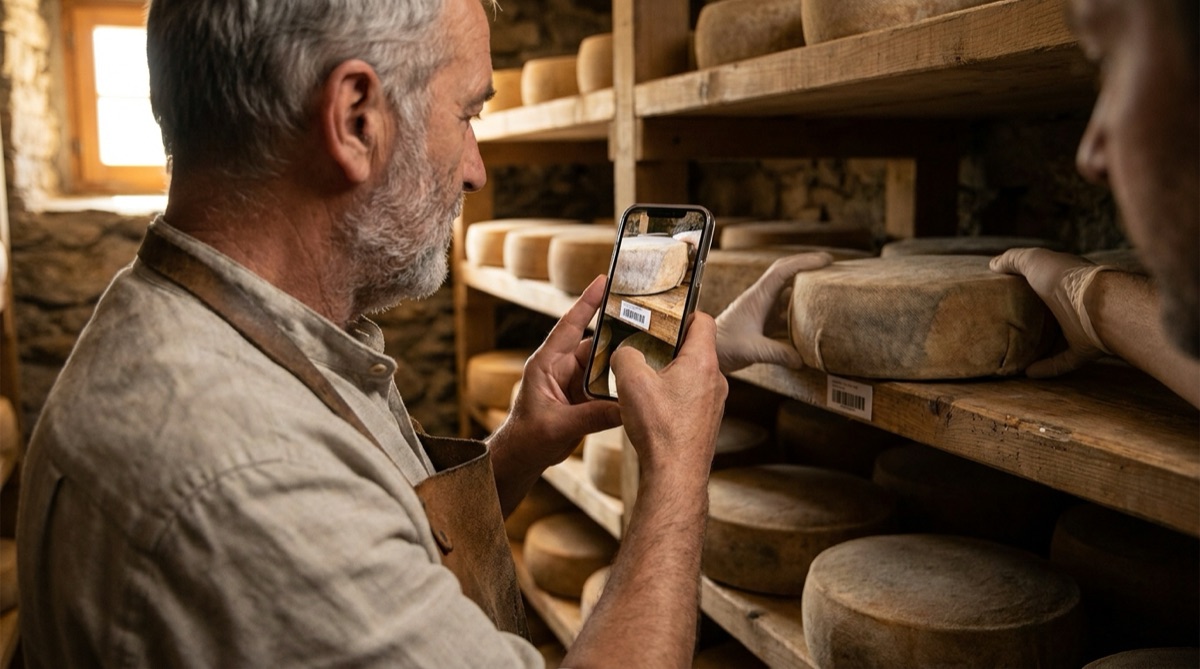
Ostmakare som skannar en mognadssektions streckkod innan ostarna skannas in på den nya platsen

Problemet

Ost står inte still medan den lagras. Ostarna börjar i en fuktig mognadssektion, flyttas till en torrare zon när skorpan har satt sig och flyttas ofta igen för slutlagring. Med några hundra ostar fördelade på flera sektioner kommer frågorna snabbt: var finns batch 2024-087 just nu, och vad finns egentligen i sektion D?

Papperslistor som hänger på ställen suger åt sig fukt, och att skriva ner fyrtio ostnummer med kalla, våta händer blir sällan av. Flyttar noteras som ”B till D, ungefär 40 ostar”, vilket inte hjälper när du behöver hitta varje ost från en viss produktionsdag.

En streckkodsetikett på varje sektion och varje ost, plus en telefon som registrerar varje flytt, gör frågan om var en batch finns till ett filter i ett kalkylark.

Inställningarna

En-till-många-skanning är byggd för just det här mönstret: en platsstreckkod, följd av varje artikel som placeras där. Byt namn på de två kolumnerna så att exporten blir lättläst.

Skanningsläge En-till-många-skanning, underläge En-till-många (grupper)
Primär och sekundär streckkodsetikett Sektion och Ost, så att skanningsskärmen frågar efter rätt sak
Primär och sekundär kolumnrubrik Sektion och Ost
Etiketter En Code 128- eller QR-etikett per mognadssektion (SECTION-A, SECTION-B, …) och en per ost eller batch
Streckkodstyper Code 128 och QR påslagna, så att andra koder på förpackningar ignoreras
Exportformat CSV eller Excel, sorterat efter skanningens tidsstämpel

Steg för steg

  1. Märk sektioner och ostar Skriv ut en etikett för varje sektion eller hylla och laminera den, eftersom den sitter i ett fuktigt rum. Märk varje ost eller batch med ditt befintliga batchnummer.
  2. Skanna destinationssektionen När ostar flyttas öppnar du En-till-många-skanning och skannar streckkoden för den sektion de flyttas till.
  3. Skanna varje ost när du ställer in den Varje ost du skannar kopplas till sektionen med en tidsstämpel. Ska du vidare till en andra sektion? Tryck på Ny Sektion och skanna dess streckkod.
  4. Exportera från kontoret Skanningen fungerar offline. När du är tillbaka på wifi exporterar du sessionen via e-post, till Filer eller via SFTP och arkiverar den med dina tidigare exporter.
  5. Besvara frågor med ett filter I kalkylarket visar den senaste raden för en ost dess aktuella sektion. Ett filter på batchnummer listar varje flytt av den batchen i alla filer du har sparat.

Det här får du ut

Varje skanning blir en rad. Med de omdöpta rubrikerna ser en flytt av tre ostar till sektion D ut så här:

Kolumn Exempelvärde Innehåll
Sektion SECTION-D Sektionens streckkod som skannades först
Ost 2024-087-03 Ostens eller batchens etikett som skannades in i sektionen
Tidsstämpel 2026-03-14 09:42 Datum och tid för skanningen av osten; kan delas upp i separata kolumner för Datum och Tid

Spara varje exporterad fil: tillsammans bildar de förflyttningshistoriken för varje ost.

Passar bra om…

  • Du flyttar ostar eller batcher mellan rum, sektioner eller hyllor och vill ha varje flytt dokumenterad.
  • Dina mognadsrum har dålig eller ingen mobiltäckning.
  • Du använder redan ett kalkylark för produktionsdokumentation och vill ha platsdata på samma ställe.
  • Du kan sätta en streckkodsetikett på varje sektion och varje ost.

Prova vid nästa flytt i lagret

Märk en sektion och några ostar, skanna en flytt och titta på exporten. Den kostnadsfria provperioden innehåller alla funktioner.

7 dagars kostnadsfri provperiod • iPhone, iPad och Android • Avsluta när som helst