Eksempel på arbejdsgang Fødevareproduktion

Sådan kan et mejeri følge ostene gennem modningsrummene

Scan modningssektionen én gang og derefter hver ost, du placerer der. Eksporten fortæller, hvilken sektion hver ost kom i og hvornår, og det virker i en kælder uden signal.

Denne side viser, hvordan DataScan kan sættes op til denne opgave. Det er en illustration, ikke en beretning om en bestemt kunde. Alle koder og værdier på siden er eksempler.

7 dages gratis prøveperiode • iPhone, iPad og Android • Opsig når som helst
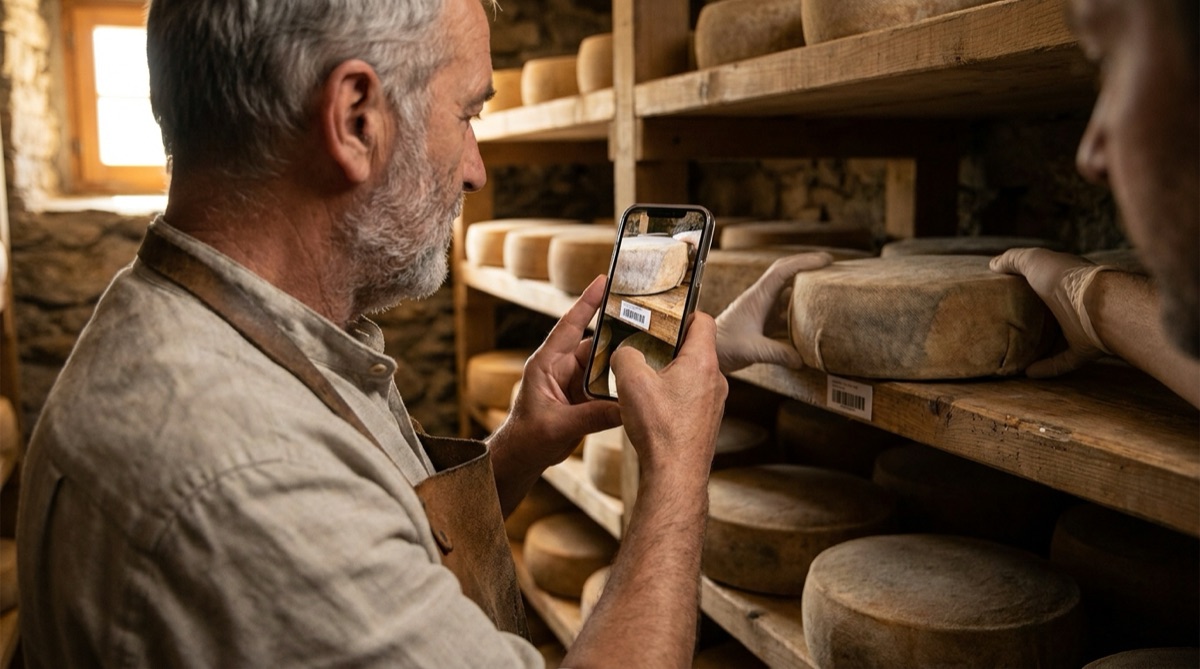
Ostemager scanner stregkoden på en modningssektion, før osteblokkene scannes ind på den nye placering

Problemet

Ost står ikke stille, mens den modner. Ostene starter i en fugtig modningssektion, flytter til en tørrere zone, når skorpen har sat sig, og flytter ofte igen til færdigmodning. Med et par hundrede oste fordelt på flere sektioner kommer spørgsmålene hurtigt: hvor er batch 2024-087 lige nu, og hvad er der præcis i sektion D?

Papirlister, der hænger på reolerne, suger fugt, og at skrive fyrre ostenumre ned med kolde, våde hænder sker sjældent. Flytninger registreres som "B til D, cirka 40 oste", og det hjælper ikke, når du skal finde hver ost fra én produktionsdag.

En stregkodeetiket på hver sektion og hver ost plus en telefon, der registrerer hver flytning, gør spørgsmålet om, hvor en batch befinder sig, til et filter i et regneark.

Opsætningen

En-til-mange-scanning er bygget til dette mønster: én placeringsstregkode efterfulgt af hver vare, der placeres der. Omdøb de to kolonner, så eksporten læses naturligt.

Scanningstilstand En-til-mange-scanning, undertilstand En-til-mange (grupper)
Primær og sekundær stregkode-etiket Sektion og Ost, så scanningsskærmen beder om det rigtige
Primær og sekundær kolonneoverskrift Sektion og Ost
Etiketter Én Code 128- eller QR-etiket pr. modningssektion (SECTION-A, SECTION-B, …) og én pr. ost eller batch
Stregkodetyper Code 128 og QR slået til, så andre koder på emballagen ignoreres
Eksportformat CSV eller Excel, sorteret efter scanningstidspunkt

Trin for trin

  1. Mærk sektioner og oste Udskriv en etiket til hver sektion eller hylde, og laminér den, da den skal hænge i et fugtigt rum. Mærk hver ost eller batch med dit eksisterende batchnummer.
  2. Scan destinationssektionen Når oste flyttes, åbner du En-til-mange-scanning og scanner stregkoden på den sektion, de flyttes til.
  3. Scan hver ost, mens du sætter den på plads Hver ost, du scanner, knyttes til den sektion med et tidsstempel. Videre til en anden sektion? Tryk på Ny sektion, og scan dens stregkode.
  4. Eksportér fra kontoret Scanning virker offline. Tilbage på Wi-Fi eksporterer du sessionen pr. e-mail, til Filer eller via SFTP og arkiverer den sammen med dine tidligere eksporter.
  5. Besvar spørgsmål med et filter I dit regneark viser den seneste række for en ost dens aktuelle sektion. Filtrerer du efter batchnummer, får du hver flytning af den batch på tværs af alle de filer, du har gemt.

Det får du ud

Hver scanning bliver til én række. Med de omdøbte overskrifter ser en flytning af tre oste til sektion D sådan ud:

Kolonne Eksempelværdi Hvad den indeholder
Sektion SECTION-D Sektionsstregkoden, der blev scannet først
Ost 2024-087-03 Ostens eller batchens etiket, der blev scannet ind i den sektion
Tidsstempel 2026-03-14 09:42 Dato og klokkeslæt for scanningen af osten; kan deles op i separate kolonner Dato og Tid

Gem hver eksporteret fil: tilsammen udgør de flytningshistorikken for hver ost.

Passer godt, hvis …

  • Du flytter oste eller batches mellem rum, sektioner eller hylder og vil have hver flytning registreret.
  • Dine modningsrum har dårligt eller intet mobilsignal.
  • Du bruger allerede et regneark til produktionsoptegnelser og vil have placeringsdata samme sted.
  • Du kan sætte en stregkodeetiket på hver sektion og hver ost.

Prøv det ved din næste flytning i kælderen

Mærk én sektion og et par oste, scan en flytning, og se på eksporten. Den gratis prøveperiode omfatter alle funktioner.

7 dages gratis prøveperiode • iPhone, iPad og Android • Opsig når som helst