Magazijnontvangst met een telefoonscanner: leveringen controleren tegen de inkooporder
U kunt de magazijnontvangst afhandelen met de telefoon in uw zak: importeer de inkooporder in DataScan als opzoeklijst, scan elke doos bij het dok om te bevestigen dat die bij de order hoort, tel de aantallen onderweg en exporteer een ontvangstrapport dat uw inkoper of ERP kan gebruiken. Tekorten en verkeerde artikelen worden opgemerkt terwijl de chauffeur er nog is — niet drie weken later tijdens een telling.
Het gat bij de goederenontvangst
Bij de ontvangst wordt de nauwkeurigheid van de voorraad gewonnen of verloren. Wordt een onvolledige zending geboekt op de bestelde hoeveelheid, dan erft elke telling daarna de fout — en sluit het venster om te claimen bij de leverancier geruisloos. Toch ontvangen de meeste kleine en middelgrote magazijnen nog steeds tegen een papieren inkooporder: vinkjes op een afdruk, een aantal in de kantlijn gekrabbeld en achteraf een invoersessie waarin die kantlijn verkeerd wordt gelezen.
De enterprise-oplossing is een WMS met gestuurde ontvangst op robuuste handscanners, precies het juiste voor bedrijven met tientallen inkomende vrachtwagens per dag — en overdreven daaronder. Het middenpad: een telefoon die weet wat er op de inkooporder staat en u scan voor scan vertelt of wat er van de vrachtwagen komt daarmee overeenkomt.
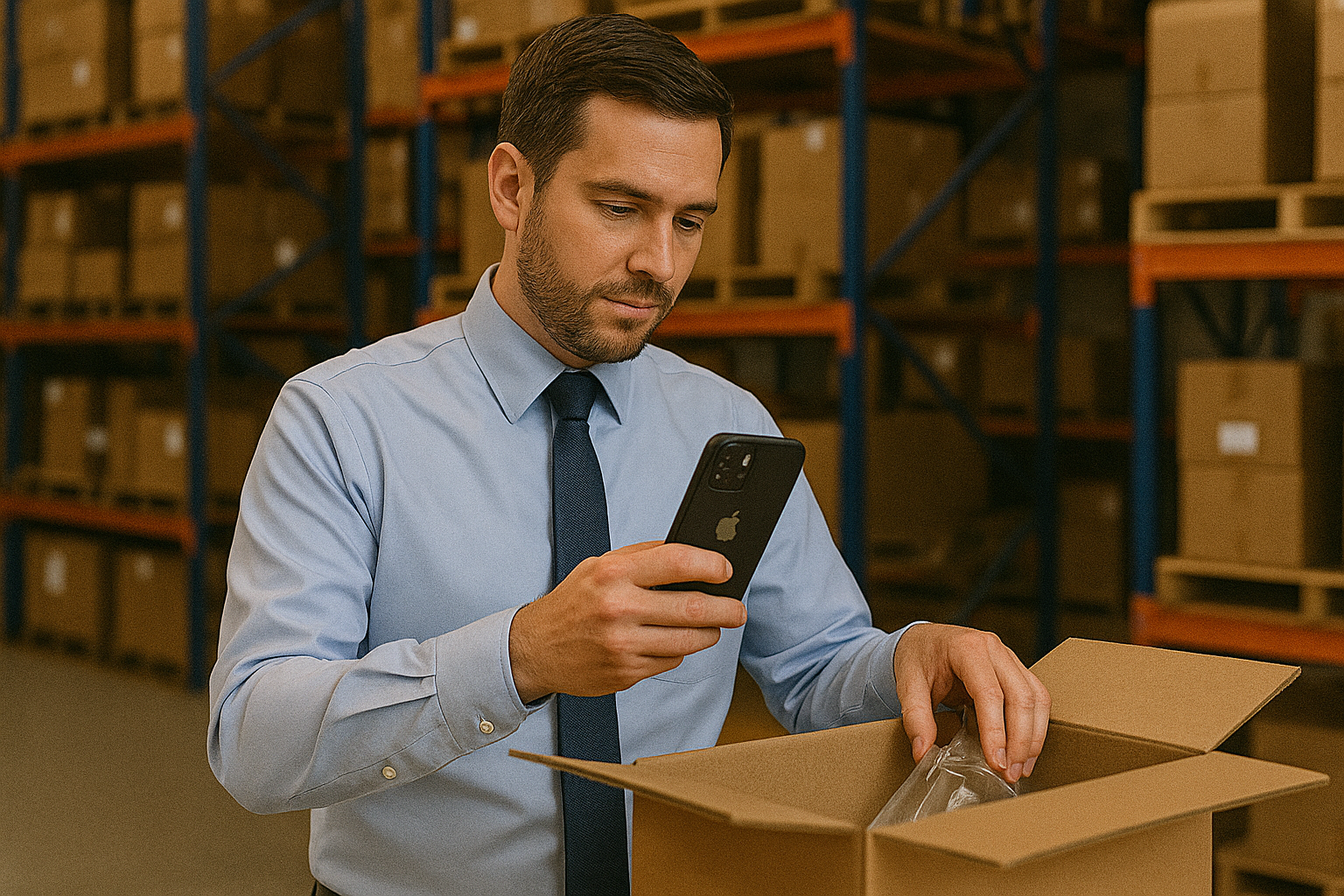
Goederenontvangst scannen met een telefoon: stap voor stap
- Haal de inkooporder op als CSV Exporteer de orderregels — artikelbarcode, omschrijving, bestelde hoeveelheid — uit uw inkoopsysteem, of bouw het bestand op uit de orderbevestiging van de leverancier. Sla het op als kommagescheiden CSV met de barcode in de eerste kolom, aan een bureau voordat de vrachtwagen arriveert.
- Importeer de lijst in de opzoekdatabase van DataScan Laad de CSV in de app. Elke barcode draagt nu de bijbehorende velden — omschrijving, bestelde hoeveelheid, leverancier — en de hele lijst staat op de telefoon, zodat het ook werkt bij een dok zonder Wi-Fi.
- Controleer dozen met de Opzoekscan Scan tijdens het lossen elk doos- of artikellabel in de modus Opzoekscan. Bij een treffer ziet u direct de artikelgegevens — u weet wat het is en hoeveel er besteld is zonder het papierwerk aan te raken. Een onbekende barcode betekent dat het artikel niet op deze inkooporder staat: zet het nu apart, voordat het in de stellingen verdwijnt en volgende maand raadselachtige voorraad wordt.
- Tel aantallen met de Scan met één waarde Voer voor de eigenlijke ontvangst een sessie in de Scan met één waarde uit voor de inkooporder en exporteer die onder het inkoopordernummer (PO-4711 2026-07-10): scan het artikel, tel de eenheden, typ het aantal. Is er iets mis — ingedeukte doos, verbroken zegel, verkeerde variant — scan dat artikel dan nogmaals in de Scan met meerdere waarden en typ een notitie; die belandt in de kolom Opmerkingen van de export van die modus.
- Exporteer het ontvangstrapport Exporteer de sessie als CSV of Excel: één rij per artikel met barcode, ontvangen hoeveelheid en een tijdstempel, plus de aparte export uit de Scan met meerdere waarden met eventuele schadenotities. Mail het via uw eigen SMTP-server naar de inkoper, upload het via SFTP voor de importroutine van uw ERP of deel het bestand direct. Kopregels stelt u eenmalig in, zodat het rapport binnenkomt in het formaat dat uw systeem verwacht.
- Stem af tegen de inkooporder In Excel zet een VLOOKUP op barcode het ontvangen aantal naast het bestelde; een verschilkolom en een filter op rijen ongelijk aan nul leveren de uitzonderingslijst op. Tekorten en artikelen buiten de order gaan naar de claim bij de leverancier, met de scantijdstempels, dezelfde dag ingediend.

Deelleveringen, naleveringen en orders over meerdere vrachtwagens
Echte inkooporders arriveren zelden in één nette vrachtwagen. Het patroon van één sessie per order vangt dit zonder omhaal op: wanneer de eerste deellevering binnenkomt, registreert die sessie wat er werkelijk is aangekomen; komt het restant volgende week, dan dekt een tweede sessie onder hetzelfde inkoopordernummer de rest. Telt u in het afstemmingsblad de ontvangen aantallen over beide bestanden op per barcode, dan hebt u het lopende totaal tegenover de bestelde hoeveelheid — het nog openstaande restant is uw actuele naleveringslijst, met tijdstempels die laten zien welke levering wat bracht. Geen statusvlaggen om bij te houden, geen systeem om midden op het dok bij te werken: alleen bestanden die optellen.
Ontvangstgewoontes die zichzelf terugverdienen
- Eén export per inkooporder. Sla elke export op onder het ordernummer en de bestanden zijn eenvoudig af te stemmen — en een deellevering wordt simpelweg een tweede export onder dezelfde order.
- Tel vóór het opbergen. Zodra dozen in de stellingen staan, is een tekort moeilijk vast te stellen. De scantijdstempels laten zien dat de telling bij ontvangst plaatsvond.
- Fotografeer schade en noteer die in de scan. De notitie reist mee in de export; een foto die u met de camera-app van de telefoon maakt, blijft op de telefoon als back-up voor de claim.
- Filter op de labeltypen die u ontvangt. Het scannen beperken tot Code 128 en EAN voorkomt dat de camera vastklikt op QR-codes die elders op de doos zijn gedrukt.
- Zelfde bestand, volgende halte. Gaan ontvangen goederen rechtstreeks in containers of op pallets, dan gaat de handleiding over één-op-veel verpakken verder waar de ontvangst ophoudt.
Voorbeeldworkflow: het voorbeeld voor leveringscontrole laat een verwante inrichting zien: inkomende leveringen scannen en de export in een spreadsheet vergelijken met de verwachte lijst.
Andere manieren om de ontvangst aan te pakken
Eerlijke alternatieven: een WMS met gestuurde ontvangst op robuuste handscanners boekt ontvangsten live tegen de order en vertelt medewerkers waar ze de goederen moeten opbergen — het juiste antwoord voor grootschalige operaties met meerdere dokken die de licenties en het integratieproject kunnen rechtvaardigen. ASN/EDI-workflows met leveranciers automatiseren het papierwerk volledig, mits beide partijen compatibele systemen draaien. Ontvangst op papier kost niets en belast stilletjes elke telling die erop volgt. De telefoonlus zit ertussenin: ordercontrole en gestructureerde ontvangstgegevens tegen de kosten van een app-abonnement. Het ontvangstrapport voedt uw systeem als bestand — de handleiding over ERP-CSV-import behandelt die overdracht, en de handleiding over databasecontrole gaat dieper in op de Opzoekmodus zelf. Nieuw met de app? Begin bij het DataScan-overzicht — de gratis proefperiode van 7 dagen omvat de Opzoekmodus en alle andere modi, zodat u uw volgende levering kunt controleren voordat u iets betaalt.
Veelgestelde vragen
Ja. Exporteer de orderregels als CSV, importeer ze in de opzoekdatabase van DataScan en scan elke doos bij het dok — treffers tonen de artikelgegevens direct, bij een onbekende barcode ziet u ter plekke dat er geen treffer is. Aantallen gaan in een scansessie, en een vergelijking in een spreadsheet met de inkooporder levert de uitzonderingslijst op. Een WMS automatiseert dezelfde lus, tegen WMS-prijzen.
Er verandert niets. De geïmporteerde orderlijst en alle scans staan op de telefoon, dus controleren en tellen werkt volledig offline. U exporteert het ontvangstrapport zodra u weer dekking hebt — of u hebt helemaal geen dekking nodig als u het bestand lokaal overzet.
Gebruik de Scan met meerdere waarden voor de beschadigde artikelen: scan de barcode en typ een notitie — "doos ingedeukt, 3 stuks onverkoopbaar" — die in een eigen kolom in de export belandt, met een tijdstempel en desgewenst een GPS-positie. Die export gaat mee naast het ontvangstrapport, zodat de claim vanaf de eerste minuut notities bevat.
Als bestand wel. Stel de exportkopregels eenmalig af op de importspecificatie van uw ERP en mail het bestand daarna of upload het via SFTP naar de map die uw importroutine bewaakt. Het is bestandsgebaseerd in plaats van een live verbinding — prima voor goederenontvangstboekingen die een mens toch beoordeelt. De handleiding over ERP-CSV-import behandelt de details.

