קליטה במחסן עם סורק בטלפון: בדקו משלוחים מול הזמנת הרכש
תוכלו לנהל קליטה במחסן עם הטלפון שבכיס שלכם: ייבאו את הזמנת הרכש ל-DataScan כרשימת חיפוש, סרקו כל קרטון ברציף כדי לאשר שהוא שייך להזמנה, ספרו כמויות תוך כדי עבודה, וייצאו דוח קליטה שהקניין או מערכת ה-ERP שלכם יכולים להשתמש בו. חוסרים ופריטים שגויים נתפסים בזמן שהנהג עדיין שם — ולא שלושה שבועות לאחר מכן במהלך ספירה.
פער הקליטה של הסחורה
הקליטה היא המקום שבו דיוק המלאי נקבע לטוב או לרע. אם משלוח חסר נרשם בכמות שהוזמנה, כל ספירה שלאחר מכן יורשת את השגיאה — והחלון להגשת תביעה מול הספק נסגר בשקט. ובכל זאת, רוב המחסנים הקטנים והבינוניים עדיין קולטים מול הזמנת רכש מודפסת: סימוני וי על תדפיס, כמות שרוטטה בשוליים, ואחריהם סבב הקלדה שבו השוליים נקראים לא נכון.
הפתרון הארגוני הוא מערכת WMS עם קליטה מוכוונת על מכשירי יד מוקשחים, וזה בדיוק נכון למערכי תפעול שקולטים עשרות משאיות נכנסות ביום — ומופרז מתחת לכך. דרך הביניים: טלפון שיודע מה מכילה הזמנת הרכש ואומר לכם, סריקה אחר סריקה, אם מה שיורד מהמשאית תואם לה.
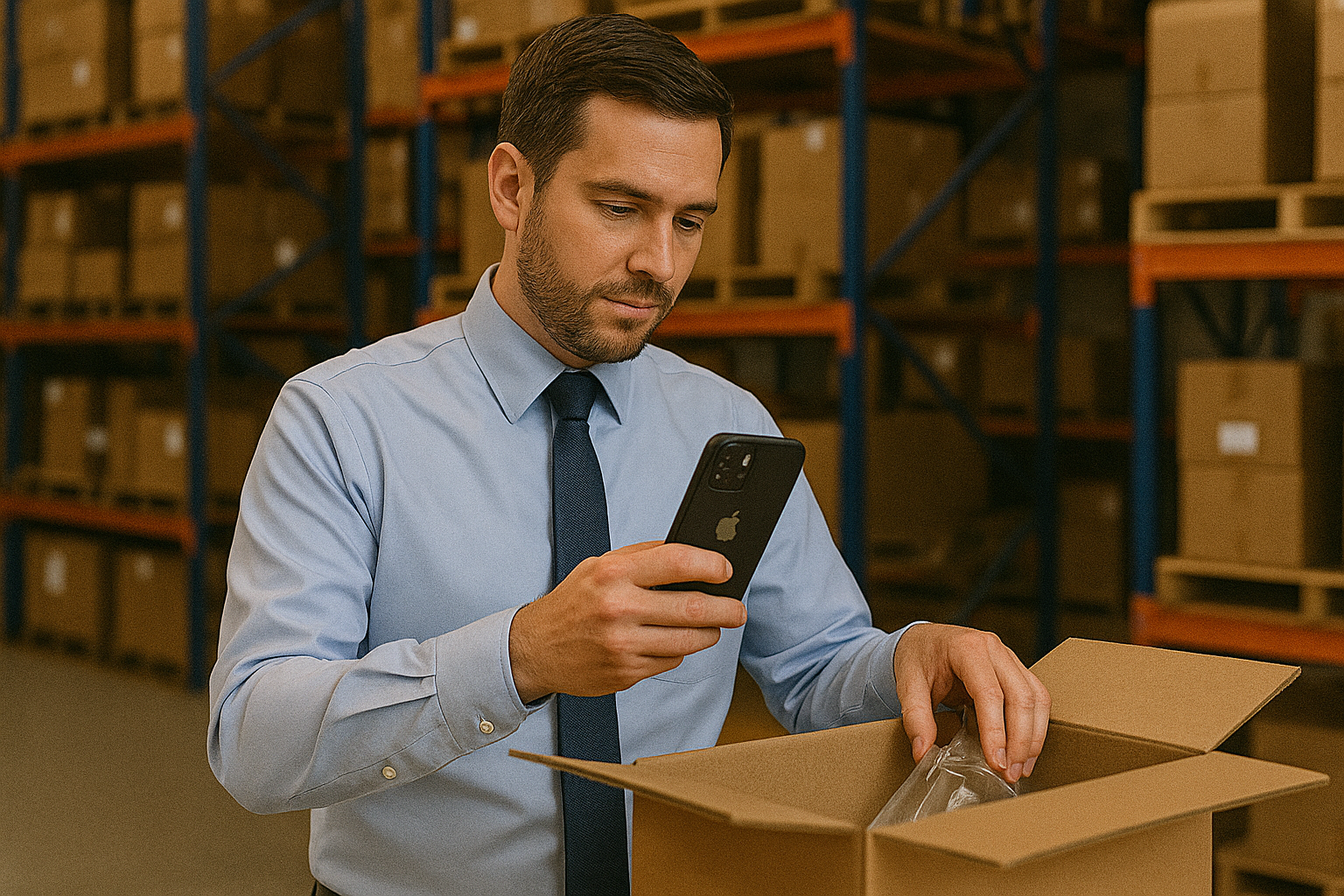
סריקת קליטה עם טלפון: צעד אחר צעד
- הפיקו את הזמנת הרכש כקובץ CSV ייצאו את שורות ההזמנה — ברקוד פריט, תיאור, כמות שהוזמנה — ממערכת הרכש שלכם, או בנו את הקובץ מאישור ההזמנה של הספק. שמרו אותו כקובץ CSV מופרד בפסיקים, עם הברקוד בעמודה הראשונה, ליד השולחן לפני שהמשאית מגיעה.
- ייבאו את הרשימה למסד נתוני החיפוש של DataScan טענו את קובץ ה-CSV לאפליקציה. כל ברקוד נושא כעת את השדות המשויכים אליו — תיאור, כמות שהוזמנה, ספק — וכל הרשימה נמצאת בטלפון, כך שהיא עובדת ברציף ללא Wi-Fi.
- אמתו קרטונים בסריקת חיפוש בזמן שהמשאית מתפרקת, סרקו כל תווית של קרטון או פריט במצב סריקת חיפוש. התאמה מציגה את פרטי הפריט באופן מיידי — אתם יודעים מה זה וכמה הוזמן בלי לגעת בניירת. ברקוד לא מוכר פירושו שהפריט אינו בהזמנת הרכש הזו: הניחו אותו בצד עכשיו, לפני שייעלם בין המדפים ויהפוך למלאי המסתורי של החודש הבא.
- ספרו כמויות בסריקת ערך יחיד לקליטה עצמה, הריצו הפעלת סריקת ערך יחיד עבור הזמנת הרכש וייצאו אותה תחת מספר ההזמנה (PO-4711 2026-07-10): סרקו את הפריט, ספרו את היחידות, הקלידו את הכמות. במקום שבו משהו אינו תקין — קרטון מעוך, חותם שבור, וריאנט שגוי — סרקו את הפריט שוב בסריקת ערכים מרובים והקלידו הערה; היא נוחתת בעמודת הערות בייצוא של מצב זה.
- ייצאו את דוח הקליטה ייצאו את ההפעלה כ-CSV או Excel: שורה אחת לכל פריט עם ברקוד, כמות שהתקבלה וחותמת זמן, ובנוסף הייצוא הנפרד של סריקת ערכים מרובים עם הערות הנזק, אם יש. שלחו אותו בדוא"ל דרך שרת ה-SMTP שלכם לקניין, העלו אותו ב-SFTP עבור שגרת הייבוא של מערכת ה-ERP שלכם, או שתפו את הקובץ ישירות. הכותרות ניתנות להגדרה פעם אחת, כך שהדוח מגיע בפורמט שהמערכת שלכם מצפה לו.
- התאימו מול הזמנת הרכש ב-Excel, פונקציית VLOOKUP לפי ברקוד מציבה את מה שהתקבל לצד מה שהוזמן; עמודת סטייה וסינון לשורות שאינן אפס מפיקים את רשימת החריגים. חוסרים ופריטים שאינם בהזמנה הולכים לתביעה מול הספק עם חותמות הזמן של הסריקה, ומוגשים באותו יום.

משלוחים חלקיים, הזמנות בהמתנה והזמנות רכש בכמה משאיות
הזמנות רכש אמיתיות נדיר שמגיעות במשאית אחת נקייה. שיטת ההפעלה לכל הזמנה סופגת זאת בלי טקסים: כשהמשלוח החלקי הראשון נוחת, ההפעלה שלו מתעדת מה הגיע בפועל; כשהיתרה מופיעה בשבוע הבא, הפעלה שנייה מול אותו מספר הזמנה מכסה את השאר. בגיליון ההתאמה, סיכום הכמויות שהתקבלו בשני הקבצים לפי ברקוד נותן את הסך המצטבר מול הכמות שהוזמנה — היתרה שעדיין פתוחה היא רשימת ההזמנות בהמתנה העדכנית שלכם, עם חותמות זמן שמראות איזה משלוח הביא מה. אין דגלי סטטוס לתחזק, אין מערכת לעדכן באמצע הרציף: רק קבצים שמסתכמים.
הרגלי קליטה שמחזירים את עצמם
- ייצוא אחד לכל הזמנת רכש. תייקו כל ייצוא תחת מספר ההזמנה והקבצים יותאמו בקלות — ומשלוח חלקי פשוט הופך לייצוא שני מול אותה הזמנה.
- ספרו לפני האחסון. ברגע שהקרטונים בין המדפים, קשה לאתר חוסר. חותמות הזמן של הסריקה מראות שהספירה התרחשה בקליטה.
- צלמו נזק, ותעדו אותו בסריקה. ההערה נוסעת בייצוא; תצלום שצולם באפליקציית המצלמה של הטלפון נשאר בטלפון כגיבוי לתביעה.
- סננו לסוגי התוויות שאתם קולטים. הגבלת הסריקה ל-Code 128 ול-EAN מונעת מהמצלמה להינעל על קודי QR שמודפסים במקום אחר על הקרטון.
- אותו קובץ, התחנה הבאה. אם סחורה שנקלטה נכנסת ישירות למכולות או למשטחים, מדריך האריזה באחד לרבים ממשיך היכן שהקליטה מסתיימת.
דוגמת תהליך עבודה: הדוגמה לאימות משלוחים מציגה הגדרה קשורה: סריקת משלוחים נכנסים והשוואת הייצוא מול הרשימה הצפויה בגיליון אלקטרוני.
דרכים אחרות לטפל בקליטה
חלופות כנות: מערכת WMS עם קליטה מוכוונת על מכשירי יד מוקשחים רושמת קליטות בזמן אמת מול ההזמנה ואומרת לעובדים היכן לאחסן — התשובה הנכונה למערכי תפעול בנפח גבוה עם כמה רציפים שיכולים להצדיק את הרישוי ואת פרויקט האינטגרציה. תהליכי ASN/EDI מול ספקים הופכים את הניירת לאוטומטית לחלוטין, אם שני הצדדים מפעילים מערכות תואמות. קליטה בנייר אינה עולה דבר וגובה מס שקט מכל ספירה שבאה אחריה. לולאת הטלפון יושבת באמצע: אימות מול הזמנת רכש ונתוני קליטה מובנים בעלות של מנוי לאפליקציה. דוח הקליטה מזין את המערכת שלכם כקובץ — מדריך ייבוא ה-CSV למערכת ERP מכסה את המסירה הזו, ומדריך האימות מול מסד נתונים מעמיק במצב החיפוש עצמו. חדשים באפליקציה? התחילו בסקירת DataScan — ניסיון החינם ל-7 ימים כולל את מצב החיפוש ואת כל המצבים האחרים, כך שתוכלו לאמת את המשלוח הבא שלכם לפני שתשלמו דבר.
שאלות נפוצות
כן. ייצאו את שורות ההזמנה כקובץ CSV, ייבאו אותן למסד נתוני החיפוש של DataScan, וסרקו כל קרטון ברציף — התאמות מציגות את פרטי הפריט באופן מיידי, וברקוד לא מוכר מציג במקום שאין התאמה. הכמויות נכנסות להפעלת סריקה, והשוואה בגיליון מול ההזמנה מפיקה את רשימת החריגים. מערכת WMS מבצעת את אותה לולאה אוטומטית, במחירים של WMS.
שום דבר לא משתנה. רשימת ההזמנה המיובאת וכל הסריקות נמצאות בטלפון, כך שהאימות והספירה עובדים באופן מלא ללא חיבור לאינטרנט. אתם מייצאים את דוח הקליטה כשאתם חוזרים לכיסוי — או שלא תזדקקו לכיסוי כלל אם תעבירו את הקובץ מקומית.
השתמשו בסריקת ערכים מרובים עבור הפריטים הפגומים: סרקו את הברקוד והקלידו הערה — "קרטון מעוך, 3 יחידות לא ראויות למכירה" — שנוחתת בעמודה משלה בייצוא, עם חותמת זמן ואופציונלית גם מיקום GPS. הייצוא הזה נשלח לצד דוח הקליטה, כך שלתביעה יש הערות מצורפות כבר מהדקה הראשונה.
כקובץ, כן. הגדירו פעם אחת את כותרות הייצוא כך שיתאימו למפרט הייבוא של מערכת ה-ERP שלכם, ואז שלחו את הקובץ בדוא"ל או העלו אותו ב-SFTP לתיקייה ששגרת הייבוא שלכם עוקבת אחריה. זהו תהליך מבוסס קבצים ולא חיבור חי — מתאים לרישומי קליטה שאדם בודק ממילא. מדריך ייבוא ה-CSV למערכת ERP מכסה את הפרטים.

