Recepția în depozit cu un scaner pe telefon: verificați livrările față de comandă
Puteți gestiona recepția în depozit cu telefonul din buzunar: importați comanda de achiziție în DataScan ca listă de consultare, scanați fiecare carton la rampă pentru a confirma că aparține comenzii, numărați cantitățile pe parcurs și exportați un raport de recepție pe care cumpărătorul sau ERP-ul dumneavoastră îl poate folosi. Lipsurile și articolele greșite sunt depistate cât timp șoferul este încă acolo — nu peste trei săptămâni, în timpul unei numărători.
Golul de la intrarea mărfii
Recepția este locul în care acuratețea inventarului se câștigă sau se pierde. Dacă o livrare incompletă este înregistrată la cantitatea comandată, fiecare numărătoare ulterioară moștenește eroarea — iar fereastra pentru reclamația către furnizor se închide discret. Cu toate acestea, majoritatea depozitelor mici și mijlocii recepționează încă după o comandă pe hârtie: bife pe o listă tipărită, o cantitate mâzgălită pe margine și o sesiune ulterioară de introducere a datelor, în care marginile sunt citite greșit.
Soluția enterprise este un WMS cu recepție dirijată pe dispozitive portabile robuste, ceea ce este perfect potrivit pentru operațiuni cu zeci de camioane intrate pe zi — și exagerat sub acest nivel. Calea de mijloc: un telefon care știe ce conține comanda și vă spune, scanare cu scanare, dacă ce coboară din camion corespunde.
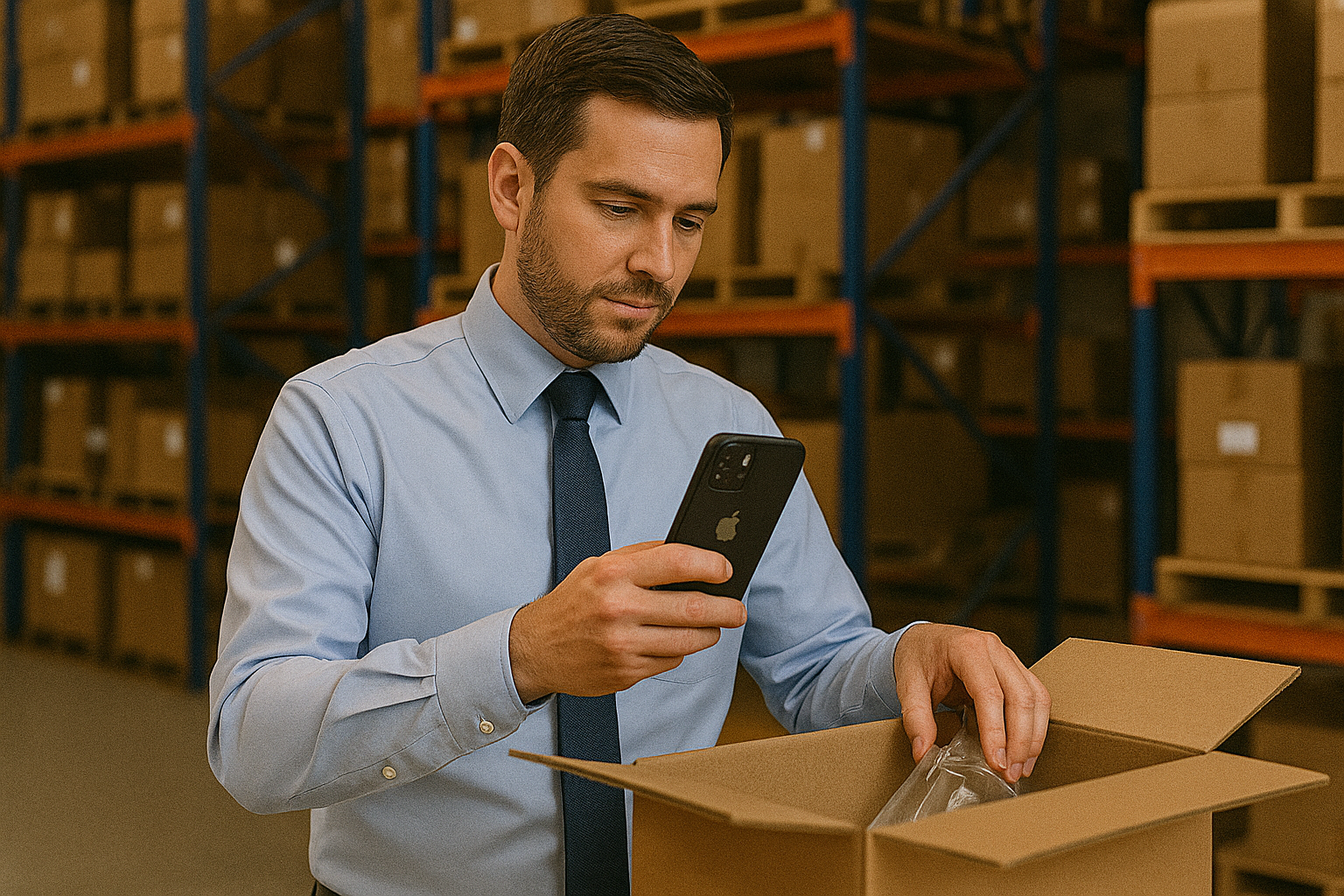
Scanarea la intrarea mărfii cu un telefon: pas cu pas
- Obțineți comanda de achiziție sub formă de fișier CSV Exportați liniile comenzii — codul de bare al articolului, descrierea, cantitatea comandată — din sistemul dumneavoastră de achiziții sau construiți fișierul pornind de la confirmarea de comandă a furnizorului. Salvați-l ca fișier CSV separat prin virgulă, cu codul de bare în prima coloană, la birou, înainte să sosească camionul.
- Importați lista în baza de date de consultare din DataScan Încărcați fișierul CSV în aplicație. Fiecare cod de bare poartă acum câmpurile asociate — descriere, cantitate comandată, furnizor — iar întreaga listă se află pe telefon, deci funcționează la o rampă fără Wi-Fi.
- Verificați cartoanele cu Scanare cu căutare Pe măsură ce camionul se descarcă, scanați eticheta fiecărui carton sau articol în modul Scanare cu căutare. O potrivire afișează instantaneu detaliile articolului — știți ce este și câte bucăți au fost comandate fără să atingeți documentele. Un cod de bare necunoscut înseamnă că articolul nu se află pe această comandă: puneți-l deoparte acum, înainte să dispară printre stelaje și să devină stocul misterios al lunii viitoare.
- Numărați cantitățile cu Scanare cu o singură valoare Pentru recepția propriu-zisă, rulați o sesiune de Scanare cu o singură valoare pentru comandă și exportați-o sub numărul comenzii (PO-4711 2026-07-10): scanați articolul, numărați bucățile, introduceți cantitatea. Acolo unde ceva nu este în regulă — carton strivit, sigiliu rupt, variantă greșită — scanați din nou articolul în Scanare cu valori multiple și introduceți o notă; aceasta ajunge în coloana Note a exportului acelui mod.
- Exportați raportul de recepție Exportați sesiunea ca CSV sau Excel: un rând per articol, cu cod de bare, cantitate primită și un marcaj temporal, plus exportul separat din Scanare cu valori multiple cu eventualele note despre deteriorări. Trimiteți-l cumpărătorului prin e-mail folosind propriul dumneavoastră server SMTP, încărcați-l prin SFTP pentru rutina de import a ERP-ului dumneavoastră sau partajați fișierul direct. Antetele se configurează o singură dată, astfel încât raportul să ajungă în formatul așteptat de sistemul dumneavoastră.
- Reconciliați cu comanda de achiziție În Excel, un VLOOKUP după codul de bare pune cantitatea primită lângă cea comandată; o coloană de abatere și un filtru pentru rândurile diferite de zero produc lista de excepții. Lipsurile și articolele care nu figurează pe comandă ajung în reclamația către furnizor, cu marcajele temporale ale scanărilor, depusă în aceeași zi.

Livrări parțiale, comenzi restante și comenzi cu mai multe camioane
Comenzile de achiziție reale sosesc rareori într-un singur camion curat. Modelul cu o sesiune per comandă absoarbe acest lucru fără ceremonie: când ajunge prima livrare parțială, sesiunea ei înregistrează ce a sosit efectiv; când restul apare săptămâna viitoare, o a doua sesiune pe același număr de comandă acoperă diferența. În foaia de reconciliere, însumarea cantităților primite din ambele fișiere, după codul de bare, dă totalul cumulat față de cantitatea comandată — restul încă deschis este lista dumneavoastră actuală de comenzi restante, cu marcaje temporale care arată ce livrare a adus ce. Niciun indicator de stare de întreținut, niciun sistem de actualizat în mijlocul descărcării: doar fișiere care se adună.
Obiceiuri de recepție care se plătesc singure
- Câte un export per comandă. Salvați fiecare export sub numărul comenzii și fișierele se reconciliază ușor — iar o livrare parțială devine pur și simplu un al doilea export pe aceeași comandă.
- Numărați înainte de depozitare. Odată ce cartoanele sunt în stelaje, o lipsă devine greu de stabilit. Marcajele temporale ale scanărilor arată că numărătoarea a avut loc la recepție.
- Fotografiați deteriorările și notați-le în scanare. Nota călătorește în export; o fotografie făcută cu aplicația de cameră a telefonului rămâne pe telefon ca element de rezervă pentru reclamație.
- Filtrați la tipurile de etichete pe care le primiți. Restrângerea scanării la Code 128 și EAN împiedică fixarea camerei pe codurile QR tipărite în altă parte pe carton.
- Același fișier, următoarea etapă. Dacă mărfurile recepționate ajung direct în containere sau pe paleți, ghidul de ambalare unu-la-mulți continuă de unde se încheie recepția.
Exemplu de flux de lucru: exemplul de verificare a livrărilor arată o configurare înrudită: scanarea livrărilor primite și compararea exportului cu lista așteptată într-o foaie de calcul.
Alte modalități de a gestiona recepția
Alternative oneste: un WMS cu recepție dirijată pe dispozitive portabile robuste înregistrează recepțiile în timp real, în raport cu comanda, și le spune lucrătorilor unde să depoziteze marfa — răspunsul potrivit pentru operațiuni de volum mare, cu mai multe rampe, care pot justifica licențierea și un proiect de integrare. Fluxurile ASN/EDI cu furnizorii automatizează complet documentele, dacă ambele părți folosesc sisteme compatibile. Recepția pe hârtie nu costă nimic și taxează discret fiecare numărătoare ulterioară. Bucla cu telefonul se află între ele: verificarea comenzii și date de recepție structurate, la costul unui abonament de aplicație. Raportul de recepție alimentează sistemul dumneavoastră sub formă de fișier — ghidul de import CSV în ERP acoperă acest transfer, iar ghidul de verificare în baza de date intră mai în profunzime în modul Scanare cu căutare. Sunteți nou în aplicație? Începeți cu prezentarea generală DataScan — proba gratuită de 7 zile include modul Scanare cu căutare și toate celelalte moduri, deci puteți verifica următoarea dumneavoastră livrare înainte de a plăti ceva.
Întrebări frecvente
Da. Exportați liniile comenzii ca fișier CSV, importați-le în baza de date de consultare din DataScan și scanați fiecare carton la rampă — potrivirile afișează instantaneu detaliile articolului, iar un cod de bare necunoscut nu afișează nicio potrivire pe loc. Cantitățile intră într-o sesiune de scanare, iar o comparație în foaia de calcul cu comanda produce lista de excepții. Un WMS automatizează aceeași buclă, la prețuri de WMS.
Nu se schimbă nimic. Lista comenzii importate și toate scanările se află pe telefon, deci verificarea și numărarea funcționează complet offline. Exportați raportul de recepție când reveniți în zona cu acoperire — sau nu aveți nevoie deloc de acoperire, dacă transferați fișierul local.
Folosiți Scanare cu valori multiple pentru articolele deteriorate: scanați codul de bare și introduceți o notă — „carton strivit, 3 bucăți nevandabile” — care ajunge într-o coloană proprie în export, cu un marcaj temporal și, opțional, o poziție GPS. Acel export călătorește alături de raportul de recepție, deci reclamația are note atașate din primul minut.
Ca fișier, da. Configurați o singură dată antetele de export astfel încât să corespundă specificației de import a ERP-ului dumneavoastră, apoi trimiteți fișierul prin e-mail sau încărcați-l prin SFTP în folderul supravegheat de rutina dumneavoastră de import. Este bazat pe fișiere, nu pe o conexiune în timp real — ceea ce este în regulă pentru înregistrările de intrare a mărfii pe care oricum le analizează o persoană. Ghidul de import CSV în ERP acoperă detaliile.

