Сканирование товаров в коробки: точно знайте, что в какую коробку попало
Аккуратный способ отслеживать, какие товары попали в какую коробку, — это режим Сканирование «один ко многим»: отсканируйте штрихкод коробки или паллеты один раз, а затем сканируйте каждый товар, который в неё укладывают, — каждый товар автоматически связывается с этим контейнером. Режим Сканирование «один ко многим» в DataScan делает это на iPhone или телефоне Android и выгружает опись «контейнер — товары» в CSV или Excel, так что вопрос «что в коробке 17?» решается поиском в таблице, а не канцелярским ножом.
Проблема загадочной коробки
Любое предприятие, где что-то упаковывают, рано или поздно сталкивается с одним и тем же сбоем: коробка приезжает, на этикетке указано, к какому заказу она относится, и никто не может сказать, что внутри, не вскрыв её. Умножьте это на паллету из сорока коробок, стеллаж с архивными коробами или офисный переезд на трёх машинах — и цена незнания становится вполне ощутимой: вскрытые заново коробки, спорные отгрузки и та самая единица с серийным номером, которую нужно найти прямо сейчас.
Надписи маркером на коробке перестают работать на второй коробке. Набор упаковочных листов перестаёт работать на десятой. Схема сканирования, которая масштабируется, называется «один ко многим»: одно сканирование контейнера, много связанных с ним сканирований товаров. Именно так крупные склады работают с идентификаторами паллет — и для этого не нужно ничего, кроме телефона.

Упаковка коробок с проверкой по сканированию: шаг за шагом
- Промаркируйте каждый контейнер Каждая коробка, лоток или паллета получает собственный штрихкод. Лист заранее напечатанных этикеток Code 128 или сгенерированных QR-кодов стоит почти ничего; последовательные идентификаторы (BOX-0001…) вполне подойдут. Для паллет этикетка играет ту же роль, что идентификатор паллеты в большой WMS: единственный идентификатор, на котором держится всё остальное.
- Запустите сессию Сканирование «один ко многим» В DataScan откройте Сканирование «один ко многим» — режим, созданный для связывания нескольких штрихкодов между собой, — и начните новое сканирование для задачи: заказа, отгрузки или просто упаковки за день.
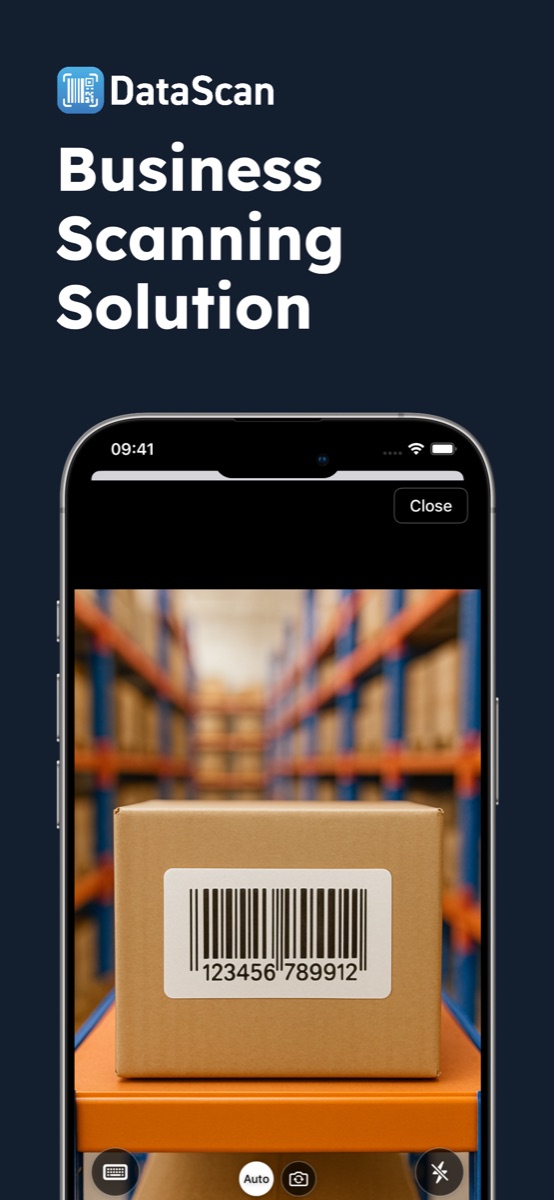
- Отсканируйте штрихкод контейнера один раз Этикетка коробки идёт первой. Она становится активным контейнером: с этого момента каждое сканирование принадлежит ей. Никаких меню, никакого ввода — смысл несёт сама последовательность действий.
- Сканируйте товары в неё Сканируйте каждый товар в тот момент, когда руки кладут его в коробку, — сканирование и физическое действие идут синхронно, и именно это делает запись достоверной. Серийные номера, коды EAN, метки активов: подойдёт всё, что нанесено на товар, по всем 13 типам штрихкодов.
- Переходите к следующему контейнеру Коробка заполнена, заклейте её, нажмите «Новый (контейнер)», отсканируйте этикетку следующей и продолжайте упаковку. Приложение мгновенно переключает цель связывания. Весь день упаковщика сводится к нескольким жестам: отсканировать коробку, отсканировать содержимое.
- Выгрузите опись «контейнер — товары» Выгрузите сессию в CSV или Excel: строки, связывающие идентификатор контейнера со штрихкодом товара, каждая с отметкой времени. Отправьте её письмом через собственный SMTP-сервер, загрузите по SFTP или передайте файл. Этот единственный файл служит и упаковочным листом для клиента, и описью для спора с перевозчиком, и поисковым указателем для вопроса «в какой коробке товар X» — детали форматирования описаны в руководстве по сканированию в Excel.
Где сканирование «один ко многим» окупает себя
- Упаковка заказов в электронной коммерции. Отсканируйте этикетку коробки заказа, отсканируйте в неё каждый отобранный товар — опись становится записью по каждому заказу о том, что было упаковано, с отметками времени, для письма «товара не хватает», которое придёт через неделю.
- Формирование паллет. Коробки на идентификатор паллеты; выгрузка становится описью паллеты, с которой сверяется принимающая сторона, — и это естественно сочетается с руководством по приёмке на другом конце маршрута.
- Архивные и складские короба. Документы, образцы или возвраты в пронумерованных коробах: опись превращает хранилище в поисковый указатель.
- Сборка комплектов. Компоненты в коробку комплекта — опись одновременно служит записью о сборке комплекта и попадает в вашу систему в виде файла по схеме импорта CSV в ERP.
Примеры рабочих процессов: пример учёта складских ячеек использует ту же идею связывающего сканирования, где контейнерами выступают места хранения — отсканируйте ячейку, отсканируйте то, что в ней лежит, — а пример учёта производственных деталей показывает настройку для склада деталей.
На приёмной стороне: распаковка по описи
Опись не менее полезна в точке назначения. Отправьте файл CSV раньше самой поставки, и получатель сможет импортировать его в свою базу поиска: тогда сканирование товаров при извлечении из коробки показывает, есть ли каждый из них в описи, а сравнение собственной выгрузки сканирования с описью выявляет любую недостачу построчно. Даже без приложения на другом конце опись, приложенная к письму об отгрузке, сообщает получателю, чего ожидать, а отметки времени показывают, когда каждый товар был отсканирован в коробку. Записи об упаковке дёшево создавать — и дорого обходится их отсутствие.
Практические советы
- Сканируйте по ходу упаковки, никогда после. Сканирование подготовленной кучи с последующей упаковкой ломает всю гарантию; запись честна ровно настолько, насколько честен момент сканирования.
- Размещайте этикетки контейнеров в верхнем наружном углу. Единообразное размещение означает, что следующий человек (или приёмный док) найдёт штрихкод, не переворачивая коробку.
- Одна выгрузка на отгрузку. Небольшие описи легко сверяются и аккуратно прикладываются к документам по отгрузке.
- Работает офлайн. В прицепах, подвалах и на контейнерных площадках нет Wi-Fi; сканирования сохраняются локально и выгружаются позже.
Другие способы отслеживать содержимое коробок
Честные альтернативы: WMS с поддержкой идентификаторов паллет делает это вживую, с адресным размещением и интеграцией с перевозчиками — правильный выбор для фулфилмента большого объёма по цене лицензий плюс проект. Платформы для отгрузки сверяют товары с заказом на стационарном упаковочном столе со сканером в режиме эмуляции клавиатуры, если вся ваша упаковка происходит за этим столом. Маркер на коробке бесплатен и не поддаётся поиску. Схема с телефоном покрывает всё мобильное и среднего объёма: связанные записи об упаковке с отметками времени и возможностью выгрузки по цене подписки на приложение. Начните с обзора DataScan — режим Сканирование «один ко многим» входит в 7-дневный бесплатный пробный период, поэтому упаковка завтрашней отгрузки с ним ничего не будет стоить.
Часто задаваемые вопросы
Откройте выгруженную опись и найдите штрихкод товара — столбец контейнера в этой строке и есть ответ. В этом состоит повседневная выгода упаковки со связыванием сканирований: вопрос «в какой из 40 коробок серийный номер, оканчивающийся на 4471?» превращается в десятисекундный поиск в таблице вместо ножа и повторной заклейки скотчем.
Да — паллета — это просто контейнер побольше. Отсканируйте идентификационную этикетку паллеты один раз, затем сканируйте каждую коробку, которую на неё укладывают. Вложите уровни друг в друга, проведя одну сессию «товары в коробки» и другую «коробки на паллеты»; две описи соединяются по идентификатору коробки в Excel.
Это даёт вам запись: опись перечисляет то, что было отсканировано в каждую коробку, с отметками времени. Чтобы проверить полноту по заказу, сравните опись со строками заказа в Excel — совпадающее число строк и штрихкодов подтверждает упаковку. Если вы хотите проверку на уровне позиции прямо во время сканирования, сначала импортируйте строки заказа в базу поиска и сверяйте товары до того, как они попадут в коробку.
Откройте список отсканированных позиций, найдите запись и удалите её или отсканируйте товар заново в нужный контейнер — исправления выполняются на телефоне до экспорта, поэтому опись, покидающая склад, остаётся чистой.

