Có mặt trên App Store từ năm 2012


Biến iPhone của bạn thành máy quét mã vạch doanh nghiệp — Quét kho hàng sang tệp Excel và CSV

DataScan biến điện thoại của bạn thành máy quét mã vạch và mã QR chuyên nghiệp phục vụ quản lý kho và logistics. Năm chế độ quét, quét ngoại tuyến và tệp CSV hoặc Excel để bạn nhập vào Excel, Google Sheets, SAP hay QuickBooks — không cần phần cứng bổ sung, không quảng cáo.

Từ năm 2012

Có mặt trên App Store

Dùng thử 7 ngày

Miễn phí và đầy đủ tính năng

Riêng tư

Không quảng cáo, không theo dõi quảng cáo

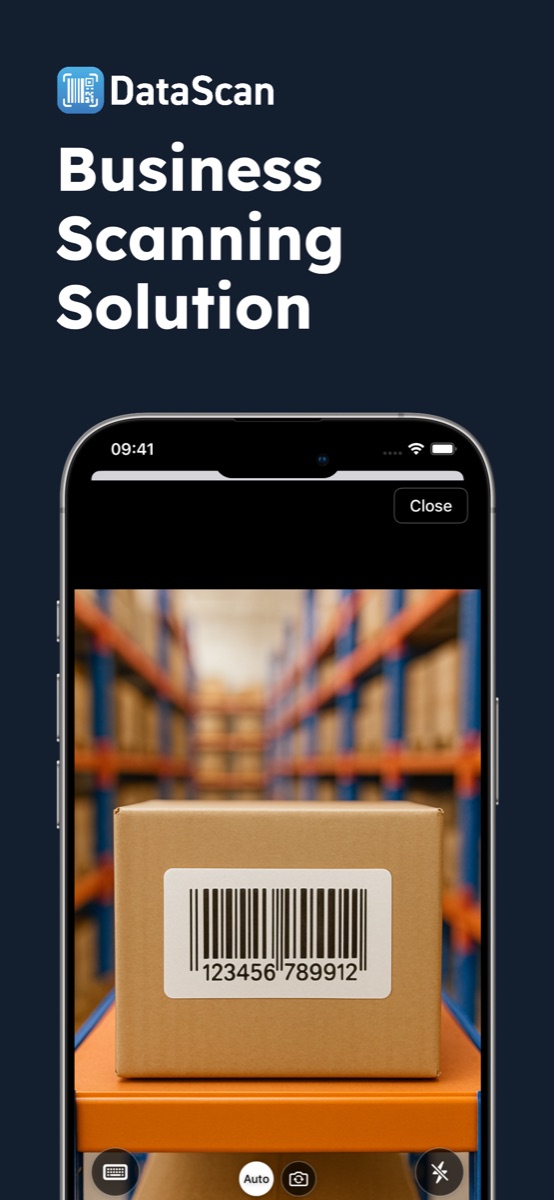
Ứng dụng quét mã vạch DataScan trên iPhone đang quét mã vạch trên thùng hàng ở lối đi trong kho

Cài đặt DataScan trên điện thoại của bạn

Đầy đủ mọi tính năng ngay từ ngày đầu — bắt đầu quét chỉ trong vài phút.

Dùng thử miễn phí 7 ngày

Đang dùng điện thoại ngay bây giờ? Hãy mở get.datascan.app và chúng tôi sẽ đưa bạn đến đúng cửa hàng.

Cách hoạt động: Từ mã vạch đến bảng tính chỉ trong ba bước

Không cần phần cứng máy quét, không cần dự án công nghệ thông tin — iPhone hoặc điện thoại Android của bạn làm được tất cả.

1

Quét mã vạch bằng camera của bạn

Chọn một trong năm chế độ quét — đếm liên tục nhanh chóng, quét kèm số lượng, ghi chú kèm GPS, đóng gói một-nhiều, hoặc tra cứu cơ sở dữ liệu — rồi bắt đầu quét. Hoạt động hoàn toàn ngoại tuyến.

2

Xem lại các lần quét

Mỗi lần quét đều được lưu vào một danh sách mà bạn có thể xem lại trước khi bất kỳ dữ liệu nào rời khỏi thiết bị; một lần quét sai được xóa chỉ bằng một thao tác vuốt. Số lượng đếm, số lượng và ghi chú được giữ cùng nhau.

3

Xuất sang Excel, CSV hoặc hệ thống ERP của bạn

Gửi tệp CSV hoặc Excel qua email, bảng chia sẻ, FTP hoặc SFTP, rồi đưa chúng vào Excel, Google Sheets, SAP hay QuickBooks thông qua chức năng nhập tệp tiêu chuẩn của chúng.

Tệp CSV xuất ra dùng được với chức năng nhập tệp của:

Excel Google Sheets hệ thống ERP của bạn

Khám phá bên trong ứng dụng quét mã vạch

Ảnh chụp màn hình hiện tại trên App Store — đây chính xác là những gì bạn nhận được.

DataScan đang quét mã vạch trên thùng hàng ở lối đi trong kho bằng camera iPhone
Hướng camera vào mã vạch: DataScan đọc được 13 loại mã vạch.
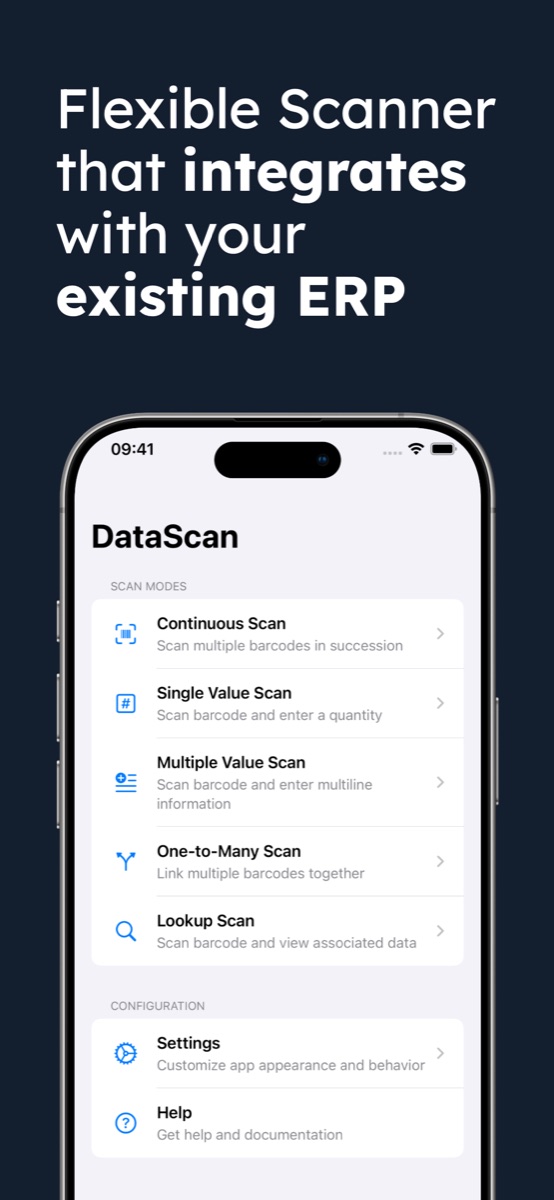
Menu chính của DataScan với năm chế độ quét cho quản lý kho: Liên tục, Giá trị đơn, Nhiều giá trị, Một-nhiều và Tra cứu
Năm chế độ quét để đếm, nhập số lượng, ghi chú, đóng gói và tra cứu.
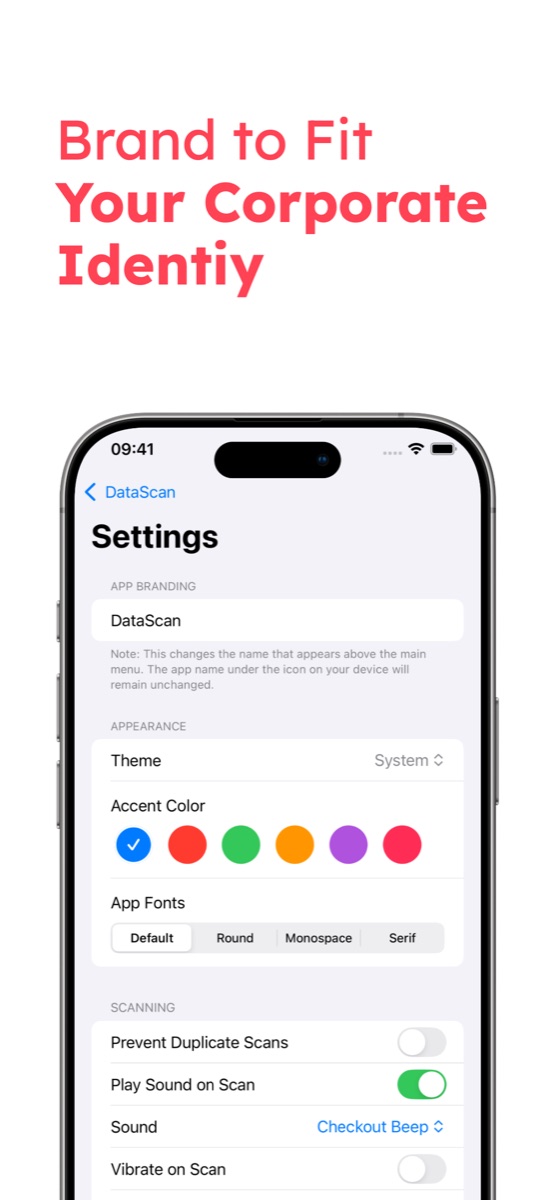
Cài đặt thương hiệu trong DataScan với tên công ty, giao diện, màu nhấn và phông chữ
Tùy chỉnh thương hiệu ứng dụng cho phù hợp với nhận diện của công ty bạn.
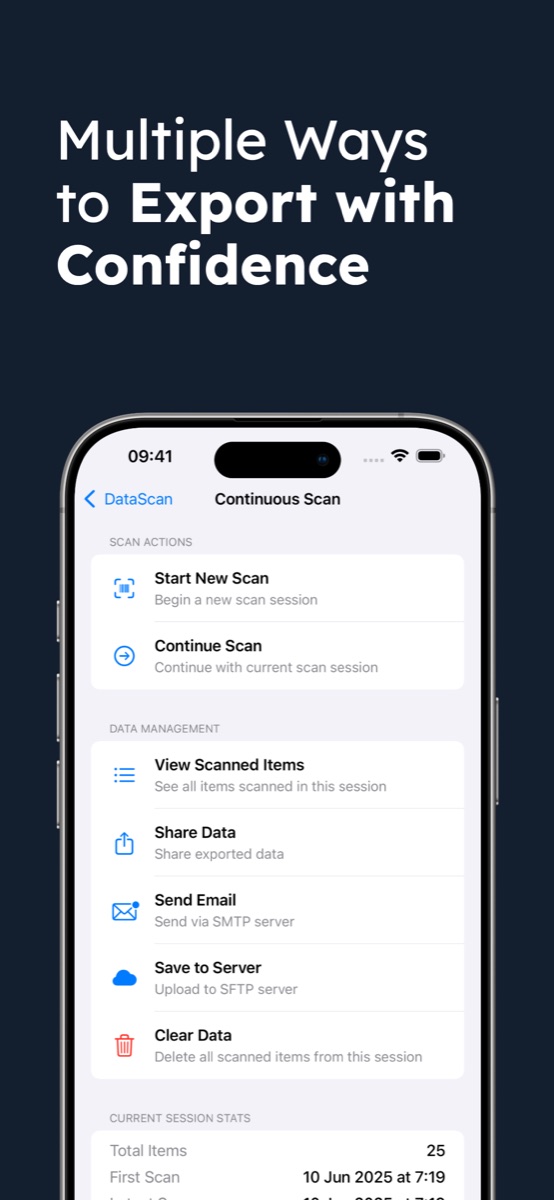
Các tùy chọn xuất trong DataScan: chia sẻ dữ liệu quét, gửi qua email bằng SMTP hoặc tải lên máy chủ SFTP
Xuất các phiên quét qua bảng chia sẻ, email SMTP hoặc tải lên SFTP.
Cài đặt xuất CSV với dấu phân cách, mã hóa tệp, tiêu đề, thứ tự sắp xếp và định dạng ngày để nhập bảng tính gọn gàng
Tinh chỉnh xuất CSV và Excel để tệp nhập gọn gàng vào hệ thống của bạn.
Cơ sở dữ liệu sản phẩm ở chế độ Tra cứu trong DataScan hiển thị chi tiết sản phẩm khớp với mã vạch đã quét
Nhập danh sách sản phẩm và tra cứu mọi lần quét đối chiếu với danh sách đó.
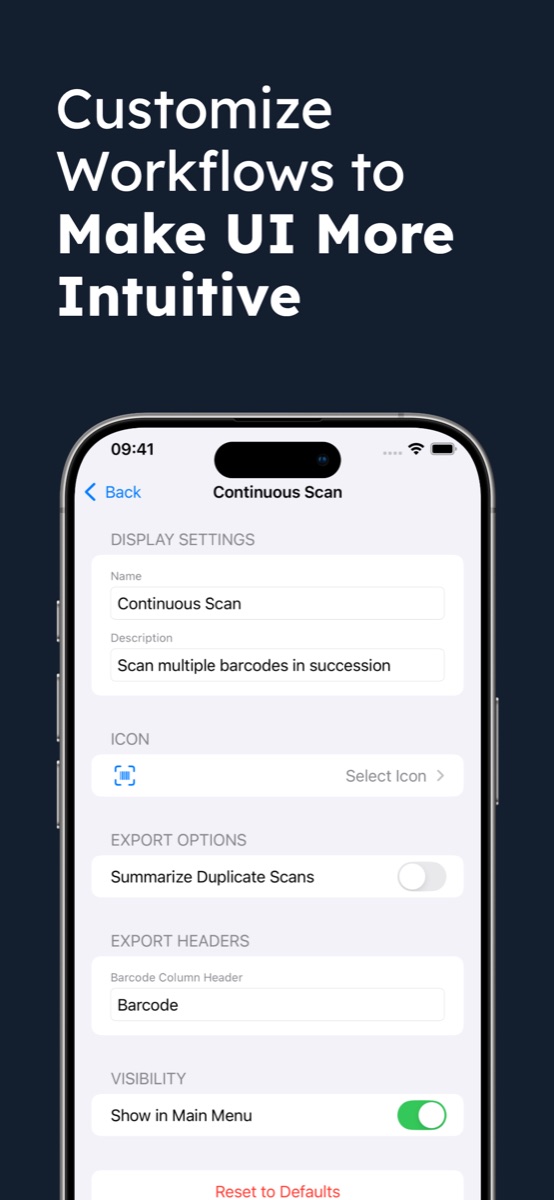
Tùy chỉnh quy trình trong DataScan: đổi tên chế độ quét, chỉnh sửa mô tả, biểu tượng và tiêu đề xuất
Đổi tên chế độ và tiêu đề xuất cho khớp với cách nhóm của bạn làm việc.
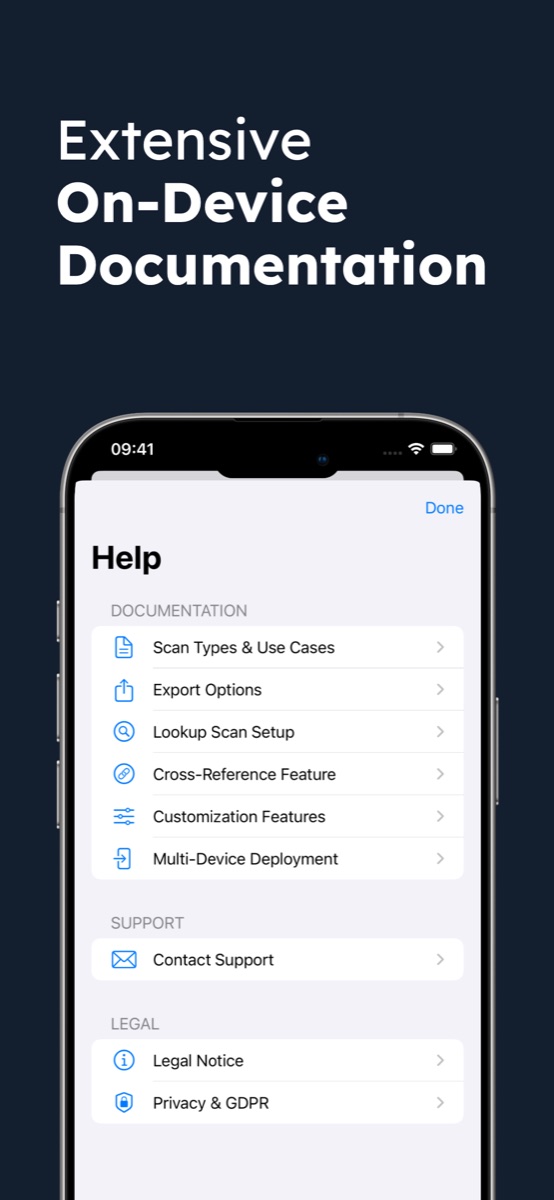
Màn hình tài liệu và hỗ trợ tích hợp sẵn trong ứng dụng quét mã vạch DataScan
Tài liệu phong phú ngay trên thiết bị, không cần hướng dẫn sử dụng.

Năm chế độ quét cho mọi quy trình quản lý kho

Từ kiểm kê nhanh đến xác minh với cơ sở dữ liệu — chọn chế độ phù hợp với công việc.

Nhân viên kho đang đếm hàng tồn kho bằng chế độ quét mã vạch liên tục của DataScan
1

Quét liên tục

Ghi mã vạch nhanh liên tục để đếm kho, nhận hàng và kiểm toán tồn kho. Mã được ghi lại tự động khi lọt vào khung camera, kèm một thiết lập tùy chọn bỏ qua cùng một mã bị quét hai lần liên tiếp, và chức năng tạm dừng bằng cách chạm-giữ. Đây là chế độ lý tưởng cho việc kiểm kê theo chu kỳ và kiểm kê kho.

Chủ cửa hàng đang kiểm kê kho rượu vang bằng cách quét mã vạch và nhập số lượng trên điện thoại
2

Quét giá trị đơn

Quét một mặt hàng, sau đó nhập số lượng trên bàn phím số cỡ lớn. Tổng tích lũy cho thấy số lượng đã đếm được cho đến lúc đó — lý tưởng cho kiểm kê kho, lấy hàng theo đơn và nhận hàng kèm số lượng.

Kỹ thuật viên hiện trường đang quét mã vạch thiết bị kèm ghi chú và vị trí GPS tại công trường xây dựng
3

Quét nhiều giá trị

Thêm một ghi chú cho mỗi lần quét, cùng tọa độ GPS và thời tiết chỉ bằng một lần chạm nút. Biến điện thoại của bạn thành công cụ thu thập dữ liệu tại hiện trường để kiểm tra thiết bị, kiểm toán tài sản và tuần tra bảo trì.

Nhân viên kho đang xếp hàng vào thùng và liên kết chúng bằng chế độ quét mã vạch một-nhiều
4

Quét một-nhiều

Liên kết các mặt hàng với thùng chứa: quét một thùng, rồi quét mọi thứ được xếp vào bên trong. Các mối liên kết được giữ nguyên trong tệp xuất — lý tưởng cho việc đóng gói, xếp pallet và lắp ráp bộ kit.

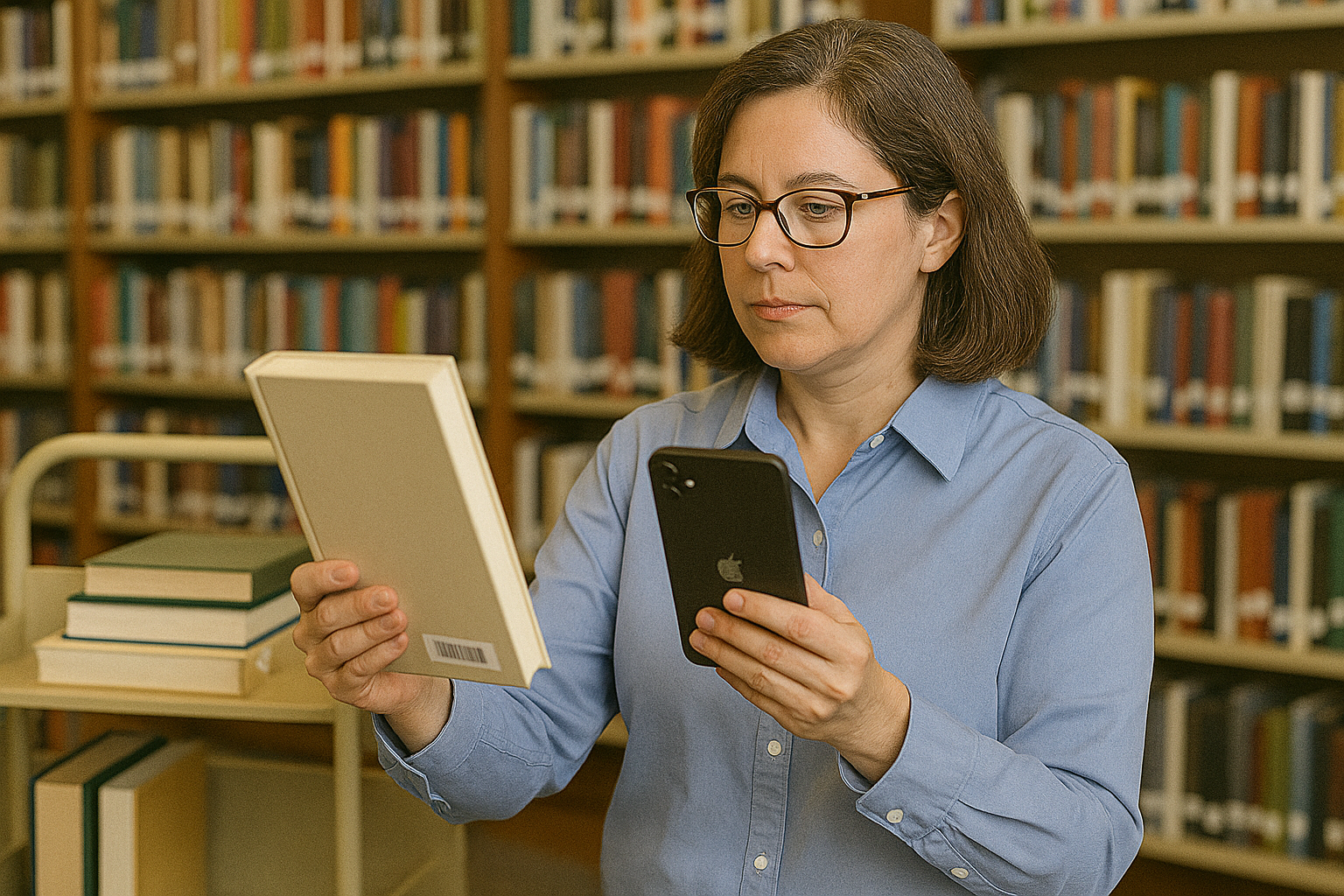
Thủ thư đang xác minh mã vạch sách đối chiếu với cơ sở dữ liệu đã nhập bằng chế độ tra cứu của DataScan
5

Quét tra cứu

Nhập cơ sở dữ liệu sản phẩm của bạn dưới dạng CSV và xác minh các lần quét đối chiếu với nó ngay lập tức. Dùng điện thoại của bạn làm máy kiểm tra giá, thiết bị đầu cuối thông tin sản phẩm hoặc công cụ xác thực.

Hướng dẫn: Đưa dữ liệu quét mã vạch vào Excel, Sheets & hệ thống ERP của bạn

Hướng dẫn từng bước cho những quy trình quét mã vạch phổ biến nhất.

Câu hỏi thường gặp

Những câu trả lời thẳng thắn về việc quét mã vạch vào bảng tính bằng điện thoại của bạn.

Có. DataScan sử dụng camera của iPhone để quét mã vạch và mã QR — không cần phần cứng bên ngoài. Ứng dụng được xây dựng cho mục đích kinh doanh: đếm kho, nhận hàng, theo dõi tài sản và nhiều hơn nữa, kèm khả năng xuất gọn gàng sang CSV và Excel.

Tìm hiểu thêm

Chọn Excel hoặc CSV một lần trong mục “Định dạng xuất khẩu ưa thích” ở phần Cài đặt. Sau một phiên quét, chạm “Chia sẻ dữ liệu”, “Gửi email” hoặc “Lưu vào máy chủ”. Tệp sẽ mở được trong Excel.

Tìm hiểu thêm

Với hầu hết các tác vụ quản lý kho thì có. DataScan bổ sung năm chế độ quét, số lượng và ghi chú cho từng lần quét, và xuất trực tiếp sang tệp bảng tính. Đối với việc quét công nghiệp cả ngày, phần cứng chuyên dụng vẫn có thể có ưu thế về mặt công thái học.

Tìm hiểu thêm

Xuất phiên của bạn dưới dạng CSV và nhập vào Google Sheets qua Tệp > Nhập, hoặc gửi tệp qua email cho chính mình rồi mở trong Sheets.

Tìm hiểu thêm

Có. Việc quét hoạt động hoàn toàn ngoại tuyến, việc lưu tệp xuất vào thiết bị của bạn cũng vậy — không cần kết nối. Bạn chỉ cần mạng để gửi tệp qua email hoặc qua máy chủ SMTP của riêng bạn, tải lên qua FTP hoặc SFTP, và lấy dữ liệu thời tiết hoặc danh sách tra cứu từ một URL.

Tìm hiểu thêm

Sử dụng chế độ Quét giá trị đơn: quét mặt hàng, sau đó nhập số lượng trên bàn phím số cỡ lớn. DataScan lưu tổng tích lũy, và tệp xuất liệt kê từng mã vạch cùng số lượng đã đếm.

Tìm hiểu thêm

Có — đó chính là chế độ Quét liên tục. Mã vạch được ghi lại tự động khi lọt vào khung camera, kèm một thiết lập tùy chọn bỏ qua cùng một mã bị quét hai lần liên tiếp, và chức năng tạm dừng bằng cách chạm-giữ cho các môi trường bận rộn.

Tìm hiểu thêm

DataScan xuất các tệp CSV và Excel tiêu chuẩn mà bạn nhập bằng công cụ nhập tích hợp sẵn của hệ thống — không cần kết nối trực tiếp hay API. Bạn cũng có thể tải tệp lên bằng SFTP chỉ với một lần chạm tới thư mục mà hệ thống của bạn dùng để nhập dữ liệu.

Tìm hiểu thêm

DataScan đọc được 13 loại mã vạch: QR Code, Code 128, Code 39, Code 93, EAN-8, EAN-13, UPC-A, UPC-E, PDF417, Codabar, Interleaved 2 of 5, Aztec và Data Matrix. Bạn có thể tắt những loại không cần đến, để camera bỏ qua các mã khác.

Tìm hiểu thêm

Có. Nhập máy chủ SMTP của riêng bạn một lần cho email, hoặc một máy chủ FTP hay SFTP cho việc tải lên. Sau đó, việc gửi một phiên quét chỉ cần một lần chạm. DataScan không bao giờ tự gửi dữ liệu quét của bạn hay gửi theo lịch: mọi lần xuất đều do chính bạn khởi động.

Tìm hiểu thêm

Mỗi thiết bị quét độc lập và xuất tệp riêng của mình — không có đồng bộ nhiều người dùng theo thời gian thực. Trên thực tế, các nhóm xuất tệp CSV rồi gộp chúng trong Excel hoặc Google Sheets. Một tệp cài đặt sao chép cấu hình sang mọi thiết bị.

Tìm hiểu thêm

DataScan đi kèm bản dùng thử miễn phí 7 ngày đầy đủ tính năng. Sau đó, đây là gói đăng ký được tính phí qua App Store hoặc Google Play, với gói hằng tháng và gói hằng năm. App Store và Google Play hiển thị giá hiện tại bằng đơn vị tiền tệ địa phương của bạn.

Tìm hiểu thêm

Dữ liệu quét của bạn nằm trên thiết bị cho đến khi bạn xuất hoặc gửi chúng đi. Chúng tôi không lưu trữ dữ liệu quét của bạn trên máy chủ của mình. Ứng dụng gửi số liệu thống kê sử dụng ẩn danh và báo cáo sự cố đến máy chủ phân tích của riêng chúng tôi. Khi bạn chạm “Thời tiết”, dịch vụ thời tiết sẽ nhận vị trí của bạn (Apple Weather trên iPhone và iPad).

Tìm hiểu thêm

Giá cả đơn giản, minh bạch

Tính năng chuyên nghiệp với mức giá hợp lý

Tất cả tính năng đều có trong mọi gói. Thanh toán dễ dàng qua App Store.

DataScan cung cấp các gói đăng ký hằng tháng và hằng năm. App Store và Google Play hiển thị giá bằng đơn vị tiền tệ địa phương của bạn.

  • Cả 5 chế độ quét
  • Quét không giới hạn
  • Tất cả tùy chọn xuất
  • Hỗ trợ CSV & Excel
  • Gửi qua email hoặc máy chủ SMTP của riêng bạn
  • Tải lên FTP/SFTP
  • Tùy chỉnh toàn diện
  • Xuất/nhập cấu hình
  • Tài liệu đầy đủ

Sẵn sàng tối ưu hóa quy trình quét của bạn chưa?

Kiểm tra App Store để biết giá hiện tại bằng đơn vị tiền tệ của bạn

Download on the App Store Get it on Google Play

Dùng thử miễn phí 7 ngày

Bắt đầu quét kho hàng bằng điện thoại của bạn ngay hôm nay

Quét mã vạch bằng DataScan và xuất thành tệp cho bảng tính và việc nhập dữ liệu vào ERP của bạn.