Di App Store sejak 2012


Ubah iPhone Anda Menjadi Pemindai Barcode Bisnis — Pindai Inventaris ke File Excel dan CSV

DataScan mengubah ponsel Anda menjadi pemindai barcode dan kode QR profesional untuk inventaris dan logistik. Lima mode pemindaian, pemindaian offline, dan file CSV atau Excel yang Anda impor ke Excel, Google Sheets, SAP atau QuickBooks — tanpa perangkat keras tambahan, tanpa iklan.

Sejak 2012

Di App Store

Uji Coba 7 Hari

Gratis dan berfitur lengkap

Privat

Tanpa iklan, tanpa pelacakan iklan

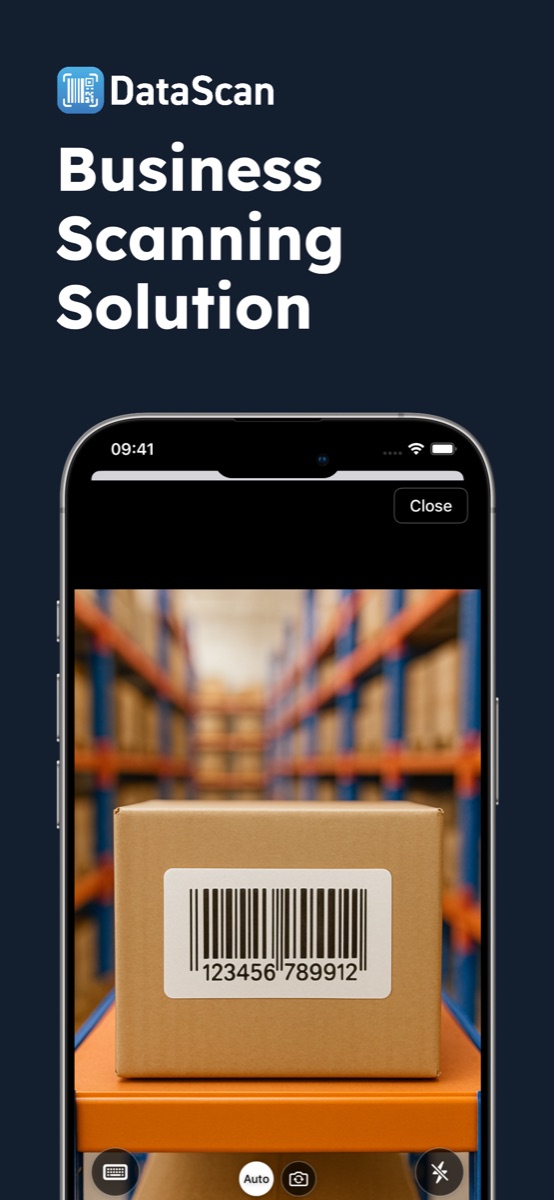
Aplikasi pemindai barcode DataScan di iPhone yang memindai barcode karton di lorong gudang

Dapatkan DataScan di Ponsel Anda

Setiap fitur disertakan sejak hari pertama — mulai memindai dalam hitungan menit.

Uji coba gratis 7 hari

Sedang menggunakan ponsel Anda sekarang? Buka get.datascan.app dan kami akan mengarahkan Anda ke toko yang tepat.

Cara Kerja: Dari Barcode ke Spreadsheet dalam Tiga Langkah

Tanpa perangkat keras pemindai, tanpa proyek TI — iPhone atau ponsel Android Anda melakukan semuanya.

1

Pindai barcode dengan kamera Anda

Pilih salah satu dari lima mode pemindaian — penghitungan berkelanjutan cepat, pindai plus kuantitas, catatan dengan GPS, pengemasan satu-ke-banyak, atau pencarian database — dan mulai memindai. Berfungsi sepenuhnya offline.

2

Tinjau hasil pemindaian Anda

Setiap pemindaian masuk ke daftar yang dapat Anda tinjau sebelum apa pun meninggalkan perangkat; pemindaian yang salah dihapus dengan sekali geser. Jumlah, kuantitas, dan catatan tetap tersimpan bersama.

3

Ekspor ke Excel, CSV, atau ERP Anda

Kirim file CSV atau Excel melalui email, share sheet, FTP, atau SFTP, lalu masukkan ke Excel, Google Sheets, SAP, atau QuickBooks melalui impor file standar mereka.

Ekspor CSV dapat digunakan dengan impor file dari:

Excel Google Sheets ERP Anda

Melihat Lebih Dekat Aplikasi Pemindai Barcode

Tangkapan layar App Store terkini — inilah persis yang Anda dapatkan.

Pemindai barcode DataScan memindai barcode karton di lorong gudang dengan kamera iPhone
Arahkan kamera Anda ke barcode: DataScan membaca 13 jenis barcode.
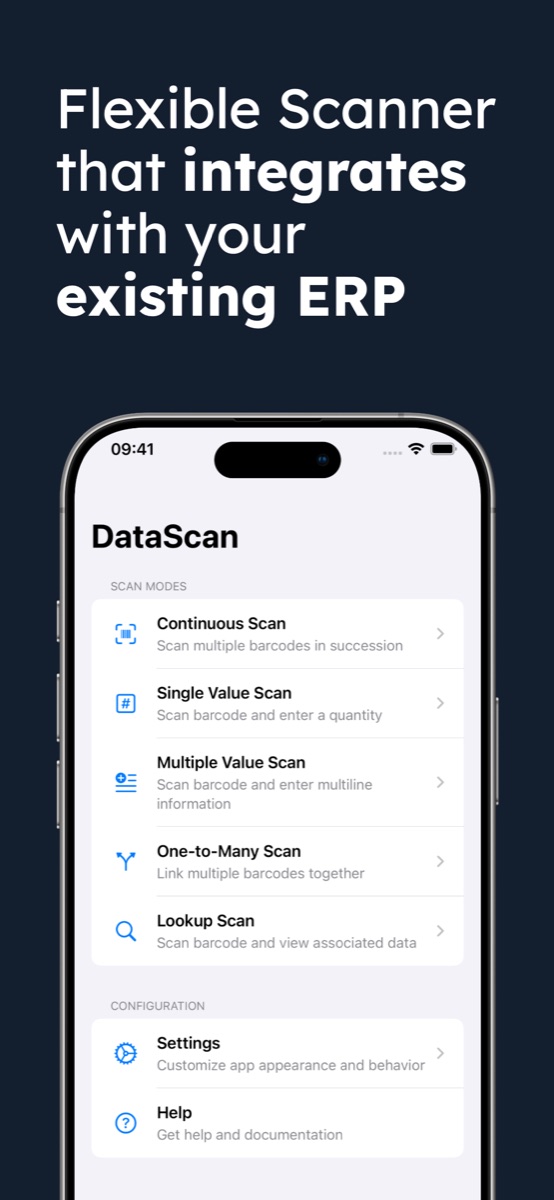
Menu utama DataScan dengan lima mode pemindaian untuk inventaris: Berkelanjutan, Nilai Tunggal, Nilai Ganda, Satu-ke-Banyak, dan Pemindaian Pencarian
Lima mode pemindaian untuk penghitungan, kuantitas, catatan, pengemasan, dan pencarian.
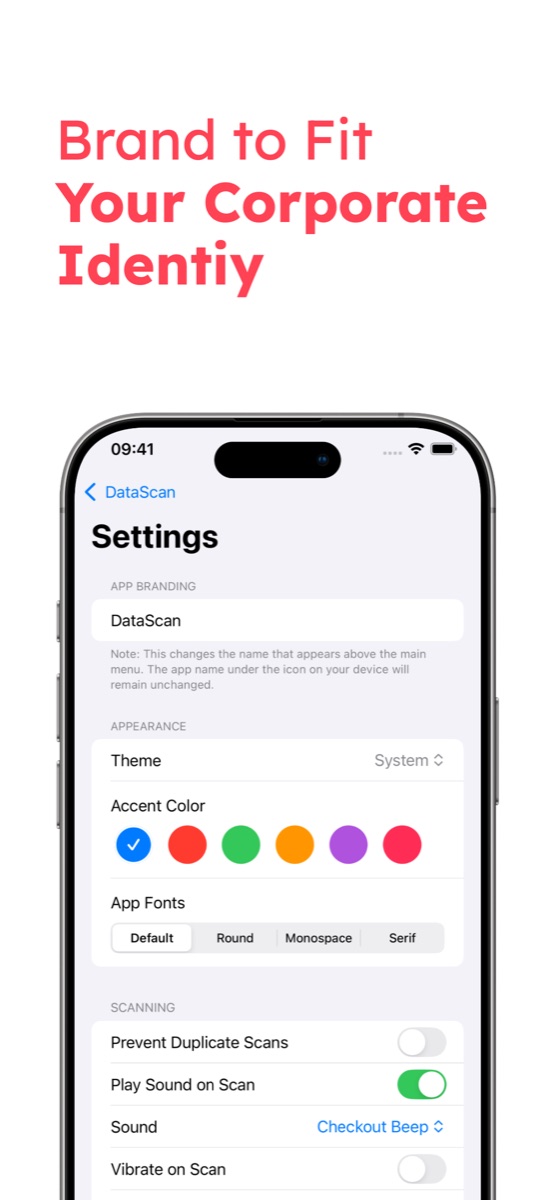
Pengaturan branding DataScan dengan nama perusahaan, tema, warna aksen, dan font
Beri merek aplikasi agar sesuai dengan identitas perusahaan Anda.
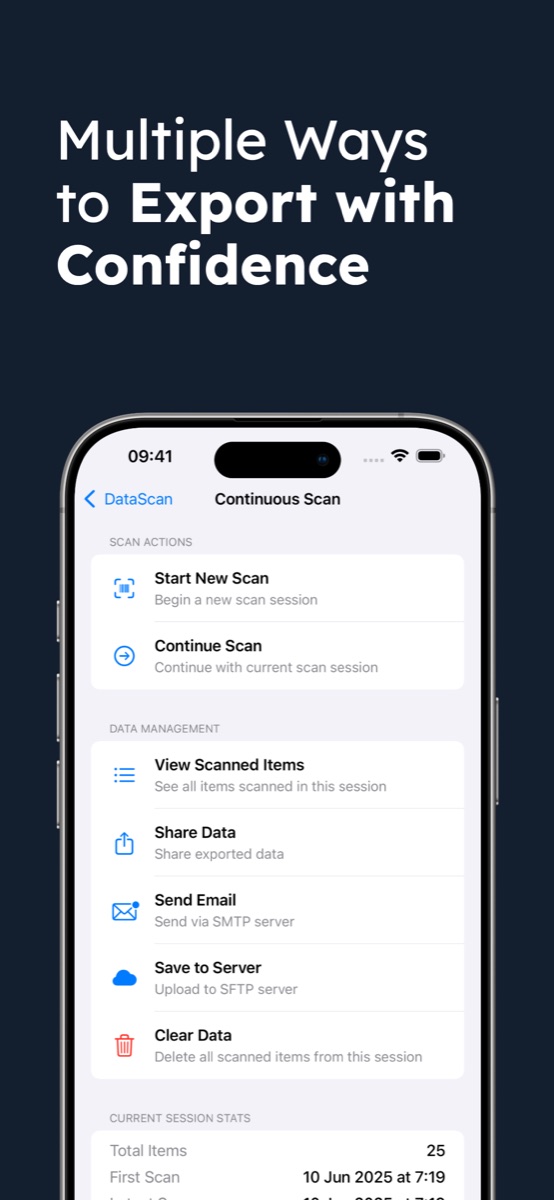
Opsi ekspor di DataScan: bagikan data pemindaian, kirim melalui email via SMTP, atau unggah ke server SFTP
Ekspor sesi pemindaian melalui share sheet, email SMTP, atau unggahan SFTP.
Pengaturan ekspor CSV dengan pembatas, pengodean file, header, urutan pengurutan, dan format tanggal untuk impor spreadsheet yang rapi
Sesuaikan ekspor CSV dan Excel agar file terimpor dengan rapi ke sistem Anda.
Database produk Pemindaian Pencarian di DataScan yang menampilkan detail produk yang cocok dengan barcode yang dipindai
Impor daftar produk dan cari setiap pemindaian terhadapnya.
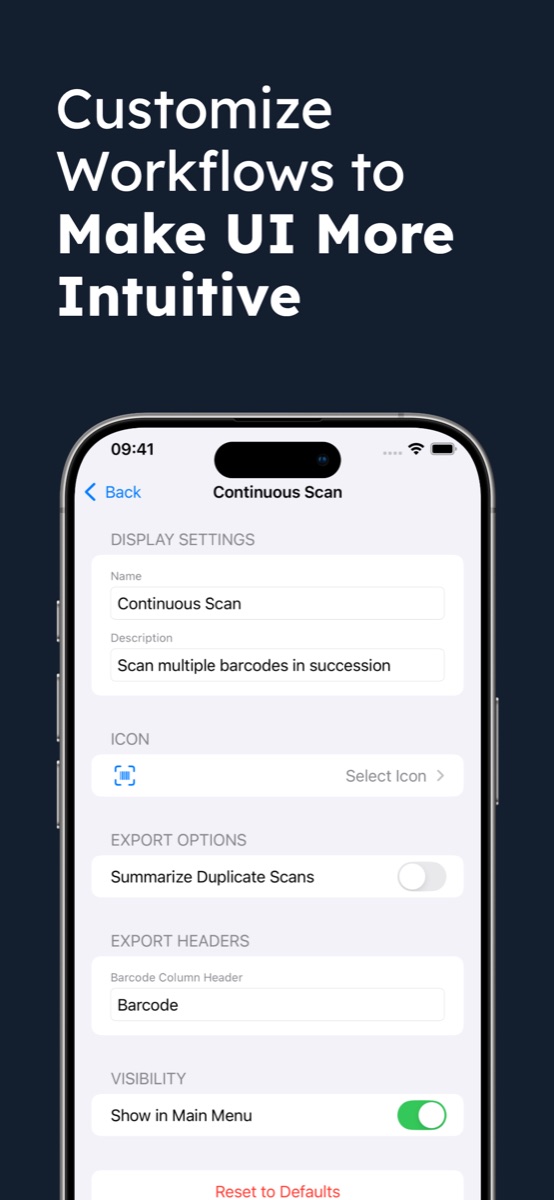
Kustomisasi alur kerja di DataScan: ganti nama mode pemindaian, edit deskripsi, ikon, dan header ekspor
Ganti nama mode dan header ekspor agar sesuai dengan cara kerja tim Anda.
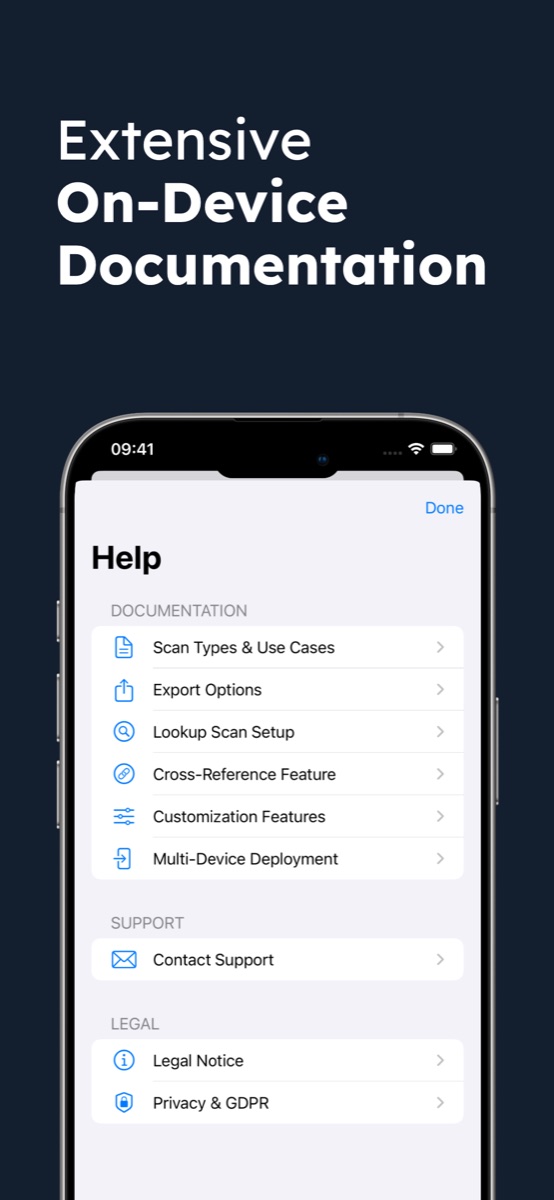
Layar dokumentasi dan dukungan bawaan di aplikasi pemindai barcode DataScan
Dokumentasi lengkap di perangkat, tanpa perlu manual.

Lima Mode Pemindaian untuk Setiap Alur Kerja Inventaris

Dari penghitungan stok cepat hingga verifikasi database — pilih mode yang sesuai dengan tugas.

Pekerja gudang menghitung inventaris dengan mode pemindaian barcode berkelanjutan DataScan
1

Pemindaian Berkelanjutan

Penangkapan barcode cepat untuk penghitungan inventaris, penerimaan, dan audit stok. Kode ditangkap secara otomatis saat memasuki tampilan kamera, dengan pengaturan opsional yang mengabaikan kode yang sama bila dipindai dua kali berturut-turut, serta jeda sentuh-dan-tahan. Mode andalan untuk penghitungan siklus dan penghitungan stok.

Pedagang melakukan penghitungan stok anggur dengan pemindaian barcode dan entri kuantitas di ponsel
2

Pemindaian Nilai Tunggal

Pindai item, lalu masukkan kuantitas pada keypad numerik besar. Total berjalan menampilkan kuantitas yang telah dihitung sejauh ini — ideal untuk penghitungan stok, pengambilan pesanan, dan penerimaan dengan kuantitas.

Teknisi lapangan memindai barcode peralatan dengan catatan dan lokasi GPS di lokasi konstruksi
3

Pemindaian Nilai Ganda

Tambahkan catatan ke setiap pemindaian, plus koordinat GPS dan cuaca dengan satu ketukan tombol. Mengubah ponsel Anda menjadi alat pengumpulan data lapangan untuk inspeksi peralatan, audit aset, dan ronde pemeliharaan.

Karyawan gudang mengemas item ke dalam kotak dan mengaitkannya dengan pemindaian barcode satu-ke-banyak
4

Pemindaian Satu-ke-Banyak

Kaitkan item ke kontainer: pindai kotak, lalu semua yang masuk ke dalamnya. Hubungan tersebut dipertahankan dalam ekspor — ideal untuk pengemasan, pembangunan palet, dan perakitan kit.

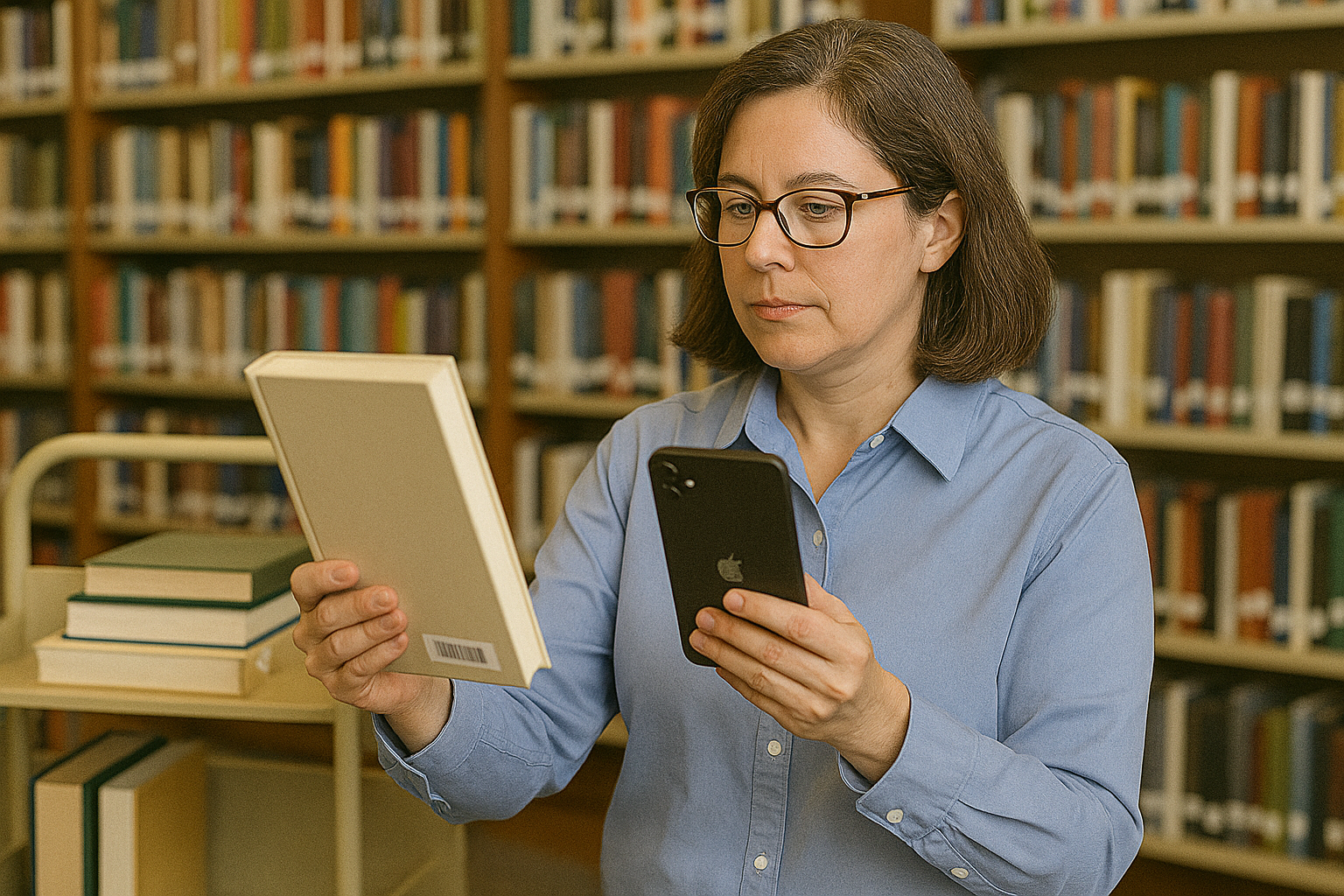
Pustakawan memverifikasi barcode buku terhadap database yang diimpor dengan mode pencarian DataScan
5

Pemindaian Pencarian

Impor database produk Anda sebagai CSV dan verifikasi pemindaian terhadapnya secara instan. Gunakan ponsel Anda sebagai pemeriksa harga, terminal informasi produk, atau alat validasi.

Panduan: Masukkan Pemindaian Barcode ke Excel, Sheets & ERP Anda

Panduan langkah demi langkah untuk alur kerja pemindaian barcode yang paling umum.

Pertanyaan yang Sering Diajukan

Jawaban lugas tentang memindai barcode ke spreadsheet dengan ponsel Anda.

Ya. DataScan menggunakan kamera iPhone Anda untuk memindai barcode dan kode QR — tanpa perangkat keras eksternal. Dibuat untuk penggunaan bisnis: penghitungan inventaris, penerimaan, pelacakan aset, dan lainnya, dengan ekspor yang rapi ke CSV dan Excel.

Pelajari lebih lanjut

Pilih Excel atau CSV sekali di Format Ekspor Pilihan pada Pengaturan. Setelah sesi selesai, ketuk Berbagi Data, Kirim Email, atau Simpan ke Server. File tersebut terbuka di Excel.

Pelajari lebih lanjut

Untuk sebagian besar tugas inventaris, ya. DataScan menambahkan lima mode pemindaian, kuantitas dan catatan per pemindaian, dan ekspor langsung ke file spreadsheet. Untuk pemindaian industri sepanjang hari, perangkat keras khusus masih dapat memiliki keunggulan ergonomis.

Pelajari lebih lanjut

Ekspor sesi Anda sebagai CSV dan impor ke Google Sheets melalui File > Impor, atau kirim file ke email Anda sendiri dan buka di Sheets.

Pelajari lebih lanjut

Ya. Pemindaian berfungsi sepenuhnya offline, begitu juga menyimpan file ekspor ke perangkat Anda — tanpa koneksi. Anda hanya membutuhkan jaringan untuk mengirim file melalui email atau server SMTP Anda sendiri, mengunggahnya via FTP atau SFTP, serta mengambil data cuaca atau daftar pencarian dari URL.

Pelajari lebih lanjut

Gunakan mode Pemindaian Nilai Tunggal: pindai item, lalu ketik kuantitas pada keypad numerik besar. DataScan menjaga total berjalan, dan ekspor mencantumkan setiap barcode dengan kuantitas yang dihitung.

Pelajari lebih lanjut

Ya — itulah mode Pemindaian Berkelanjutan. Barcode ditangkap secara otomatis saat memasuki tampilan kamera, dengan pengaturan opsional yang mengabaikan kode yang sama bila dipindai dua kali berturut-turut, serta jeda sentuh-dan-tahan untuk lingkungan yang sibuk.

Pelajari lebih lanjut

DataScan mengekspor file CSV dan Excel standar yang Anda impor menggunakan alat impor bawaan sistem Anda — tanpa koneksi langsung atau API yang diperlukan. Anda juga dapat mengunggah file melalui SFTP dengan satu ketukan ke folder tempat sistem Anda mengimpor data.

Pelajari lebih lanjut

DataScan membaca 13 jenis barcode: QR Code, Code 128, Code 39, Code 93, EAN-8, EAN-13, UPC-A, UPC-E, PDF417, Codabar, Interleaved 2 of 5, Aztec, dan Data Matrix. Anda dapat menonaktifkan jenis yang tidak Anda perlukan, sehingga kamera mengabaikan kode lainnya.

Pelajari lebih lanjut

Ya. Masukkan server SMTP Anda sendiri sekali untuk email, atau server FTP atau SFTP untuk unggahan. Setelah itu, mengirim sesi pemindaian hanya butuh satu ketukan. DataScan tidak pernah mengirim data pemindaian Anda dengan sendirinya atau sesuai jadwal: setiap ekspor dimulai oleh Anda.

Pelajari lebih lanjut

Setiap perangkat memindai secara independen dan mengekspor filenya sendiri — tidak ada sinkronisasi multi-pengguna langsung. Dalam praktiknya, tim mengekspor file CSV dan menggabungkannya di Excel atau Google Sheets. File pengaturan menyalin konfigurasi ke setiap perangkat.

Pelajari lebih lanjut

DataScan hadir dengan uji coba gratis 7 hari berfitur lengkap. Setelah itu, ini adalah langganan yang ditagih melalui App Store atau Google Play, dengan paket bulanan dan tahunan. App Store dan Google Play menampilkan harga terkini dalam mata uang lokal Anda.

Pelajari lebih lanjut

Hasil pemindaian Anda tetap berada di perangkat Anda sampai Anda mengekspor atau mengirimnya. Kami tidak menyimpan data pemindaian Anda di server kami. Aplikasi mengirimkan statistik penggunaan anonim dan laporan crash ke server analitik kami sendiri. Saat Anda mengetuk Cuaca, layanan cuaca menerima lokasi Anda (Apple Weather di iPhone dan iPad).

Pelajari lebih lanjut

Harga Sederhana dan Transparan

Fitur profesional dengan harga yang wajar

Semua fitur disertakan dalam setiap paket. Penagihan mudah melalui App Store.

DataScan menawarkan paket langganan bulanan dan tahunan. App Store dan Google Play menampilkan harga dalam mata uang lokal Anda.

  • Semua 5 mode pemindaian
  • Pemindaian tak terbatas
  • Semua opsi ekspor
  • Dukungan CSV & Excel
  • Kirim via email atau server SMTP Anda sendiri
  • Unggahan FTP/SFTP
  • Kustomisasi penuh
  • Ekspor/impor konfigurasi
  • Dokumentasi komprehensif

Siap merampingkan alur kerja pemindaian Anda?

Periksa App Store untuk harga terkini dalam mata uang Anda

Download on the App Store Get it on Google Play

Uji Coba Gratis 7 Hari

Mulai Memindai Inventaris dengan Ponsel Anda Hari Ini

Pindai barcode dengan DataScan dan ekspor sebagai file untuk spreadsheet dan impor ERP Anda.