Im App Store seit 2012


Machen Sie Ihr iPhone zum Business-Barcode-Scanner — Inventur in Excel- und CSV-Dateien scannen

DataScan macht Ihr Smartphone zum professionellen Barcode- und QR-Code-Scanner für Inventur und Logistik. Fünf Scan-Modi, Offline-Betrieb und CSV- oder Excel-Dateien, die Sie in Excel, Google Sheets, SAP oder QuickBooks importieren — ohne Zusatzhardware, ohne Werbung.

Seit 2012

Im App Store

7 Tage testen

Kostenlos, voller Funktionsumfang

Privat

Keine Werbung, kein Werbe-Tracking

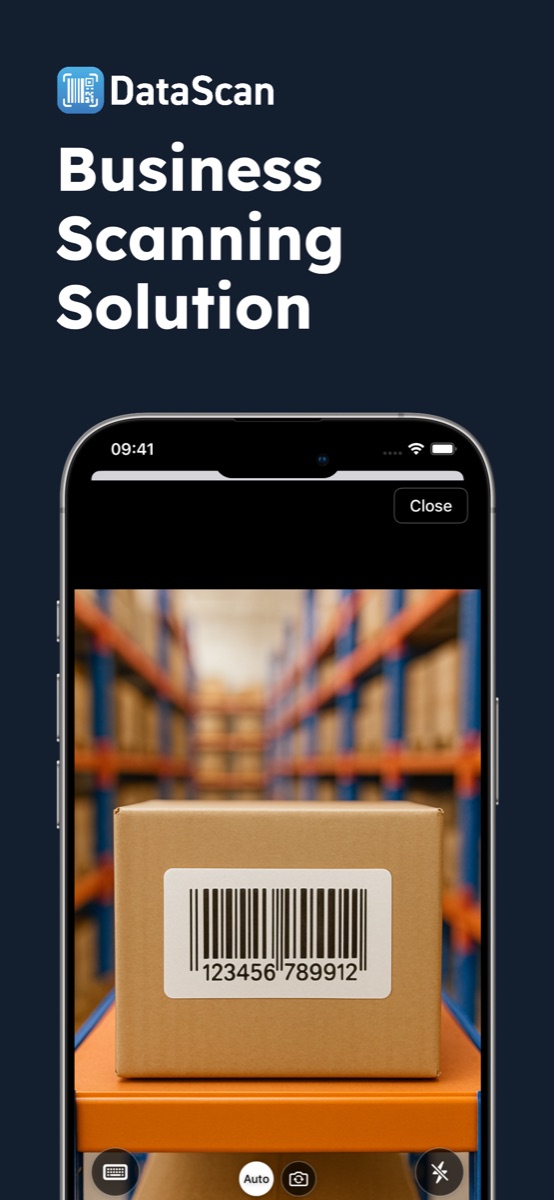
DataScan Barcode-Scanner-App auf einem iPhone beim Scannen eines Karton-Barcodes im Lagergang

Holen Sie sich DataScan auf Ihr Smartphone

Alle Funktionen vom ersten Tag an — in wenigen Minuten einsatzbereit.

7 Tage kostenlos testen

Gerade am Smartphone? Öffnen Sie get.datascan.app und wir leiten Sie zum passenden Store weiter.

So funktioniert's: Vom Barcode zur Tabelle in drei Schritten

Keine Scanner-Hardware, kein IT-Projekt — Ihr iPhone oder Android-Smartphone erledigt alles.

1

Barcodes mit der Kamera scannen

Wählen Sie einen von fünf Scan-Modi — schnelle Serienerfassung, Scan mit Menge, Notizen mit GPS, Eins-zu-Viele-Verpackung oder Datenbank-Abgleich — und scannen Sie los. Funktioniert vollständig offline.

2

Scans prüfen

Jeder Scan landet in einer Liste, die Sie prüfen können, bevor Daten das Gerät verlassen; ein falscher Scan wird mit einem Wisch entfernt. Zählungen, Mengen und Notizen bleiben beisammen.

3

Nach Excel, CSV oder ins ERP exportieren

Versenden Sie CSV- oder Excel-Dateien per E-Mail, Share Sheet, FTP oder SFTP und übernehmen Sie sie anschließend über den Standard-Dateiimport in Excel, Google Sheets, SAP oder QuickBooks.

CSV-Exporte funktionieren mit dem Dateiimport von:

Excel Google Sheets Ihrem ERP-System

Ein Blick in die Barcode-Scanner-App

Aktuelle App-Store-Screenshots — genau das bekommen Sie.

DataScan Barcode-Scanner beim Scannen eines Karton-Barcodes im Lagergang mit der iPhone-Kamera
Kamera auf einen Barcode richten: DataScan liest 13 Barcode-Typen.
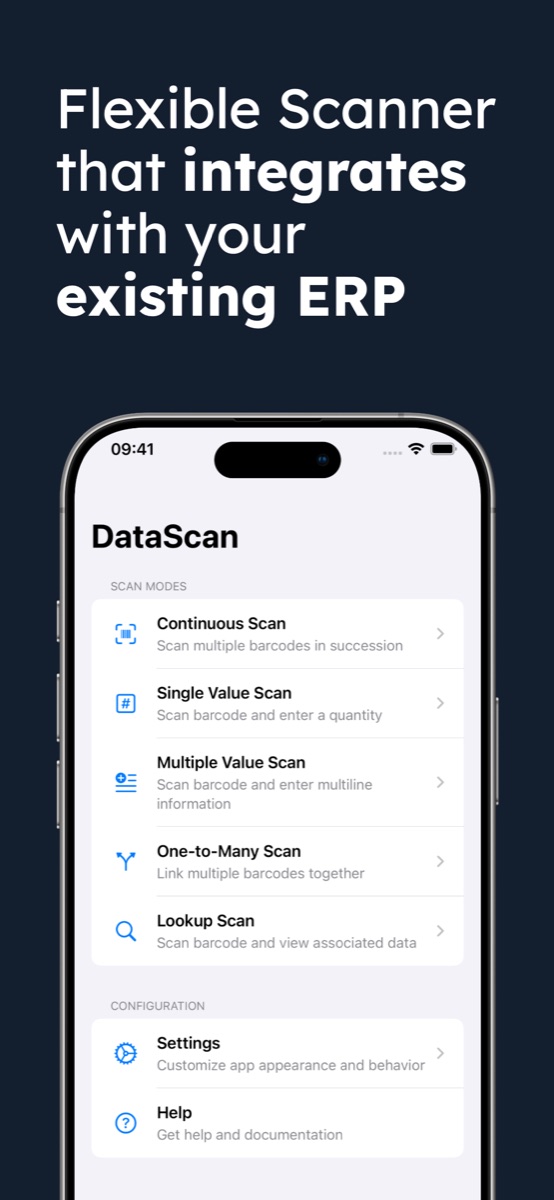
DataScan-Hauptmenü mit fünf Scan-Modi für die Inventur: Kontinuierlich, Einzelwert, Mehrwert, Eins-zu-Viele und Nachschlagen
Fünf Scan-Modi für Zählen, Mengen, Notizen, Verpacken und Nachschlagen.
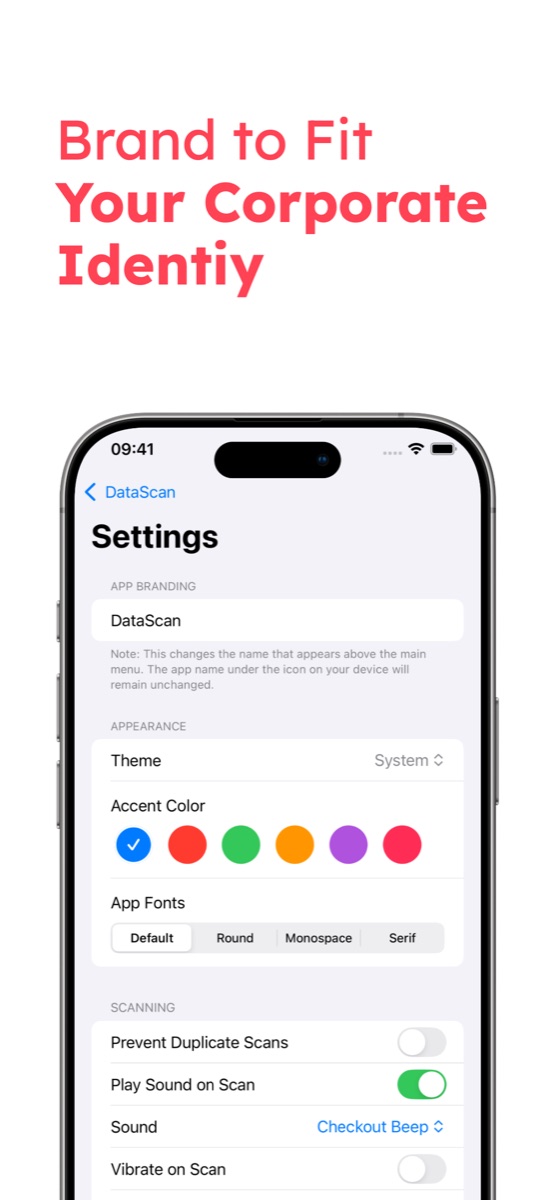
DataScan-Branding-Einstellungen mit Firmenname, Theme, Akzentfarben und Schriftarten
Passen Sie die App an Ihre Corporate Identity an.
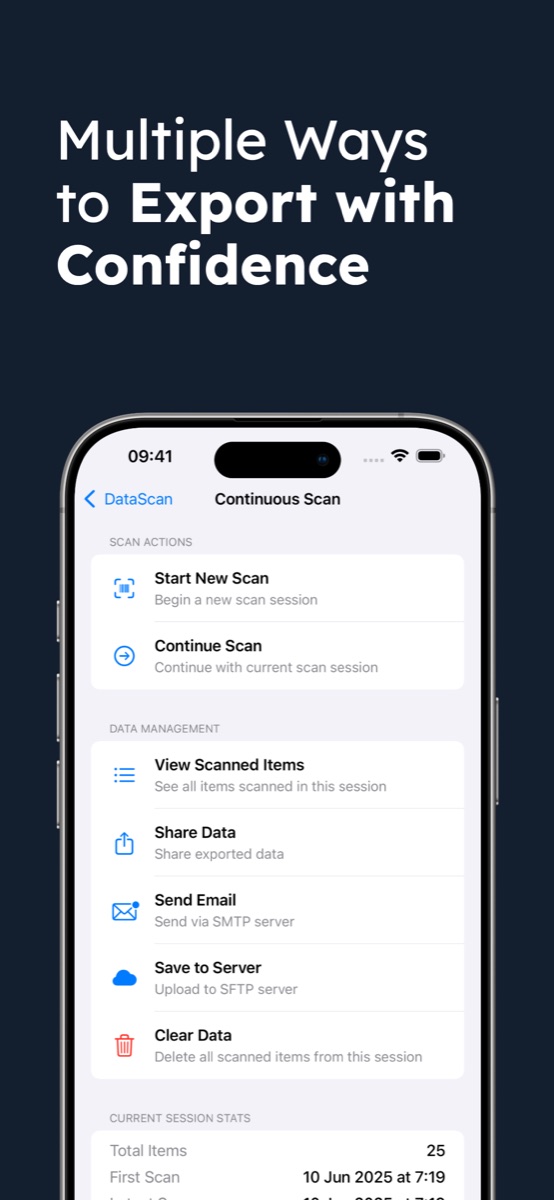
Export-Optionen in DataScan: Scan-Daten teilen, per E-Mail über SMTP senden oder auf einen SFTP-Server hochladen
Scan-Sitzungen per Share Sheet, SMTP-E-Mail oder SFTP-Upload exportieren.
CSV-Export-Einstellungen mit Trennzeichen, Dateikodierung, Kopfzeilen, Sortierung und Datumsformat für saubere Tabellenimporte
CSV- und Excel-Exporte so einstellen, dass Dateien sauber in Ihre Systeme importiert werden.
Nachschlage-Datenbank in DataScan mit Produktdetails zu einem gescannten Barcode
Produktliste importieren und jeden Scan dagegen abgleichen.
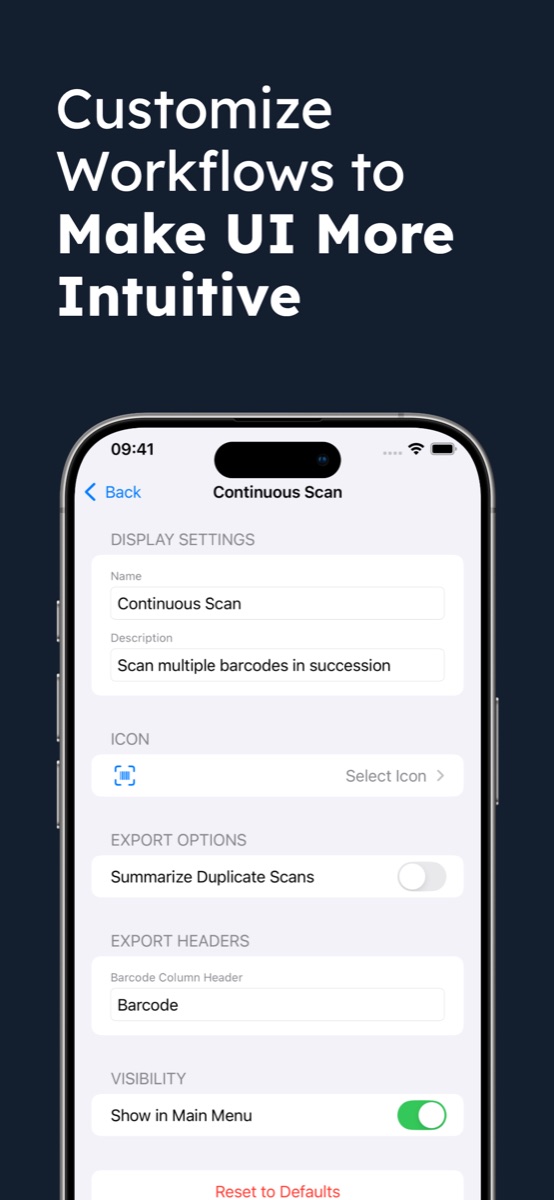
Workflow-Anpassung in DataScan: Scan-Modi umbenennen, Beschreibungen, Icons und Export-Kopfzeilen bearbeiten
Modi und Export-Kopfzeilen umbenennen — passend zu Ihrer Arbeitsweise.
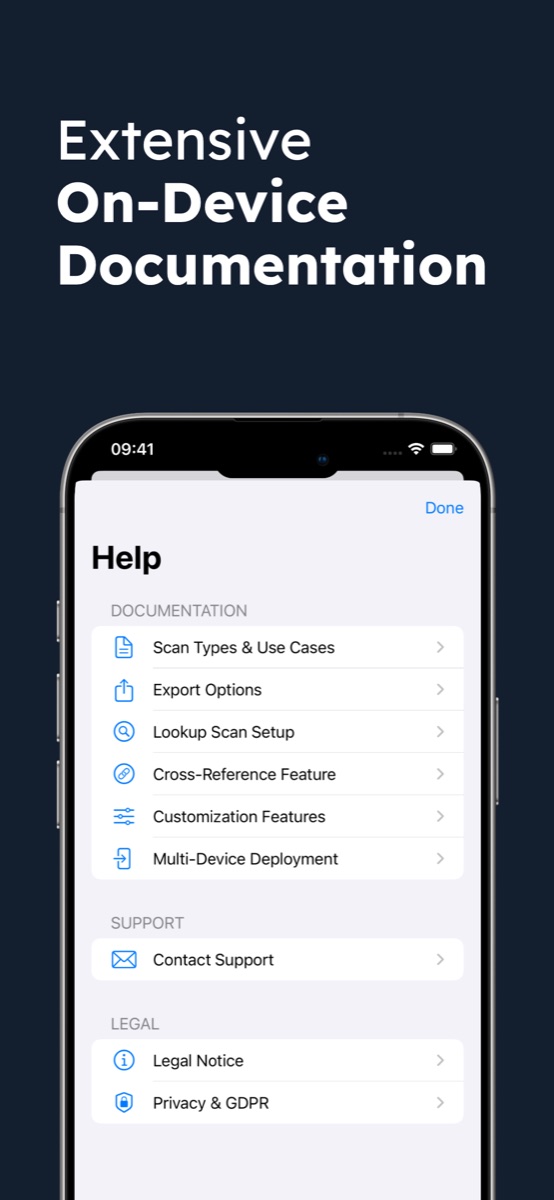
Integrierte Dokumentation und Support-Bereiche in der DataScan Barcode-Scanner-App
Umfangreiche Dokumentation direkt in der App, kein Handbuch nötig.

Fünf Scan-Modi für jeden Inventur-Workflow

Von der schnellen Inventur bis zum Datenbank-Abgleich — wählen Sie den Modus, der zur Aufgabe passt.

Lagermitarbeiter zählt Bestände mit dem kontinuierlichen Barcode-Scan-Modus von DataScan
1

Kontinuierlicher Scan

Schnelle Barcode-Serienerfassung für Inventurzählungen, Wareneingang und Bestandsprüfungen. Codes werden automatisch erfasst, sobald sie im Kamerabild erscheinen — mit einer optionalen Einstellung, die denselben Code zweimal hintereinander ignoriert, und einer Touch-and-Hold-Pause. Der Standardmodus für permanente Inventur und Bestandsaufnahmen.

Händler bei der Wein-Inventur mit Barcode-Scan und Mengeneingabe am Smartphone
2

Einzelwert-Scan

Artikel scannen und anschließend die Menge auf einem großen Ziffernblock eingeben. Eine laufende Summe zeigt die bisher gezählte Menge — ideal für Inventuren, Kommissionierung und Wareneingang mit Mengen.

Techniker scannt Geräte-Barcodes mit Notizen und GPS-Standort auf einer Baustelle
3

Mehrwert-Scan

Ergänzen Sie jeden Scan um eine Notiz, dazu per Knopfdruck GPS-Koordinaten und das Wetter. Macht Ihr Smartphone zum mobilen Datenerfassungstool für Geräteinspektionen, Asset-Prüfungen und Wartungsrundgänge.

Lagermitarbeiter verpackt Artikel in Kartons und verknüpft sie per Eins-zu-Viele-Barcode-Scan
4

Eins-zu-Viele-Scan

Verknüpfen Sie Artikel mit Behältern: Karton scannen, dann alles, was hineinkommt. Die Verknüpfungen bleiben im Export erhalten — ideal für Verpackung, Palettenbau und Kit-Montage.

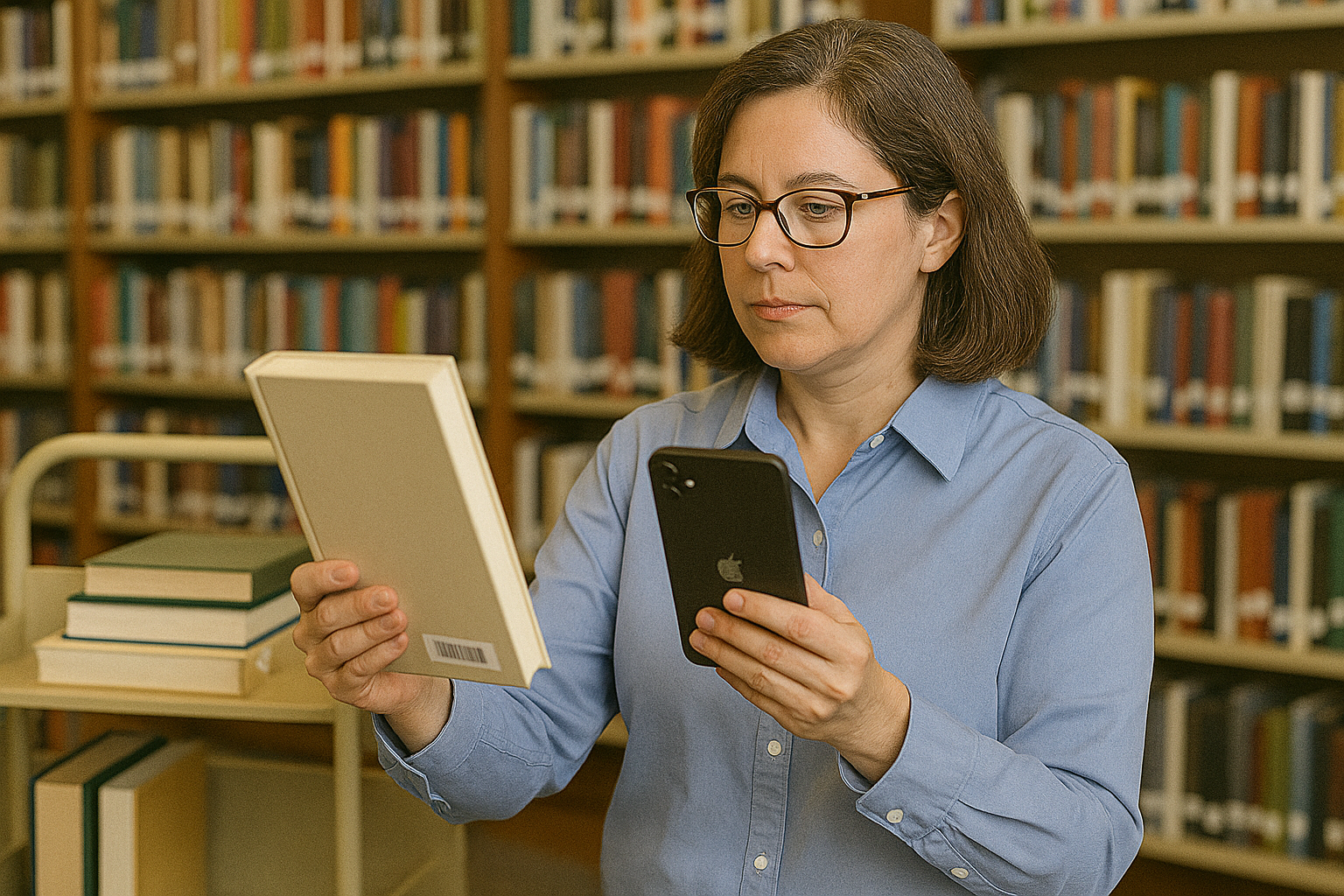
Bibliothekarin prüft Buch-Barcodes gegen eine importierte Datenbank mit dem Nachschlage-Modus von DataScan
5

Nachschlage-Scan

Importieren Sie Ihre Produktdatenbank als CSV und gleichen Sie Scans sofort dagegen ab. Nutzen Sie Ihr Smartphone als Preischecker, Produktinformationsterminal oder Prüfwerkzeug.

Ratgeber: Barcode-Scans nach Excel, Sheets & ins ERP bringen

Schritt-für-Schritt-Anleitungen für die häufigsten Barcode-Scanning-Workflows.

Häufig gestellte Fragen

Klare Antworten rund ums Scannen von Barcodes in Tabellen mit dem Smartphone.

Ja. DataScan nutzt die Kamera Ihres iPhones, um Barcodes und QR-Codes zu scannen — ganz ohne externe Hardware. Die App ist für den Geschäftseinsatz gebaut: Inventurzählungen, Wareneingang, Asset-Tracking und mehr, mit sauberen Exporten nach CSV und Excel.

Mehr erfahren

Wählen Sie Excel oder CSV einmalig unter „Bevorzugtes Exportformat“ in den Einstellungen. Tippen Sie nach einer Sitzung auf „Daten teilen“, „E-Mail senden“ oder „Auf Server speichern“. Die Datei öffnet sich in Excel.

Mehr erfahren

Für die meisten Inventuraufgaben: ja. DataScan bietet fünf Scan-Modi, Mengen und Notizen pro Scan und den direkten Export in Tabellendateien. Für ganztägiges industrielles Scannen kann dedizierte Hardware ergonomische Vorteile behalten.

Mehr erfahren

Exportieren Sie Ihre Sitzung als CSV und importieren Sie die Datei in Google Sheets über „Datei > Importieren“, oder senden Sie sich die Datei per E-Mail und öffnen Sie sie in Sheets.

Mehr erfahren

Ja. Das Scannen funktioniert vollständig offline, ebenso das Speichern der Exportdatei auf dem Gerät — keine Verbindung erforderlich. Eine Netzwerkverbindung brauchen Sie nur, um die Datei per E-Mail oder über Ihren eigenen SMTP-Server zu senden, sie per FTP oder SFTP hochzuladen und um Wetterdaten oder eine Nachschlageliste von einer URL abzurufen.

Mehr erfahren

Nutzen Sie den Einzelwert-Scan: Artikel scannen, dann die Menge auf einem großen Ziffernblock eingeben. DataScan führt laufende Summen, und der Export listet jeden Barcode mit der gezählten Menge.

Mehr erfahren

Ja — dafür gibt es den kontinuierlichen Scan. Barcodes werden automatisch erfasst, sobald sie im Kamerabild erscheinen, mit einer optionalen Einstellung, die denselben Code zweimal hintereinander ignoriert, und einer Touch-and-Hold-Pause für geschäftige Umgebungen.

Mehr erfahren

DataScan exportiert Standard-CSV- und Excel-Dateien, die Sie über die integrierten Importwerkzeuge Ihres Systems einlesen — keine Live-Verbindung, keine API nötig. Sie können die Datei auch mit einem Tipp per SFTP in einen Ordner hochladen, aus dem Ihr System importiert.

Mehr erfahren

DataScan liest 13 Barcode-Typen: QR-Code, Code 128, Code 39, Code 93, EAN-8, EAN-13, UPC-A, UPC-E, PDF417, Codabar, Interleaved 2 of 5, Aztec und Data Matrix. Sie können die Typen abschalten, die Sie nicht benötigen, sodass die Kamera andere Codes ignoriert.

Mehr erfahren

Ja. Hinterlegen Sie einmalig Ihren eigenen SMTP-Server für E-Mails oder einen FTP- bzw. SFTP-Server für Uploads. Danach genügt ein einziger Tipp, um eine Scan-Sitzung zu senden. DataScan sendet Ihre Scandaten nie von selbst oder zeitgesteuert: Jeder Export wird von Ihnen gestartet.

Mehr erfahren

Jedes Gerät scannt unabhängig und exportiert seine eigene Datei — eine Live-Synchronisierung zwischen Nutzern gibt es nicht. In der Praxis exportieren Teams CSV-Dateien und führen sie in Excel oder Google Sheets zusammen. Eine Einstellungsdatei überträgt die Konfiguration auf jedes Gerät.

Mehr erfahren

DataScan startet mit einer 7-tägigen kostenlosen Testphase mit vollem Funktionsumfang. Danach läuft die App als Abonnement über den App Store oder Google Play, wahlweise im Monats- oder Jahresabo. App Store und Google Play zeigen den aktuellen Preis in Ihrer Landeswährung.

Mehr erfahren

Ihre Scans bleiben auf Ihrem Gerät, bis Sie sie exportieren oder versenden. Wir speichern Ihre Scandaten nicht auf unseren Servern. Die App sendet anonymisierte Nutzungsstatistiken und Absturzberichte an unseren eigenen Analyseserver. Wenn Sie auf „Wetter“ tippen, erhält der Wetterdienst Ihren Standort (Apple Wetter auf iPhone und iPad).

Mehr erfahren

Einfache, transparente Preisgestaltung

Professionelle Funktionen zu einem fairen Preis

Alle Funktionen in jedem Plan enthalten. Einfache Abrechnung über den App Store.

DataScan bietet monatliche und jährliche Abonnements. App Store und Google Play zeigen den Preis in Ihrer Landeswährung.

  • Alle 5 Scan-Modi
  • Unbegrenzte Scans
  • Alle Export-Optionen
  • CSV- & Excel-Unterstützung
  • Versand per E-Mail oder über Ihren eigenen SMTP-Server
  • FTP/SFTP-Uploads
  • Vollständige Anpassung
  • Konfig-Export/Import
  • Umfassende Dokumentation

Bereit, Ihren Scan-Workflow zu optimieren?

Den aktuellen Preis in Ihrer Währung finden Sie im App Store

Download on the App Store Get it on Google Play

7 Tage kostenlos testen

Starten Sie noch heute die Inventur mit Ihrem Smartphone

Scannen Sie Barcodes mit DataScan und exportieren Sie sie als Dateien für Ihre Tabellen und ERP-Importe.