自 2012 年起上架 App Store


把您的 iPhone 变成企业条形码扫描器 — 将库存扫描为 Excel 和 CSV 文件

DataScan 将您的手机变成用于库存管理和物流的专业条形码及 QR 码扫描器。五种扫描模式、离线扫描,以及可供您导入 Excel、Google Sheets、SAP 或 QuickBooks 的 CSV 或 Excel 文件 — 无需额外硬件,无广告。

始于 2012 年

已上架 App Store

7 天试用

免费且功能齐全

隐私保护

无广告,无广告跟踪

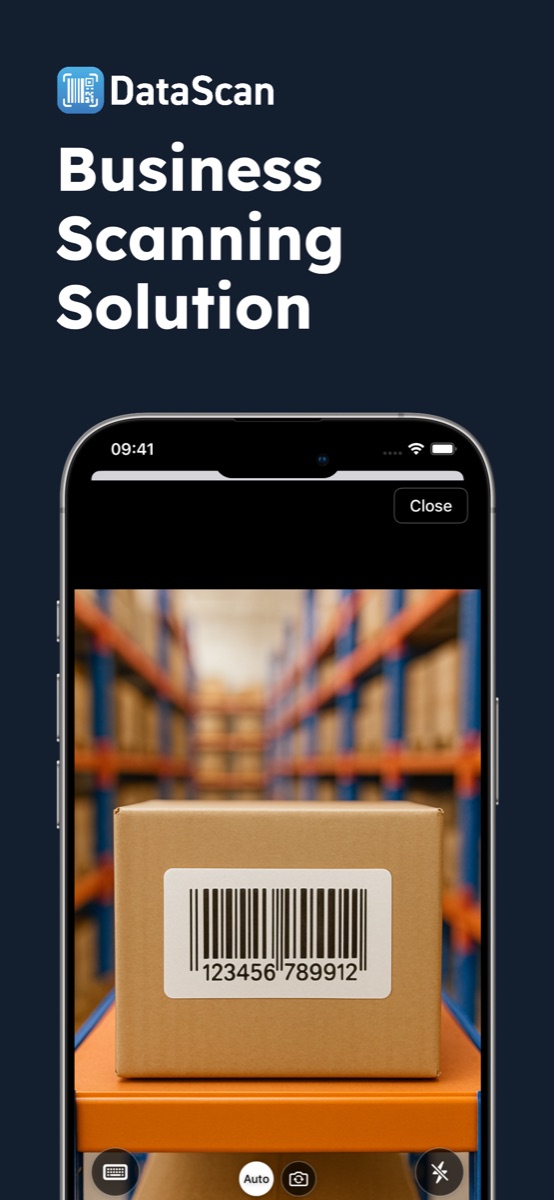
iPhone 上的 DataScan 条形码扫描应用正在仓库通道中扫描纸箱条形码

在您的手机上获取 DataScan

从第一天起即包含全部功能 — 几分钟内即可开始扫描。

7 天免费试用

正在用手机浏览吗?请打开 get.datascan.app 我们会将您引导至相应的商店。

工作原理:从条形码到电子表格,只需三步

无需扫描硬件,无需 IT 项目 — 您的 iPhone 或 Android 手机即可完成一切。

1

用相机扫描条形码

从五种扫描模式中选择一种 — 快速连续计数、扫描加数量、带 GPS 的备注、一对多打包,或数据库查询 — 即可开始扫描。完全离线运行。

2

查看扫描结果

每次扫描都会记入一个列表,您可以在任何数据离开设备之前进行查看;扫错的条目向左滑动即可删除。计数、数量和备注会保存在一起。

3

导出至 Excel、CSV 或您的 ERP

通过电子邮件、共享菜单、FTP 或 SFTP 发送 CSV 或 Excel 文件,然后借助 Excel、Google Sheets、SAP 或 QuickBooks 的标准文件导入功能将其导入。

CSV 导出文件可用于以下系统的文件导入:

Excel Google Sheets 您的 ERP

深入了解这款条形码扫描应用

当前的 App Store 截图 — 这正是您将获得的内容。

DataScan 条形码扫描器用 iPhone 相机在仓库通道中扫描纸箱条形码
将相机对准条形码:DataScan 可读取 13 种条形码类型。
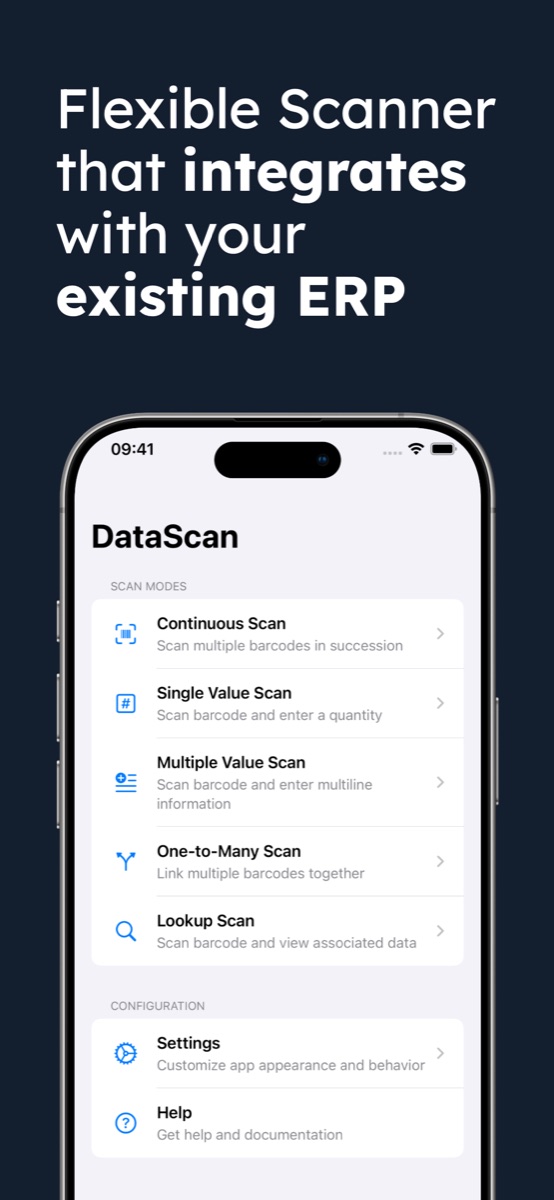
DataScan 主菜单,提供五种库存扫描模式:连续、单值、多值、一对多和查询扫描
五种扫描模式,用于清点、数量、备注、装箱和查询。
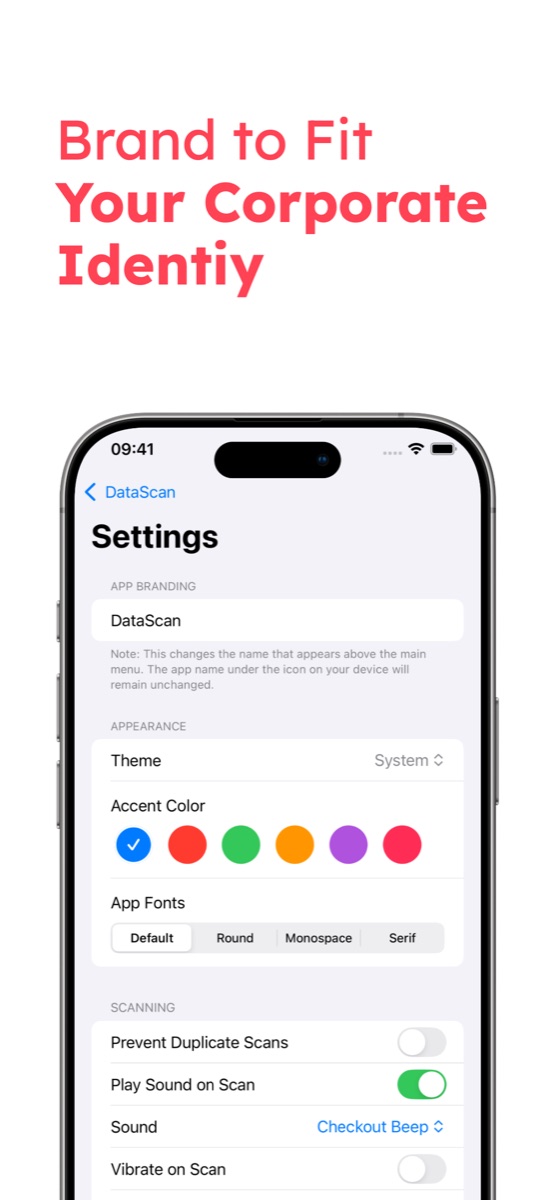
DataScan 品牌设置,可自定义公司名称、主题、强调色和字体
为应用打造契合企业形象的品牌外观。
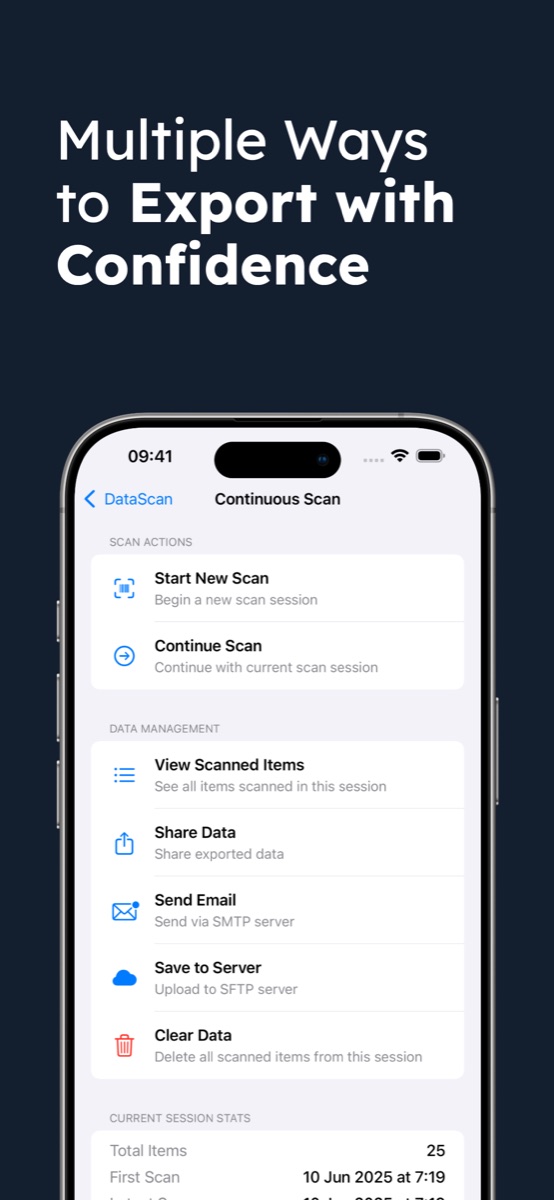
DataScan 中的导出选项:共享扫描数据、通过 SMTP 发送电子邮件或上传至 SFTP 服务器
通过共享菜单、SMTP 电子邮件或 SFTP 上传导出扫描会话。
CSV 导出设置,包含分隔符、文件编码、表头、排序顺序和日期格式,以便整洁导入电子表格
调整 CSV 和 Excel 导出设置,让文件整洁地导入您的系统。
DataScan 的查询扫描产品数据库,显示与扫描条形码匹配的产品详情
导入产品清单,将每次扫描与之比对查询。
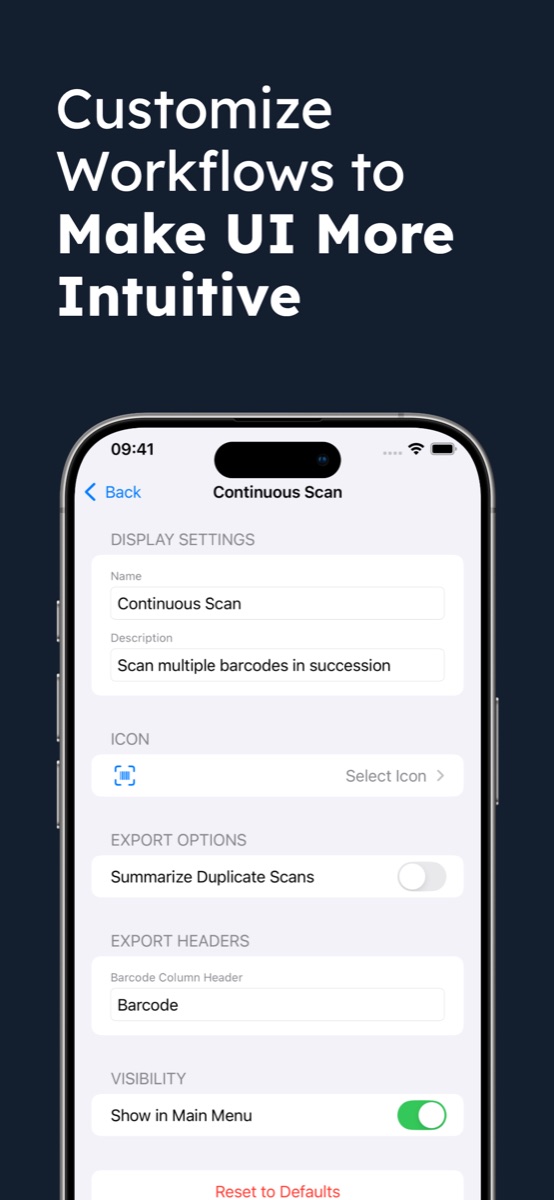
DataScan 中的工作流程自定义:重命名扫描模式,编辑说明、图标和导出表头
重命名模式和导出表头,以契合团队的工作方式。
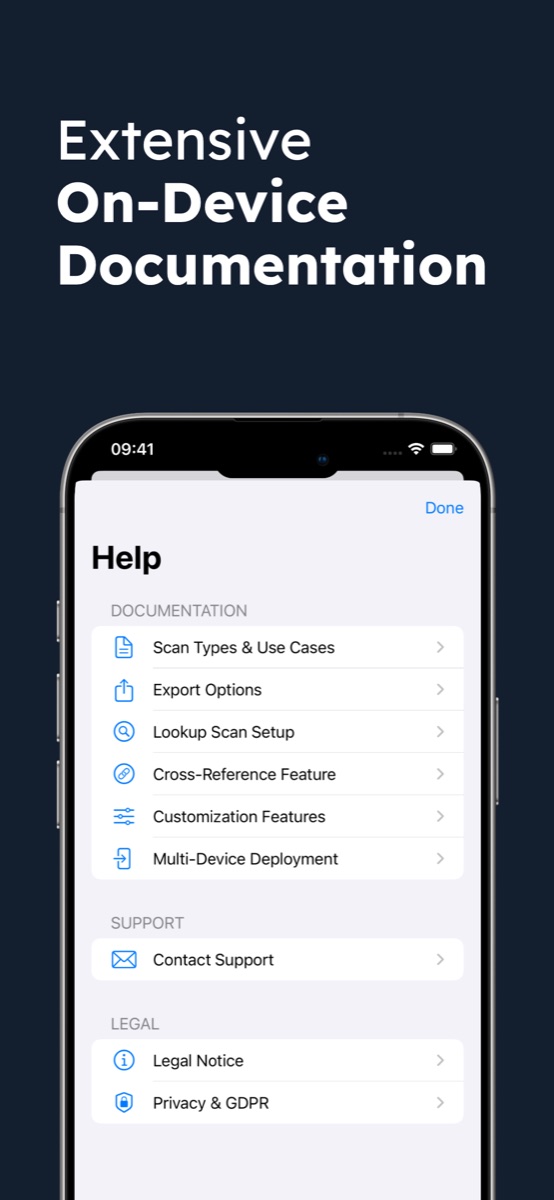
DataScan 条形码扫描应用中内置的文档和支持界面
设备内置详尽文档,无需说明书。

适用于各类库存工作流程的五种扫描模式

从快速盘点到数据库核对 — 选择契合任务的模式。

仓库工人使用 DataScan 连续条形码扫描模式清点库存
1

连续扫描

用于库存盘点、收货和库存审计的快速条形码采集。条码进入相机视野时即被自动采集,可选设置可忽略连续两次扫描的同一条码,并支持长按暂停。是循环盘点和库存盘点的首选模式。

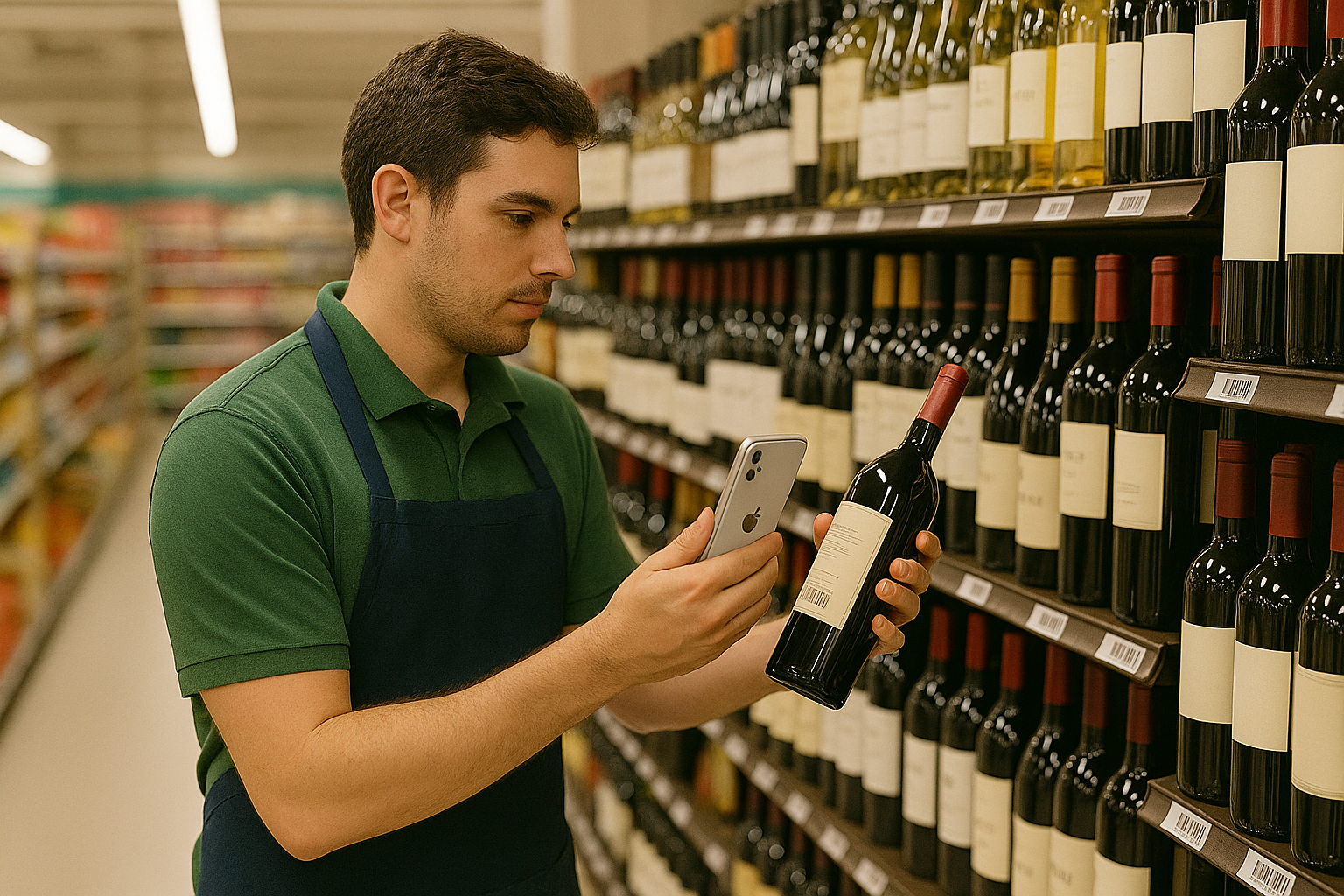
零售商用手机通过条形码扫描和数量输入进行葡萄酒盘点
2

单值扫描

扫描一件物品,然后在大号数字键盘上输入数量。累计总数会显示目前已清点的数量 — 非常适合带数量的盘点、订单拣选和收货。

现场技术人员在建筑工地上扫描设备条形码并附加备注和 GPS 位置
3

多值扫描

为每次扫描添加一条备注,点一下按钮即可同时记录 GPS 坐标和天气。将您的手机变成用于设备检查、资产审计和维护巡检的现场数据采集工具。

仓库员工使用一对多条形码扫描将物品装入箱中并进行关联
4

一对多扫描

将物品与容器关联:扫描一个箱子,再扫描放入其中的所有物品。这些关联关系会在导出中保留 — 非常适合打包、码垛和套件组装。

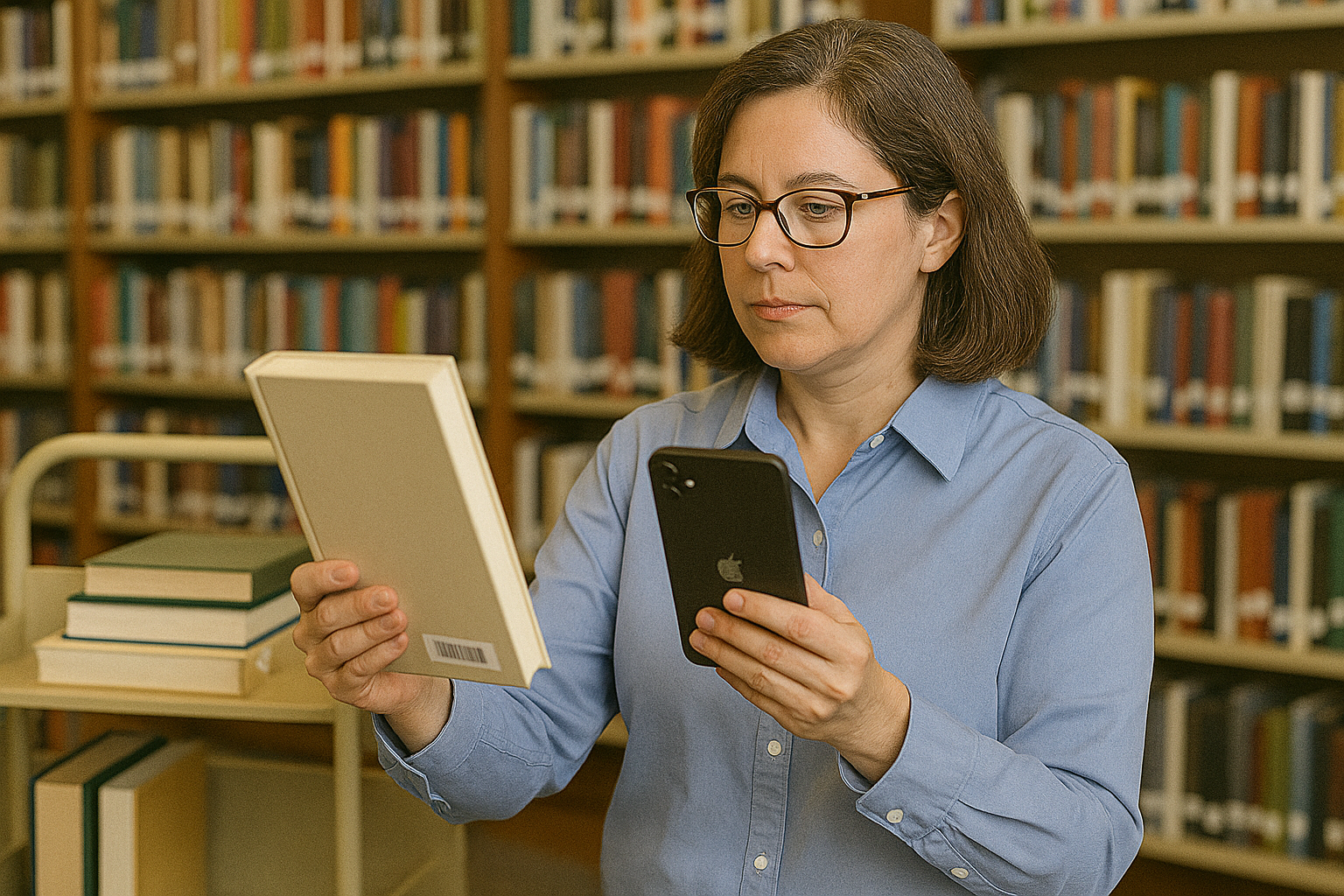
图书管理员使用 DataScan 查询模式将图书条形码与导入的数据库进行核对
5

查询扫描

将您的产品数据库以 CSV 形式导入,即时将扫描结果与之核对。把手机用作价格查询器、产品信息终端或验证工具。

指南:将条形码扫描导入 Excel、Sheets 和您的 ERP

针对最常见条形码扫描工作流程的分步指南。

常见问题

关于用手机将条形码扫描至电子表格的直截了当的解答。

可以。DataScan 使用 iPhone 的相机扫描条形码和 QR 码 — 无需外部硬件。它专为商务用途打造:库存盘点、收货、资产追踪等,并可整洁地导出为 CSV 和 Excel。

了解更多

在「设置」的「首选导出格式」中一次性选择 Excel 或 CSV。扫描会话结束后,点按「共享数据」、「发送电子邮件」或「保存到服务器」。文件可在 Excel 中打开。

了解更多

对于大多数库存任务而言可以。DataScan 增加了五种扫描模式、每次扫描的数量和备注,以及直接导出为电子表格文件。对于全天候的工业扫描,专用硬件在人体工学方面仍可能具有优势。

了解更多

将会话导出为 CSV,通过「文件」>「导入」将其导入 Google Sheets,或将文件通过电子邮件发送给自己并在 Sheets 中打开。

了解更多

可以。扫描完全离线运行,将导出文件保存到设备同样可离线完成 — 无需连接。只有在通过电子邮件或您自己的 SMTP 服务器发送文件、通过 FTP 或 SFTP 上传文件,以及获取天气数据或从 URL 获取查询列表时,才需要网络。

了解更多

使用单值扫描模式:扫描物品,然后在大号数字键盘上输入数量。DataScan 会保持累计计数,导出内容会列出每个条形码及其清点数量。

了解更多

可以 — 这就是连续扫描模式。条码进入相机视野时即被自动采集,可选设置可忽略连续两次扫描的同一条码,并提供适用于繁忙环境的长按暂停。

了解更多

DataScan 导出标准的 CSV 和 Excel 文件,您可使用系统内置的导入工具将其导入 — 无需实时连接或 API。您也可以轻点一下,通过 SFTP 将文件上传到系统用于导入的文件夹。

了解更多

DataScan 可读取 13 种条形码类型:QR Code、Code 128、Code 39、Code 93、EAN-8、EAN-13、UPC-A、UPC-E、PDF417、Codabar、Interleaved 2 of 5、Aztec 和 Data Matrix。您可以关闭不需要的类型,让相机忽略其他条形码。

了解更多

可以。只需输入一次您自己的 SMTP 服务器用于电子邮件,或输入 FTP 或 SFTP 服务器用于上传。此后,发送一个扫描会话只需轻点一下。DataScan 绝不会自行或按计划发送您的扫描数据:每一次导出都由您亲自发起。

了解更多

每台设备独立扫描并导出各自的文件 — 没有实时的多用户同步。实际操作中,团队会导出 CSV 文件并在 Excel 或 Google Sheets 中合并。一个设置文件即可将配置复制到每台设备。

了解更多

DataScan 提供功能齐全的 7 天免费试用。之后为通过 App Store 或 Google Play 计费的订阅,提供月付和年付方案。App Store 和 Google Play 会以您的当地货币显示当前价格。

了解更多

在您导出或发送之前,您的扫描数据始终保留在您的设备上。我们不会将您的扫描数据存储在我们的服务器上。应用会将匿名化的使用统计数据和崩溃报告发送到我们自己的分析服务器。当您点按「天气」时,天气服务会收到您的位置(在 iPhone 和 iPad 上为 Apple 天气)。

了解更多

简单透明的价格

以公道价格提供专业功能

每个方案均包含全部功能。通过 App Store 轻松付费。

DataScan 提供月付和年付订阅方案。App Store 和 Google Play 会以您的当地货币显示价格。

  • 全部 5 种扫描模式
  • 无限次扫描
  • 全部导出选项
  • 支持 CSV 和 Excel
  • 通过电子邮件或您自己的 SMTP 服务器发送
  • FTP/SFTP 上传
  • 完全自定义
  • 配置导出/导入
  • 详尽文档

准备好精简您的扫描工作流程了吗?

请在 App Store 查看以您的货币显示的当前价格

Download on the App Store Get it on Google Play

7 天免费试用

今天就用您的手机开始扫描库存

使用 DataScan 扫描条形码,并将其导出为可供电子表格和 ERP 导入的文件。