自 2012 年起深受企业信赖

把您的 iPhone 变成企业条形码扫描器 — 将库存直接扫描至 Excel、CSV 和 Sheets

DataScan 将您的手机变成用于库存管理和物流的专业条形码及 QR 码扫描器。五种扫描模式、离线扫描,以及可直接导入 Excel、Google Sheets、SAP 或 QuickBooks 的整洁 CSV 或 Excel 导出 — 无需额外硬件,无广告,无跟踪。

始于 2012 年

在 App Store 深受信赖

7 天试用

免费且功能齐全

隐私保护

无广告,无跟踪

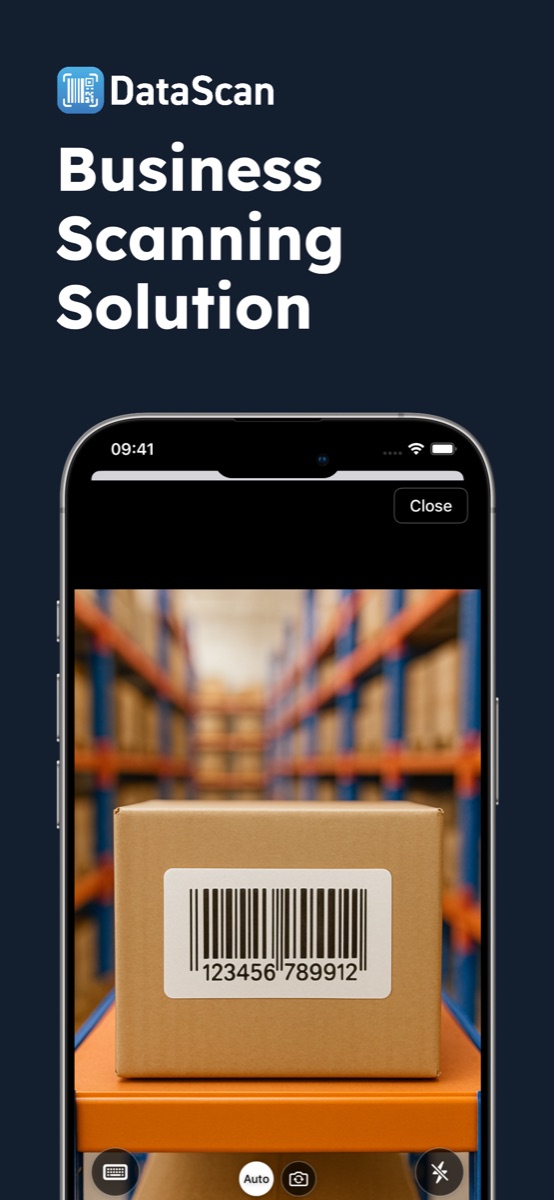
iPhone 上的 DataScan 条形码扫描应用正在仓库通道中扫描纸箱条形码

在您的手机上获取 DataScan

从第一天起即包含全部功能 — 几分钟内即可开始扫描。

7 天免费试用

正在用手机浏览吗?请打开 get.datascan.app 我们会将您引导至相应的商店。

工作原理:从条形码到电子表格,只需三步

无需扫描硬件,无需 IT 项目 — 您的 iPhone 或 Android 手机即可完成一切。

1

用相机扫描条形码

从五种扫描模式中选择一种 — 快速连续计数、扫描加数量、带 GPS 的备注、一对多打包,或数据库查询 — 即可开始扫描。完全离线运行。

2

查看并整理会话

每次扫描都会记入一个会话,您可以在任何数据离开设备之前对其进行查看、编辑和整理。会话会将计数、数量和备注保存在一起。

3

导出至 Excel、CSV 或您的 ERP

通过电子邮件、共享菜单、FTP 或 SFTP 发送整洁的 CSV 或 Excel 文件 — 借助其标准文件导入功能,直接导入 Excel、Google Sheets、SAP 或 QuickBooks。

CSV 和 Excel 导出可整洁地导入以下系统:

SAP Oracle Microsoft Dynamics Zapier Excel Google Sheets

深入了解这款条形码扫描应用

当前的 App Store 截图 — 这正是您将获得的内容。

DataScan 条形码扫描器用 iPhone 相机在仓库通道中扫描纸箱条形码
将相机对准任意条形码 — 扫描即时完成。
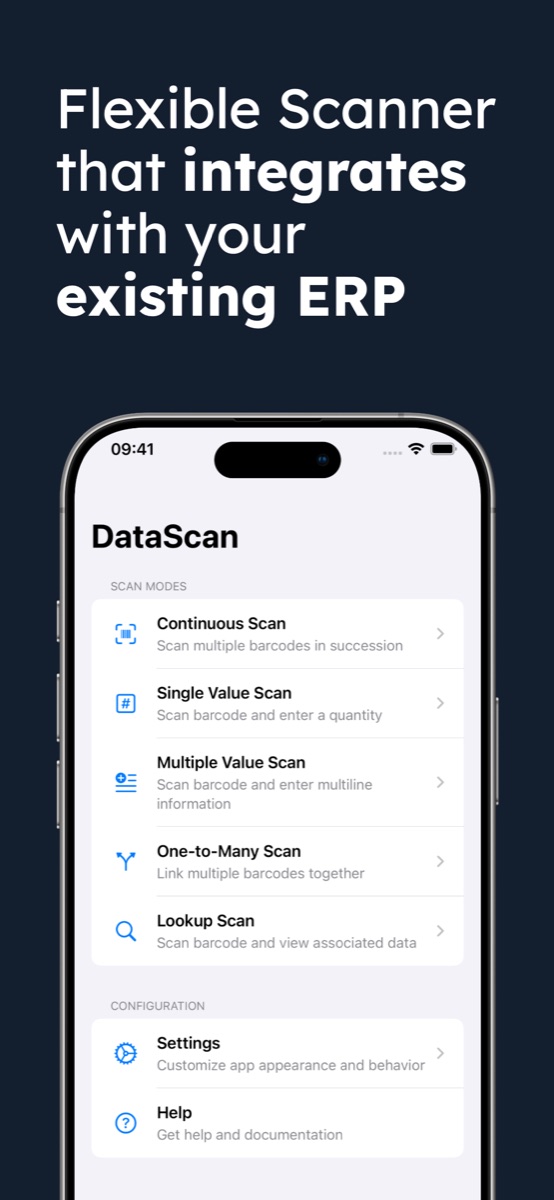
DataScan 主菜单,提供五种库存扫描模式:连续、单值、多值、一对多和查询扫描
五种扫描模式涵盖各类库存管理和物流工作流程。
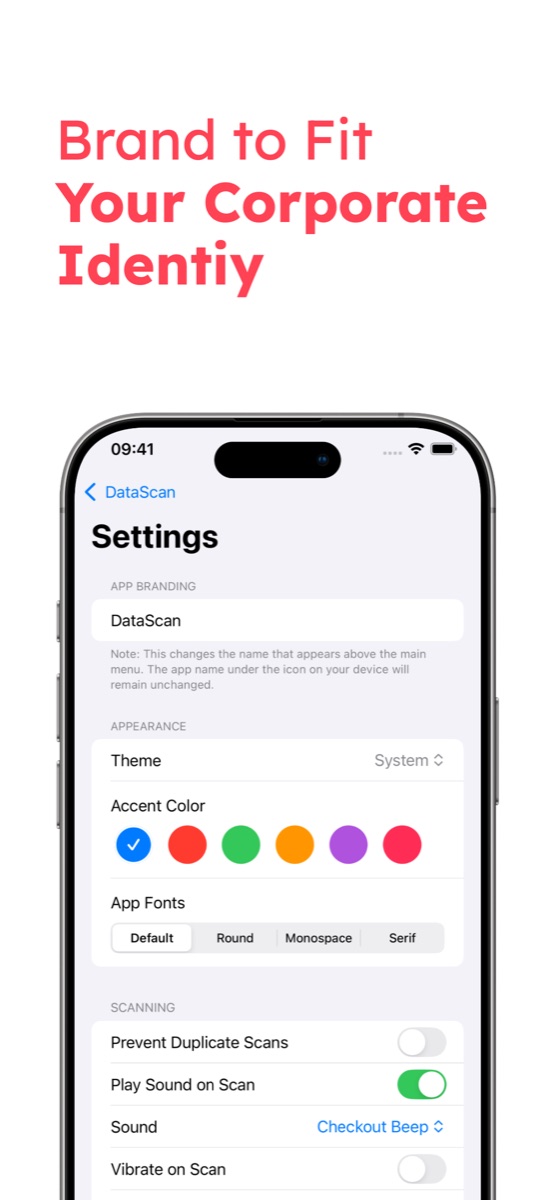
DataScan 品牌设置,可自定义应用名称、主题、强调色和字体
为应用打造契合企业形象的品牌外观。
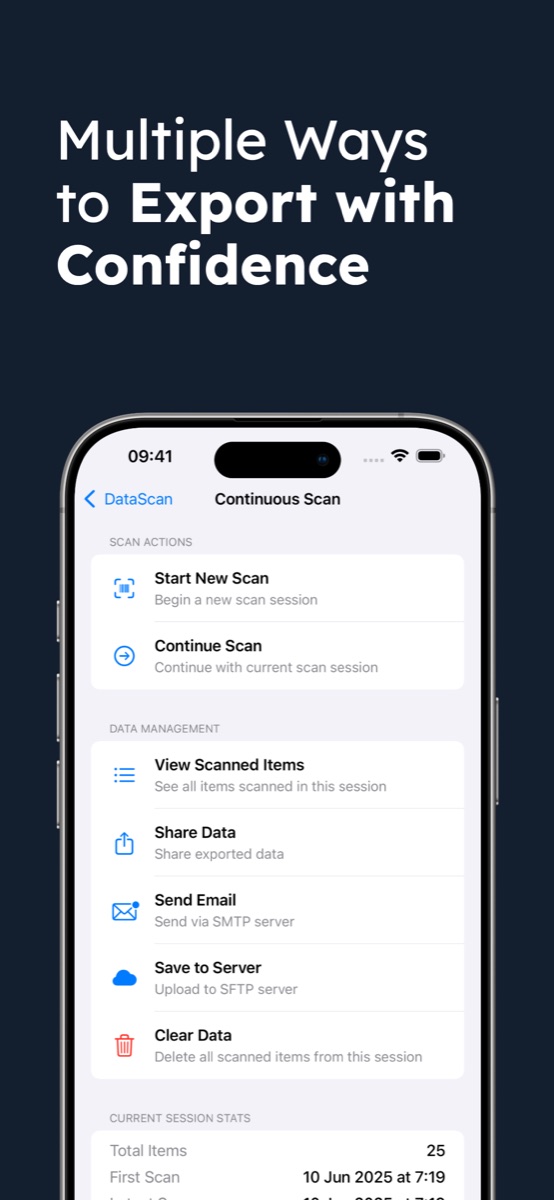
DataScan 中的导出选项:共享扫描数据、通过 SMTP 发送电子邮件或上传至 SFTP 服务器
通过共享菜单、SMTP 电子邮件或 SFTP 上传导出扫描会话。
CSV 导出设置,包含分隔符、文件编码、表头、排序顺序和日期格式,以便整洁导入电子表格
调整 CSV 和 Excel 导出设置,让文件整洁地导入您的系统。
DataScan 的查询扫描产品数据库,显示与扫描条形码匹配的产品详情
导入产品清单,将每次扫描与之比对查询。
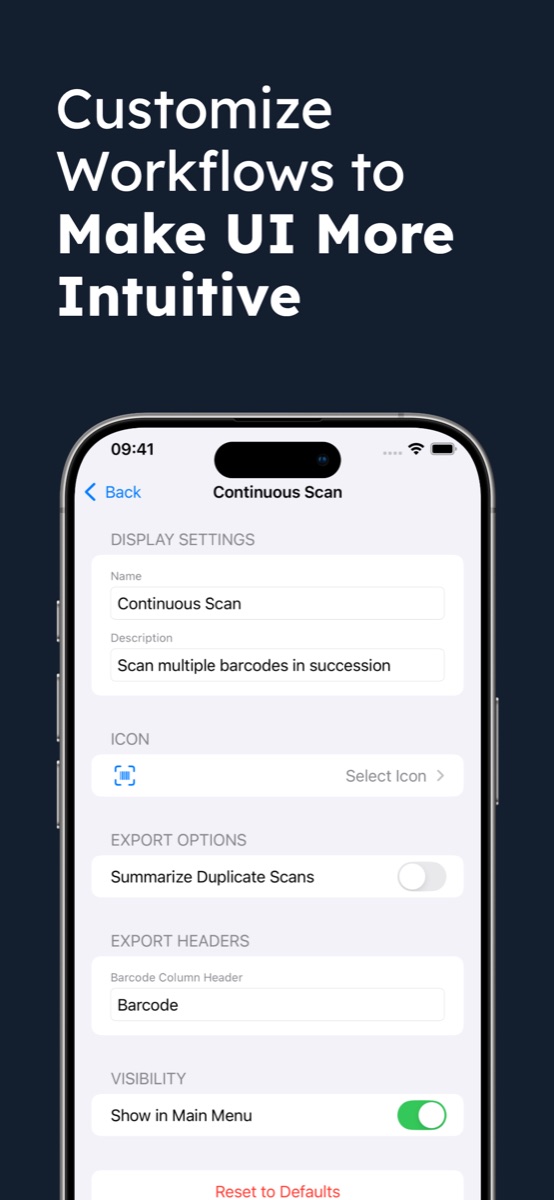
DataScan 中的工作流程自定义:重命名扫描模式,编辑说明、图标和导出表头
重命名模式和导出表头,以契合团队的工作方式。
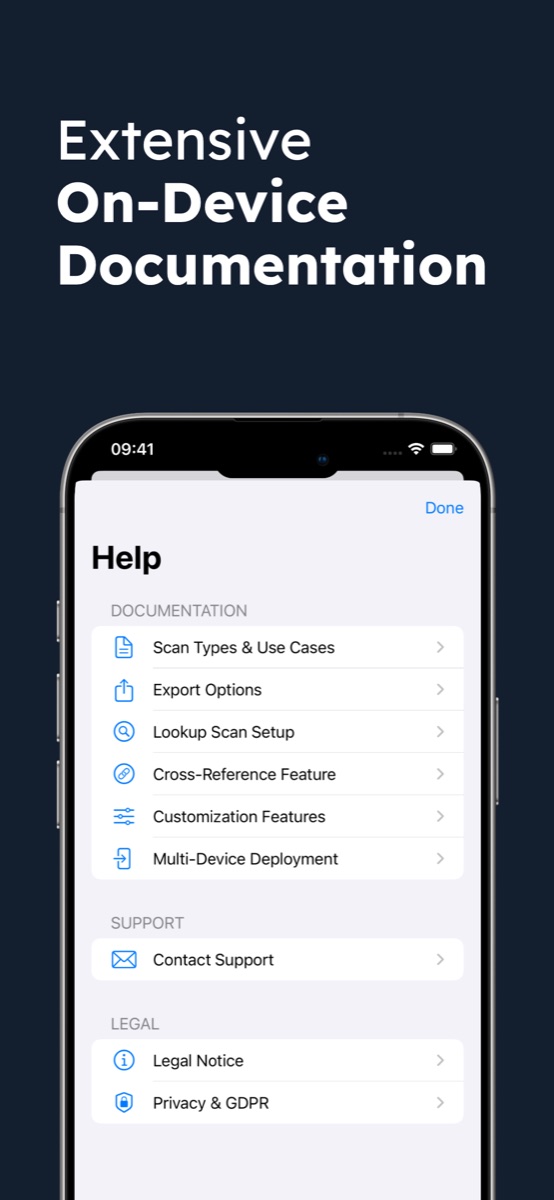
DataScan 条形码扫描应用中内置的文档和支持界面
设备内置详尽文档,无需说明书。

适用于各类库存工作流程的五种扫描模式

从快速盘点到数据库核对 — 选择契合任务的模式。

仓库工人使用 DataScan 连续条形码扫描模式清点库存
1

连续扫描

用于库存盘点、收货和库存审计的快速条形码采集。条码进入相机视野时即被自动采集,具备防重复功能和独特的长按暂停。是循环盘点和库存盘点的首选模式。

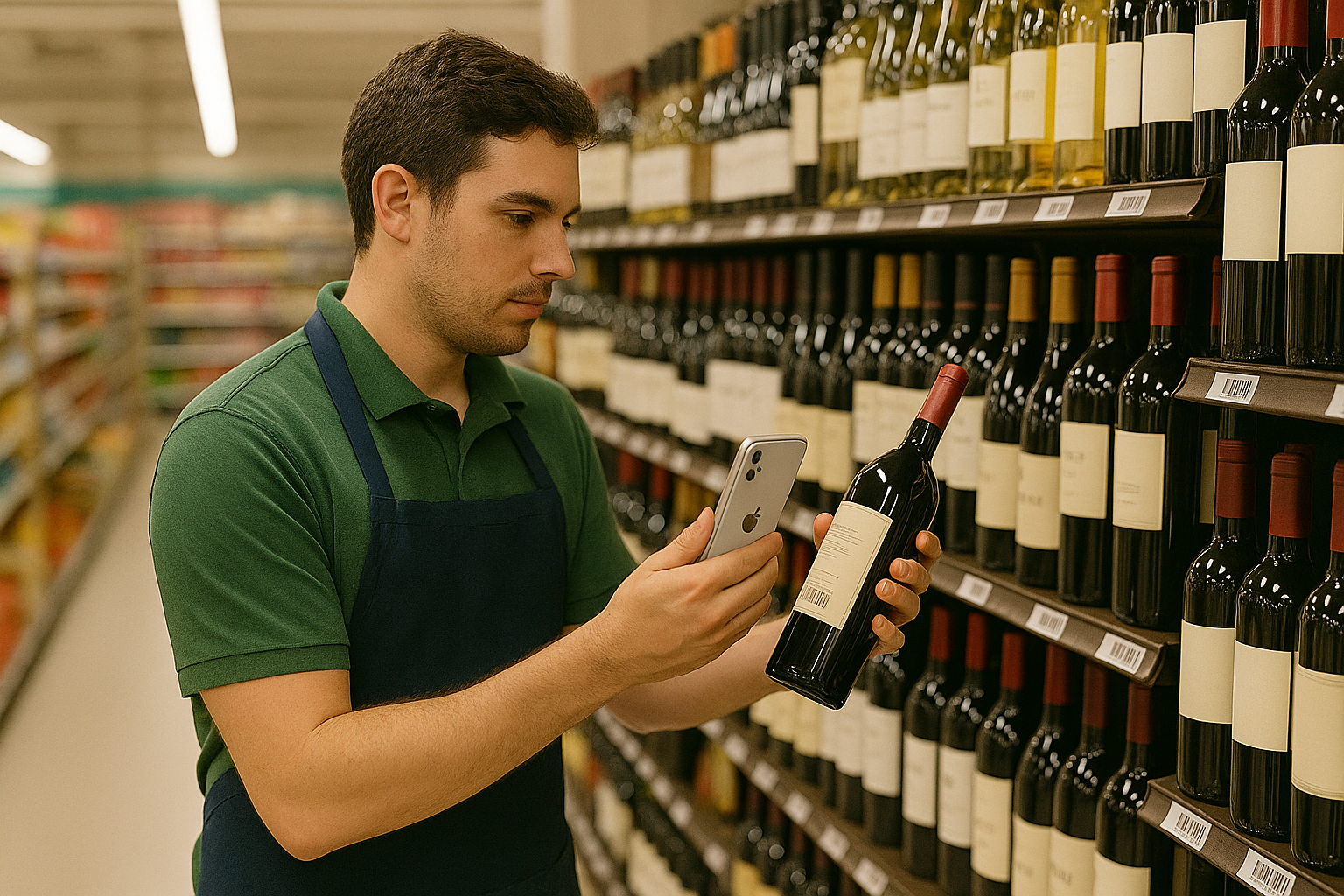
零售商用手机通过条形码扫描和数量输入进行葡萄酒盘点
2

单值扫描

扫描一件物品,然后在专为单手操作设计的数字键盘上输入数量。累计计数让库存数量保持准确 — 非常适合带数量的盘点、订单拣选和收货。

现场技术人员在建筑工地上扫描设备条形码并附加备注和 GPS 位置
3

多值扫描

为每次扫描附加备注和 GPS 位置。将您的手机变成用于设备检查、资产审计和维护巡检的现场数据采集工具。

仓库员工使用一对多条形码扫描将物品装入箱中并进行关联
4

一对多扫描

将物品与容器关联:扫描一个箱子,再扫描放入其中的所有物品。这些关联关系会在导出中保留 — 非常适合打包、码垛和套件组装。

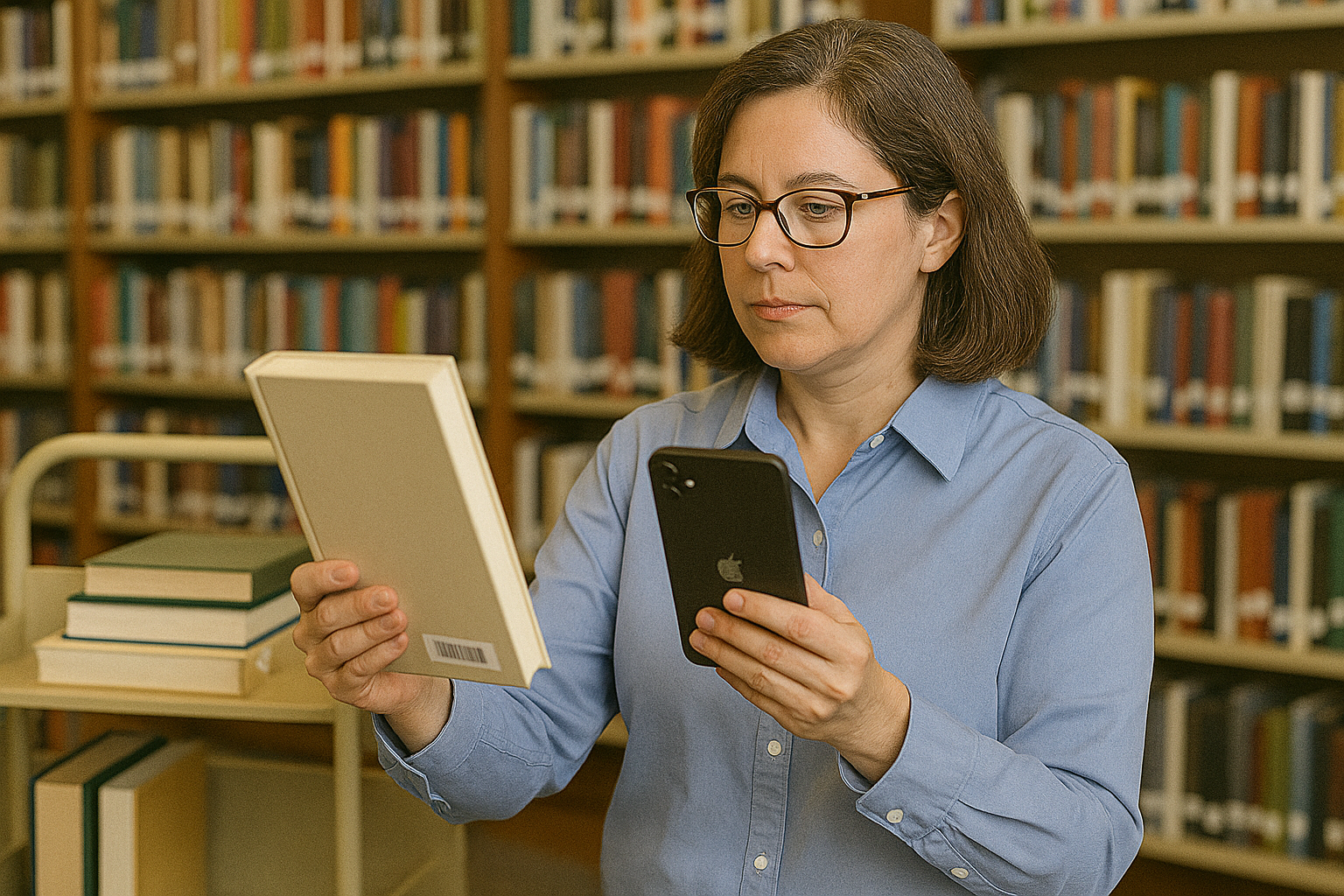
图书管理员使用 DataScan 查询模式将图书条形码与导入的数据库进行核对
5

查询扫描

将您的产品数据库以 CSV 形式导入,即时将扫描结果与之核对。把手机用作价格查询器、产品信息终端或验证工具。

指南:将条形码扫描导入 Excel、Sheets 和您的 ERP

针对最常见条形码扫描工作流程的分步指南。

常见问题

关于用手机将条形码扫描至电子表格的直截了当的解答。

可以。DataScan 使用 iPhone 的相机扫描条形码和 QR 码 — 无需外部硬件。它专为商务用途打造:库存盘点、收货、资产追踪等,并可整洁地导出为 CSV 和 Excel。

了解更多

完成扫描会话,点按「共享数据」,然后选择 Excel 或 CSV。您可以通过电子邮件发送该文件、保存到「文件」应用,或通过 FTP/SFTP 上传,然后直接在 Microsoft Excel 中打开。

了解更多

对于大多数库存任务而言可以。现代手机相机扫描快速可靠,而 DataScan 还增加了手持设备所缺乏的功能:五种扫描模式、会话管理和直接导出电子表格。对于全天候的工业扫描,专用硬件在人体工学方面仍可能具有优势。

了解更多

将会话导出为 CSV,通过「文件」>「导入」将其导入 Google Sheets,或将文件通过电子邮件发送给自己并在 Sheets 中打开。使用 Zapier 电子邮件工作流可以自动将新扫描追加到表格中。

了解更多

可以。扫描和会话管理完全离线运行 — 无需连接。仅在通过电子邮件、FTP 或 SFTP 导出时才需要网络;将导出文件保存到设备的操作同样可离线完成。

了解更多

使用单值扫描模式:扫描物品,然后在专为单手操作优化的数字键盘上输入数量。DataScan 会保持累计计数,导出内容会列出每个条形码及其清点数量。

了解更多

可以 — 这就是连续扫描模式。条码进入相机视野时即被自动采集,具备可配置的防重复功能,以及适用于繁忙环境的长按暂停。

了解更多

DataScan 导出标准的 CSV 和 Excel 文件,您可使用系统内置的导入工具将其导入 — 无需实时连接或 API。许多团队通过将文件 SFTP 上传至受监控的导入文件夹来自动完成交接。

了解更多

DataScan 可读取 13 种条形码类型:QR Code、Code 128、Code 39、Code 93、EAN-8、EAN-13、UPC-A、UPC-E、PDF417、Codabar、Interleaved 2 of 5、Aztec 和 Data Matrix。您可以筛选启用的类型,以加快扫描速度。

了解更多

可以。为电子邮件导出配置您自己的 SMTP 服务器,或设置 FTP/SFTP 上传目标。配置完成后,将会话发送到您的服务器或收件箱只需轻点一下。

了解更多

每台设备独立扫描并导出各自的文件 — 没有实时的多用户同步。实际操作中,团队会导出 CSV 文件并在 Excel 或 Google Sheets 中合并,只需几秒即可完成。可导出的配置文件让每台设备保持完全一致的设置。

了解更多

DataScan 提供功能齐全的 7 天免费试用。之后为通过 App Store 或 Google Play 计费的订阅,含月付和年付选项。价格因地区而异 — 请查看您所在地区的商店页面以了解本地价格。

了解更多

符合。您采集的所有数据都保留在您的设备上。除非您在应用中主动导出或发送,否则 DataScan 不会传输您的扫描数据 — 也不会传输您输入的任何账户和密码,例如 SMTP 或 FTP 凭据。我们不会将您的数据存储在我们的服务器上。我们唯一收到的是关于应用总体使用情况的基础、匿名化分析数据。由于您的数据从不离开设备,使用 DataScan 无需签订数据处理协议(DPA)。

了解更多

简单透明的价格

以公道价格提供专业功能

每个方案均包含全部功能。通过 App Store 轻松付费。

DataScan 提供灵活的月付和年付订阅方案。价格因地区而异,以确保全球各地的企业都能负担使用。

  • 全部 5 种扫描模式
  • 无限次扫描
  • 全部导出选项
  • 支持 CSV 和 Excel
  • 电子邮件和 SMTP 集成
  • FTP/SFTP 上传
  • 完全自定义
  • 配置导出/导入
  • 定期更新
  • 详尽文档

准备好精简您的扫描工作流程了吗?

请在 App Store 查看您所在地区的当前价格

Download on the App Store Get it on Google Play

7 天免费试用

今天就用您的手机开始扫描库存

加入全球众多企业的行列,用 DataScan 将条形码直接扫描到电子表格和 ERP 系统中。